

Homologação
Para utilizar a Fatura PIX Cobrança, é necessário que o banco esteja previamente homologado para geração de cobranças via PIX.
- Caso não esteja homologado, entre em contato com nosso suporte pelos canais:
Telefone: (84) 3344-3350 | WhatsApp: (84) 3025-1406. - Caso já esteja homologado, siga os passos abaixo.
Como gerar a cobrança via PIX
1. Selecionar o movimento
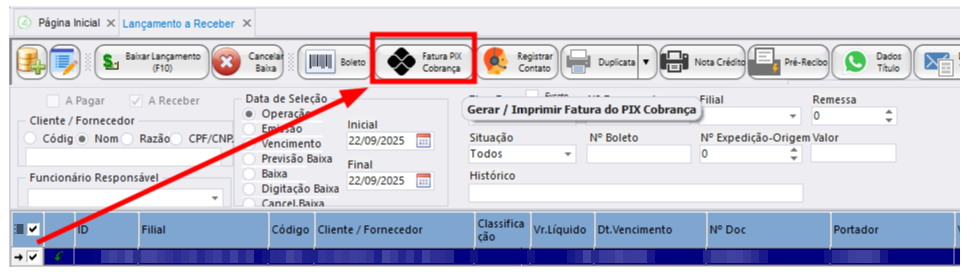
Após gerar o Contas a Receber, selecione o movimento financeiro correspondente (criado pelo módulo Financeiro ou Estoque) e clique no botão superior “Fatura PIX Cobrança”.
2. Escolher a via
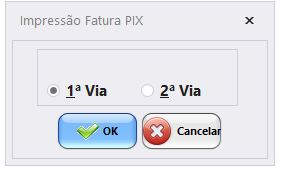
- Para emitir a cobrança pela primeira vez, clique em 1ª via.
- Se já tiver emitido anteriormente e precisar reenviar, clique em 2ª via.
3. Selecionar a Conta/Caixa
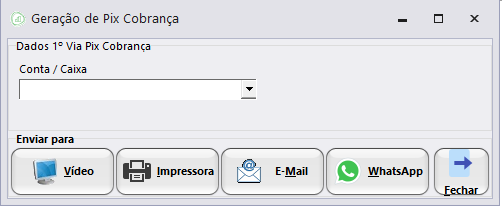
No campo Conta/Caixa, escolha o banco homologado para emissão do PIX Cobrança.
Opções de envio
Na mesma tela, é possível definir como a cobrança será gerada ou enviada:
- Vídeo: gera a fatura em tela, permitindo impressão posterior ou salvar como PDF.
- Impressora: envia diretamente para impressão.
- E-mail: encaminha a cobrança para o e-mail do cliente.
- WhatsApp: envia para um número de WhatsApp o PDF da cobrança junto com a chave copia e cola, para que o cliente possa efetuar o pagamento.
Exemplo do PDF
Abaixo está um modelo do PDF que é enviado ao cliente: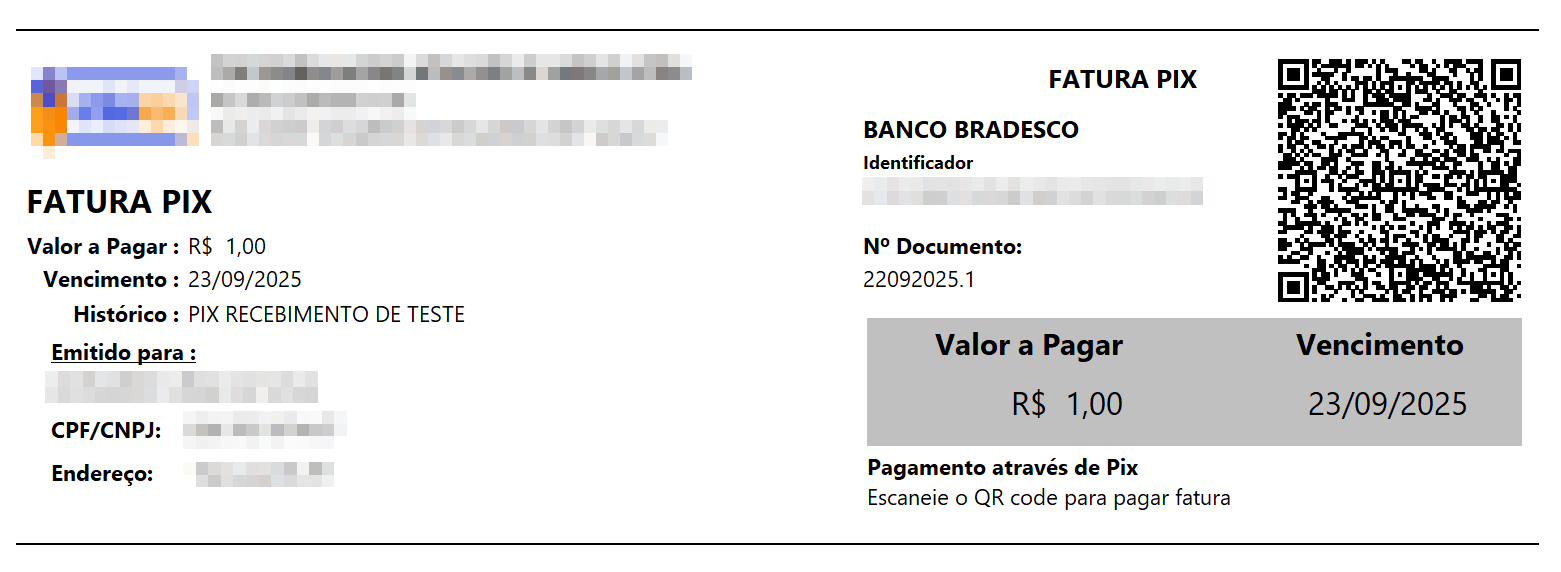
Gerenciamento do PIX-CD
Além da emissão, o sistema permite gerenciar todas as cobranças PIX já criadas.
Acesse no menu superior:
Cobrança → Integração Bancária → Gerenciamento de PIX-CD.
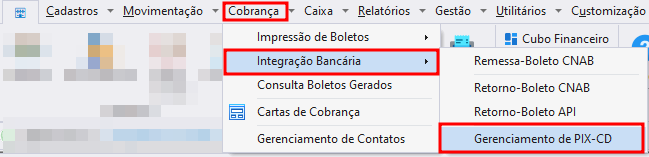
Consulta de cobranças
Na tela de gerenciamento, você pode filtrar cobranças pelo período de vencimento:
- Vencimento Inicial → data inicial do filtro.
- Vencimento Final → data final do filtro.

Ações disponíveis
Dentro do gerenciamento de PIX, as opções principais são:
- Consultar/Alterar Status: atualiza o status da cobrança.
- 2ª via Fatura PIX: gera uma nova via do documento.
- Cancelar Cobrança PIX: cancela a cobrança selecionada.
- Liquidar Lançamento no CRONOS: registra o pagamento no sistema.
Exemplos de status
- Gerado-Cobrança → cobrança emitida e aguardando pagamento.
- Cancelado Cobrança → cobrança cancelada manualmente.
- Recebido Banco-Cobrança → pagamento recebido e baixado pelo banco.


