
🛠️ Manual de Abertura de OS – Módulo Oficina
Este manual orienta o processo de abertura de uma Ordem de Serviço (OS) no sistema, desde a verificação inicial do cliente até a impressão do documento.
Passo 1: Verificação e Cadastro do Cliente
Antes de iniciar, certifique-se de que o cliente já possui registro.
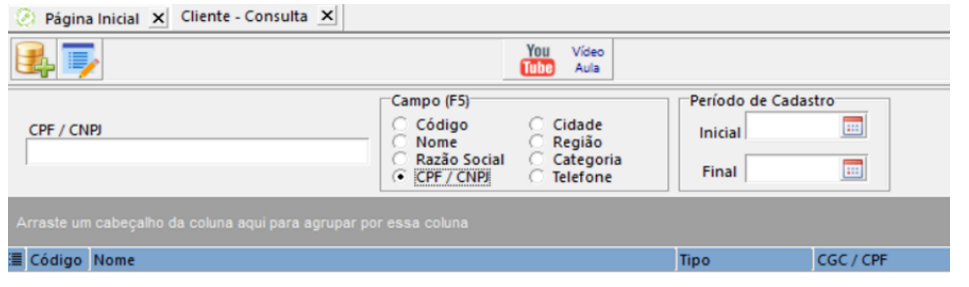
Passo 2: Verificação do Modelo do Objeto
O equipamento precisa estar com seu modelo devidamente catalogado.
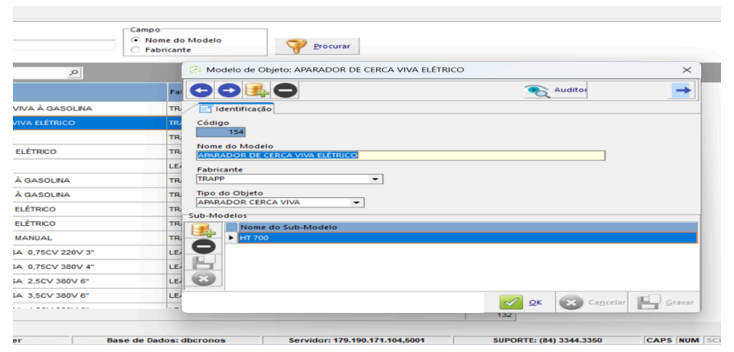
Passo 3: Cadastrar o Objeto de Manutenção (Equipamento)
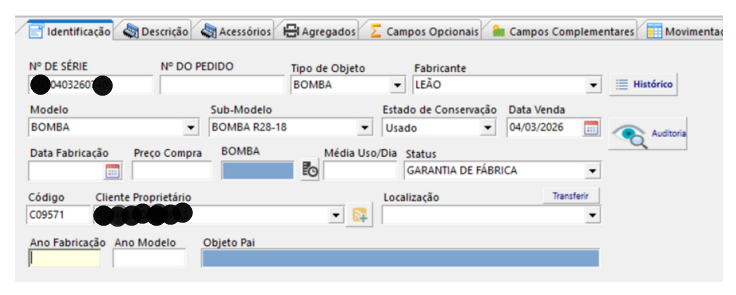
Nesta etapa, você registrará a unidade específica do equipamento que receberá a manutenção.
Campo | Orientação de Preenchimento |
Nº DE SÉRIE | Se o equipamento não tiver número de série de fábrica, crie um código único seguindo o padrão:
|
Outros Campos | Prossiga preenchendo o Modelo, Sub-Modelo, Fabricante e o Cliente Proprietário. |
Localização | Se quiser registrar onde o equipamento ficará guardado fisicamente, clique no botão Transferir e selecione o local. |
Passo 4: Abertura da Ordem de Serviço (OS)
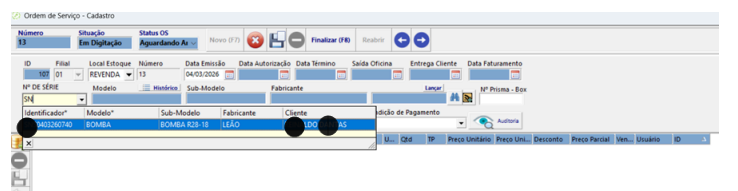
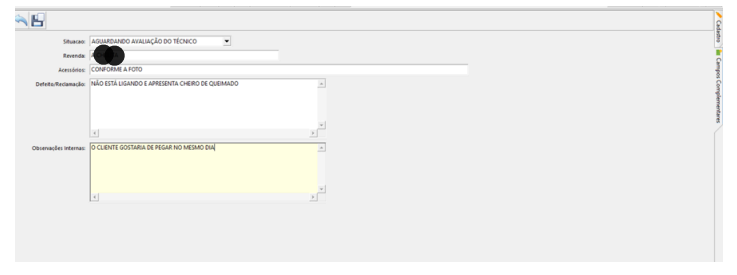
Com o cliente e o objeto devidamente cadastrados, é hora de abrir a OS.
⚠️ Nota Importante: Todas as informações inseridas nos campos complementares serão impressas na OS, exceto o campo Observações Internas, que serve apenas para consulta interna da equipe dentro do sistema.
Passo 5: Finalização e Impressão da OS
O último passo para entregar o comprovante ao cliente.
- Após conferir todos os dados, clique no botão Finalizar (F8).
- Em seguida, clique na seta ao lado do botão Anexos (ou use o atalho
Ctrl + R). - O sistema exibirá as opções de layout de impressão. Escolha a desejada e mande para a impressora.

💡 Dica de Ouro para o Dia a Dia
Mantenha o padrão do SNS (Sem Número de Série) rigorosamente com a data e hora do momento do cadastro. Isso impede que dois aparelhos diferentes fiquem com o mesmo código e misturem os históricos de manutenção!