

Ordem de Produção
A Ordem de Produção é o centro operacional da produção no Cronos. É nela que são definidos o quê, quanto, quando e como produzir. Todas as movimentações de estoque, consumo de matéria-prima, mão-de-obra, equipamentos e atividades estão vinculadas a essa ordem.
🧭 Acesso ao menu
- Módulo Produção > Menu Produção > Ordem de Produção:
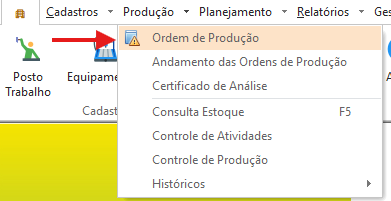
🧾 Etapas do Cadastro da Ordem de Produção
1. Consulta de Ordens Existentes
📌 Tela principal para filtrar ordens por:
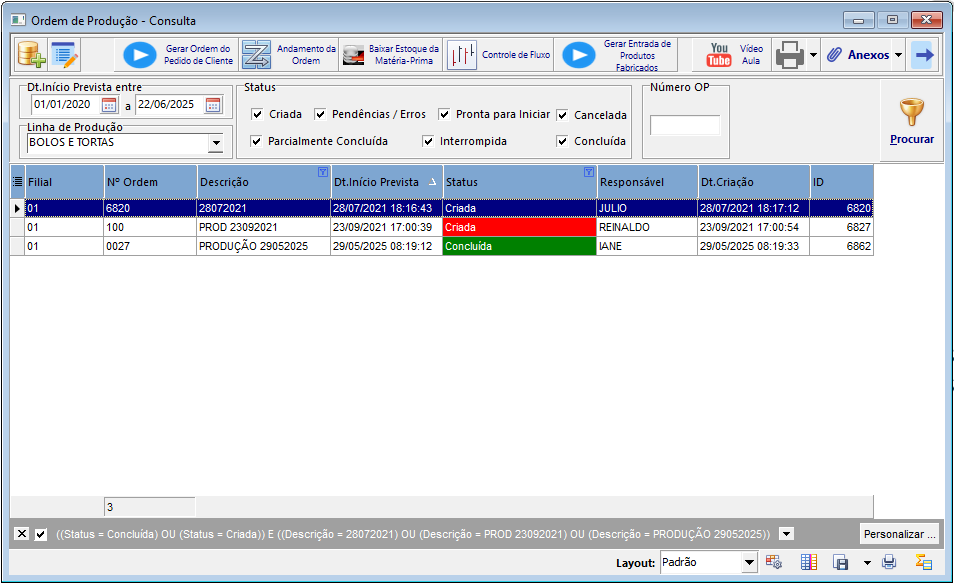
- Intervalo de data
- Linha de produção
- Status da ordem (Criada, Concluída, Parcial, Cancelada...)
2. Identificação da OP
📌 Informações principais:
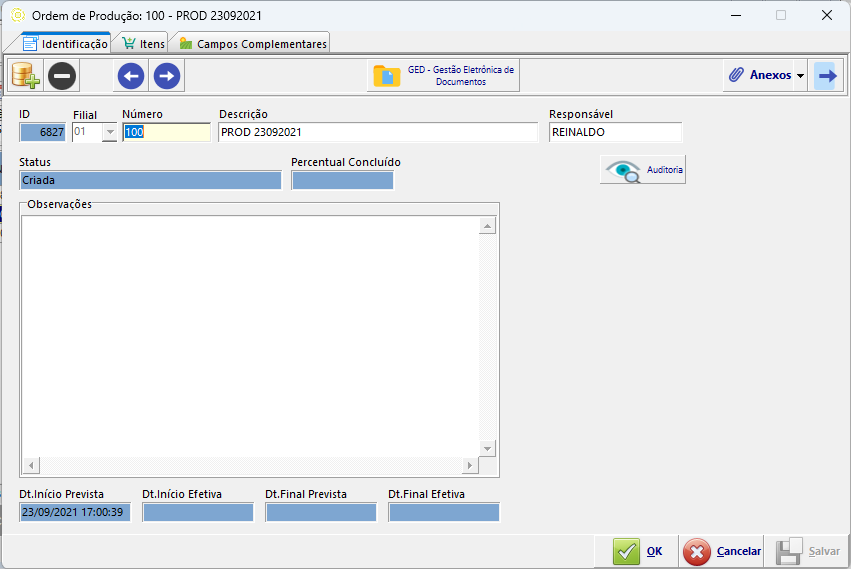
Campo | Descrição |
|---|---|
Nº da OP | Número único e automático ou definido manualmente |
Descrição | Nome/identificação livre da OP |
Responsável | Pessoa ou setor responsável |
Status | Ex: Criada, Parcial, Concluída |
Datas | Prevista e efetiva (início/final) |
3. Itens da Ordem / Estrutura a Produzir
Nesta aba você define qual estrutura será fabricada, a quantidade prevista e o modelo da produção (base, sazonal, etc).
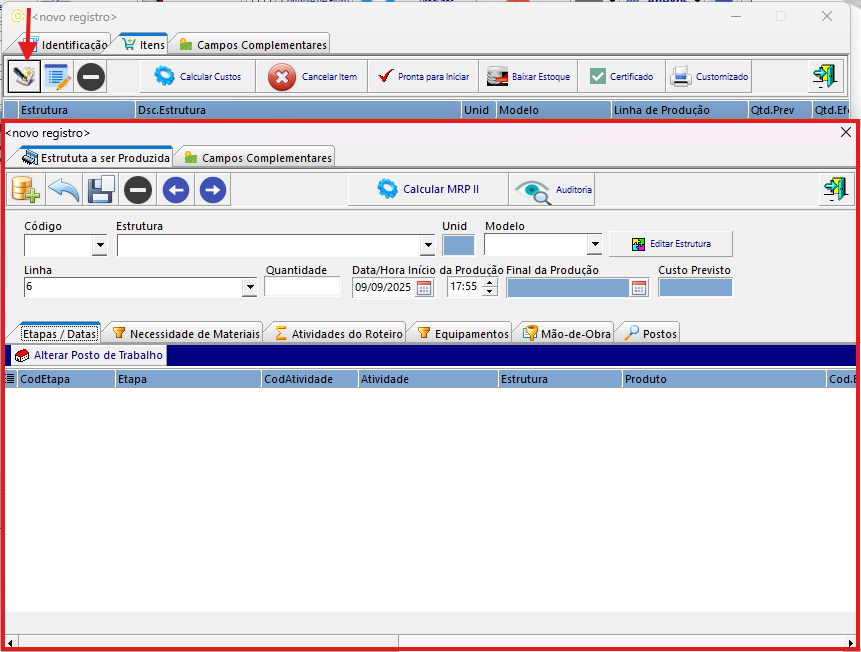
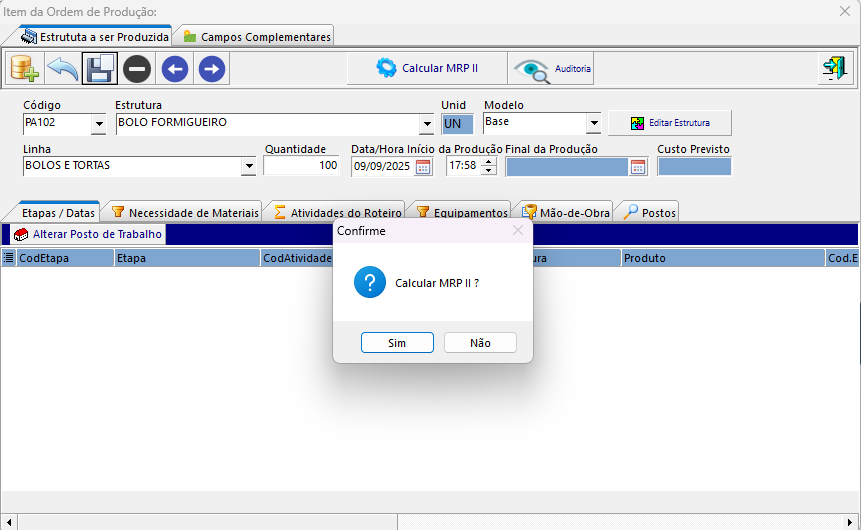
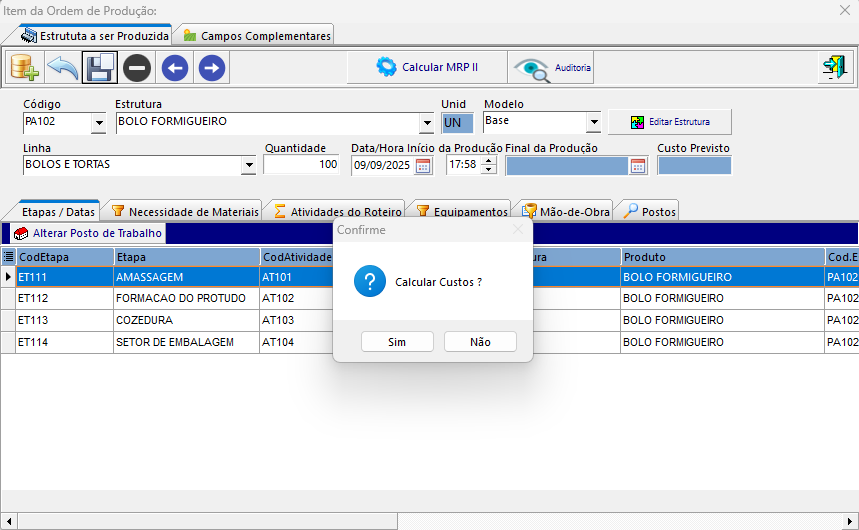
Após a inserção da Estrutua a ser produzida, o modelo, linha de produção, quantidade e data/hora de início, o sistema automaticamente irá sugerir o cálculo do MRP II e dos custos que aquela ordem de produção irá gerar:
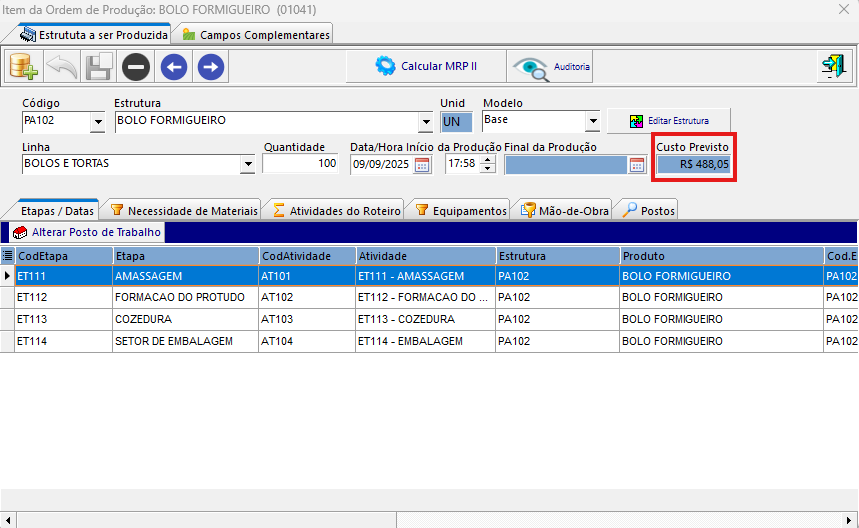
Informando então no campo de Custo Previsto qual será o custo da produção se não houver nenhum tipo de modificação ou perdas em seu fluxo:
🧮 Cálculo de Custo
Na aba de composição do Custo do Item da Ordem, são exibidos:
- Componentes da estrutura;
- Custo por item;
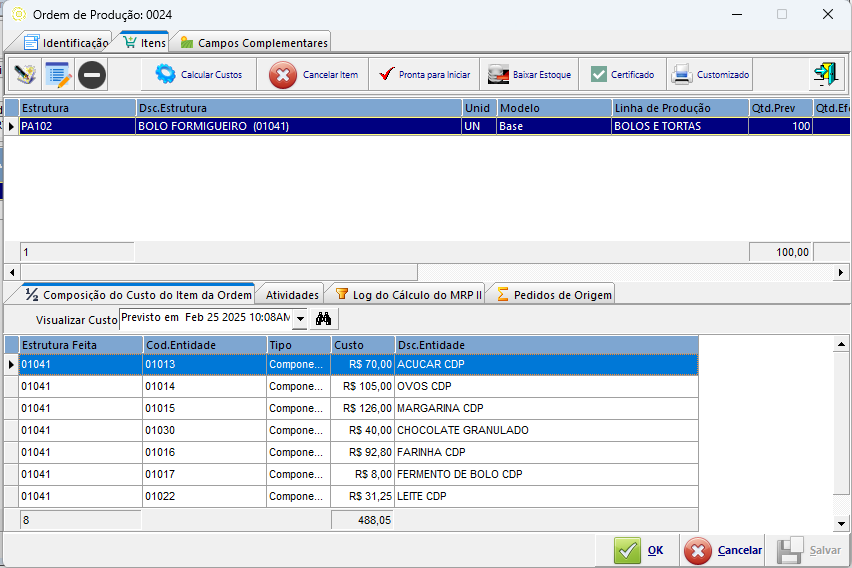
- Atividades que serão executadas de acordo com as estruturas;
- Log de como foi realizado o cálculo do MRP II;
- Pedidos de Origem.
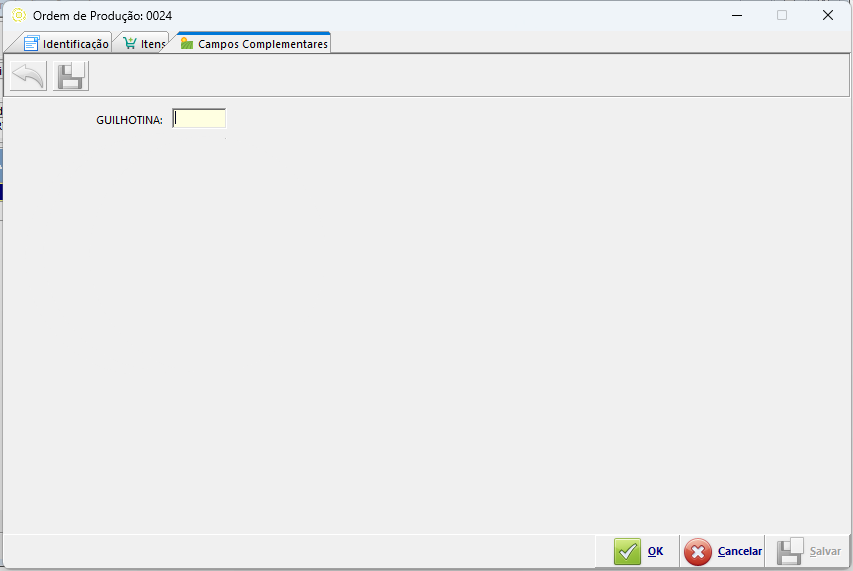
4. Campos Complementares
Campos de controle específicos conforme o tipo de indústria (pode ser usado para rastrear equipamentos ou processos adicionais).
5. Atividades e Etapas da Produção
Aqui são visualizadas as etapas da produção de acordo com a estrutura do produto. Cada etapa está vinculada:

- A uma atividade
- A um posto de trabalho
- A data/hora prevista e realizada
6. Necessidade de Materiais (MRP)
Apresenta os materiais que serão necessários conforme a estrutura e quantidade prevista. Informa também:

- Saldo no estoque
- Saldo no posto de trabalho
- Diferença (sinaliza necessidade de compra ou transferência)
📌 Itens com fundo vermelho alertam para falta de estoque.
7. Equipamentos Utilizados na Ordem de Produção
Na aba Equipamentos, é possível registrar e controlar quais equipamentos estão vinculados à execução da ordem de produção.
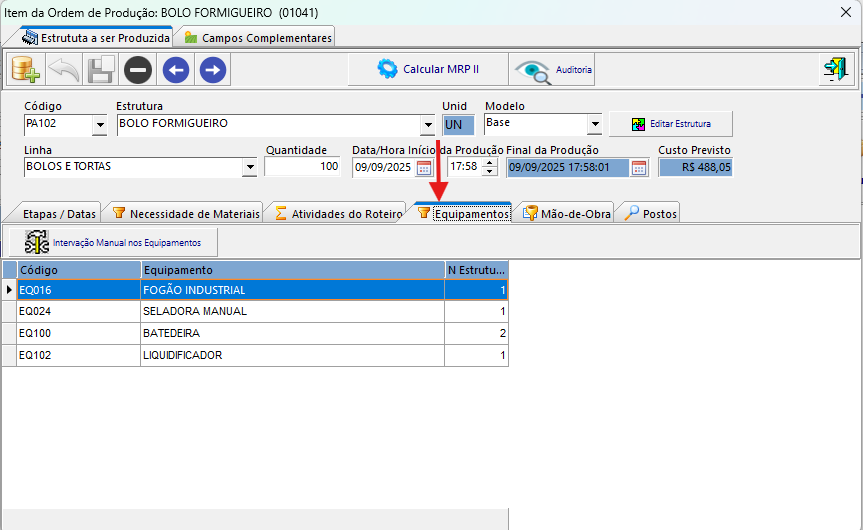
📌 Funcionalidades principais:
- Listar todos os equipamentos que serão utilizados no processo produtivo.
- Associar cada equipamento a uma estrutura específica, permitindo rastreabilidade e controle.
- Possibilitar a inclusão, alteração ou exclusão de equipamentos conforme a necessidade de cada OP.
💡 Esse controle permite identificar de forma clara quais recursos físicos estão envolvidos na produção, auxiliando no planejamento de capacidade e manutenção preventiva.
8. Mão de Obra na Ordem de Produção
Na aba Mão de Obra, o sistema possibilita o registro das pessoas envolvidas na execução da ordem.

📌 Funcionalidades principais:
- Exibir a lista de funcionários ou colaboradores cadastrados.
- Associar a mão de obra utilizada diretamente à OP, vinculando as atividades realizadas.
- Permitir múltiplos registros, considerando diferentes operadores para as diversas etapas da produção.
💡 O apontamento da mão de obra garante maior precisão na composição do custo de produção, além de possibilitar relatórios de produtividade por colaborador.
⚙️ Funcionalidades adicionais na tela da OP

Botão | Função |
|---|---|
🧾 Baixar Estoque | Efetua a baixa de materiais no estoque |
📦 Entrada de Produtos Fabricados | Dá entrada no estoque do produto final |
📉 Calcular Custos | Gera o custo previsto da OP com base na estrutura e insumos |
📜 Certificado | Gera certificado de análise, se houver análise de qualidade envolvida |
📋 Anexos / GED | Anexa documentos (receitas, projetos, desenhos técnicos) |
🏷️Gerar Ordem a partir do Pedido de Cliente

🎯 Objetivo
O sistema permite a criação de Ordens de Produção diretamente a partir dos pedidos de clientes.
Essa funcionalidade facilita o processo de planejamento, garantindo que a produção seja iniciada de acordo com a demanda real, sem a necessidade de lançamentos manuais adicionais.
📌 Como utilizar:
- Na tela de Geração de Ordens a partir de Pedidos/Orçamentos, selecione o pedido de cliente desejado.
- Defina os produtos e quantidades que deverão ser produzidos.
- Clique em Gerar Ordens para que as Ordens de Produção sejam automaticamente criadas com status Criada.
📌 Atalho pela Consulta de Ordens de Produção:
Na tela de consulta de Ordens de Produção, o usuário também pode utilizar o botão Gerar Ordem do Pedido de Cliente, agilizando ainda mais o processo.
💡 Dessa forma, o sistema integra o fluxo comercial com o fluxo produtivo, permitindo maior controle e rastreabilidade entre os pedidos de clientes e as ordens geradas.
🔄 Andamento da Ordem

O botão Andamento da Ordem permite acompanhar em detalhes o progresso de cada Ordem de Produção.
Ao acessar essa tela, o usuário tem uma visão completa do status da ordem e de todas as atividades relacionadas.
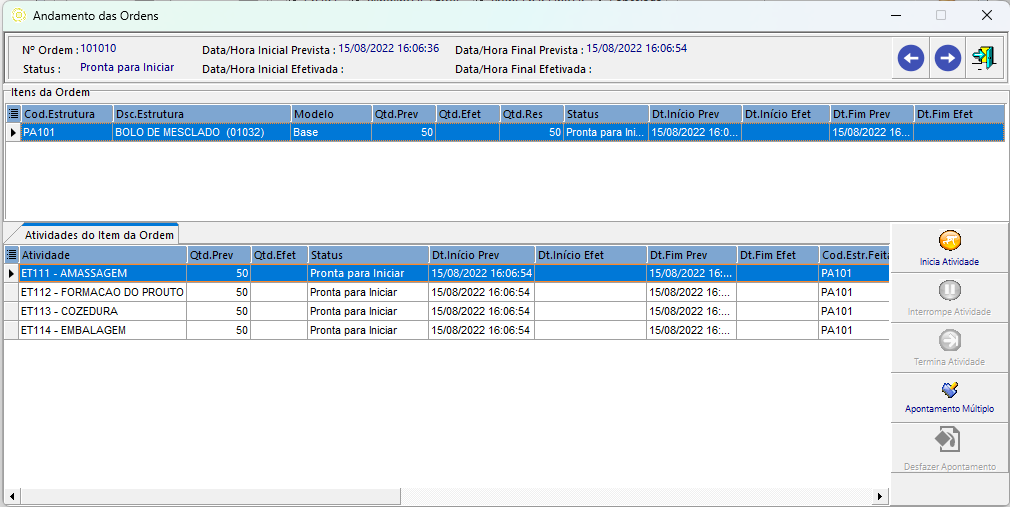
📌 Funcionalidades principais:
- Exibir os itens da ordem, com previsão, efetivado e status atual.
- Detalhar as atividades vinculadas ao item da ordem, incluindo quantidade prevista, quantidade efetivada, status e datas de início/fim previstas e efetivas.
- Possibilitar o apontamento das atividades de forma individual ou múltipla, registrando início, término, interrupções ou desfazendo apontamentos quando necessário.
📌 Ações disponíveis:
- Inicia Atividade: marca o início da execução de uma atividade.
- Interrompe Atividade: registra uma pausa ou parada no processo.
- Termina Atividade: finaliza oficialmente a atividade.
- Apontamento Múltiplo: permite registrar mais de uma atividade de forma simultânea.
- Desfazer Apontamento: corrige registros realizados incorretamente.
💡 Dessa forma, o recurso garante controle operacional em tempo real sobre as etapas de produção, permitindo maior confiabilidade no acompanhamento da linha produtiva.
🔄 Baixar Estoque da Matéria-Prima

O botão Baixar Estoque da Matéria-Prima é utilizado para registrar a saída dos insumos necessários à produção, vinculando-os diretamente à Ordem de Produção.
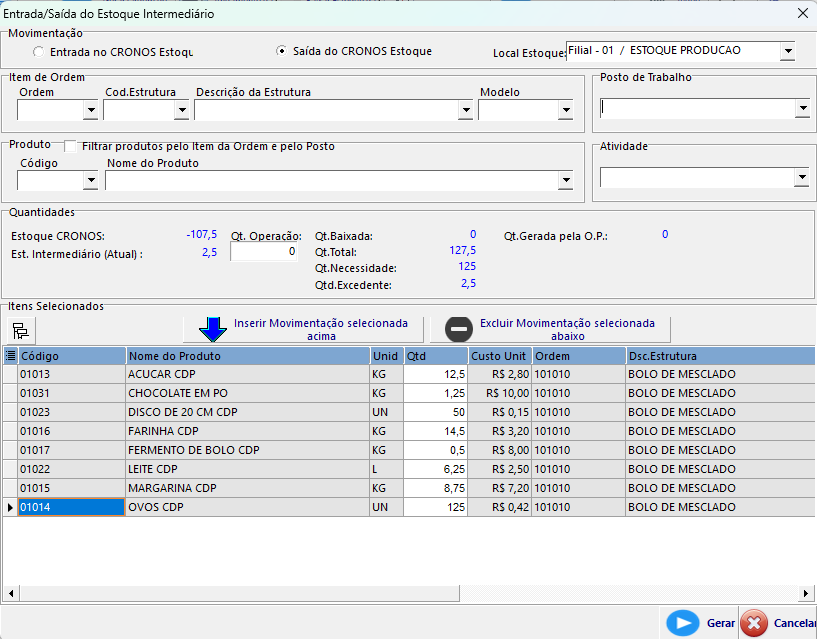
📌 Funcionalidades principais:
- Permite controlar a movimentação de materiais do estoque para uso na produção.
- Exibe os itens relacionados à estrutura do produto, com informações de quantidade necessária, disponível, total e excedente.
- Possibilita inserir ou excluir movimentações específicas de matéria-prima para ajustar o consumo real.
📌 Campos de destaque na tela:
- Estoque CRONOS: posição atual do estoque do produto selecionado.
- Qtd. Necessidade: quantidade prevista para atender à OP.
- Qtd. Total / Excedente: cálculo automático baseado na necessidade versus a quantidade já baixada.
- Itens Selecionados: lista dos insumos vinculados à OP, com código, descrição, unidade, quantidade e custo unitário.
📌 Operações disponíveis:
- Inserir Movimentação: adiciona um novo item ao consumo da OP.
- Excluir Movimentação: retira um item lançado indevidamente.
- Gerar: confirma a baixa da matéria-prima selecionada.
💡 Esse processo garante maior rastreabilidade e precisão no controle de custos de produção, pois cada baixa é vinculada diretamente à ordem em andamento.
🔄 Controle de Fluxo das Ordens de Produção
🎯 Objetivo
Este recurso tem como objetivo alterar o status de uma ou várias ordens de produção de forma prática, agilizando o andamento das OPs no chão de fábrica.

🖥️ Tela de Controle de Fluxo
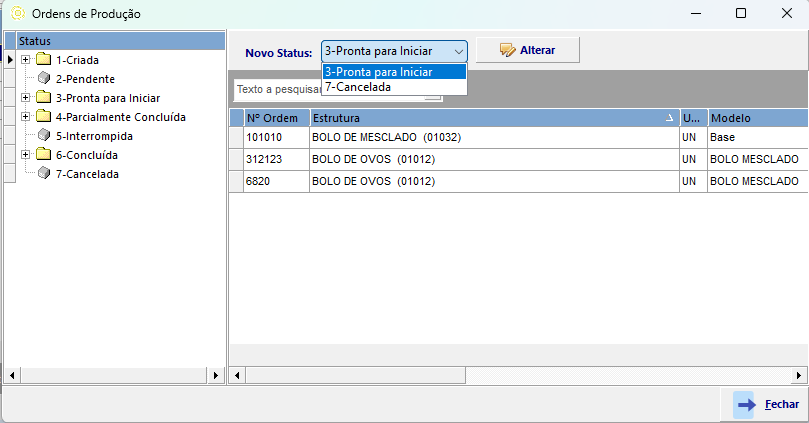
Essa tela exibe todas as ordens agrupadas por status, permitindo visualizar rapidamente as ordens:
- Criadas
- Prontas para iniciar
- Em andamento
- Concluídas
- Canceladas
📌 Exemplo da tela:
🔧 Como utilizar
- Selecione o status atual da OP no menu lateral esquerdo (ex: "Criada").
- Clique sobre a OP desejada na grade central.
- No topo da tela, escolha o novo status (ex: "Pronta para Iniciar").
- Clique no botão Alterar para aplicar.
Você pode repetir esse processo para múltiplas ordens, garantindo fluidez no processo produtivo.
💡 Dica prática
Use o Controle de Fluxo antes de liberar uma OP para a produção. Isso garante que apenas as ordens corretamente configuradas e com materiais disponíveis sejam executadas.
🏷️ Tela: Entrada/Saída do Estoque Intermediário (Pátio)

📍 Acesso
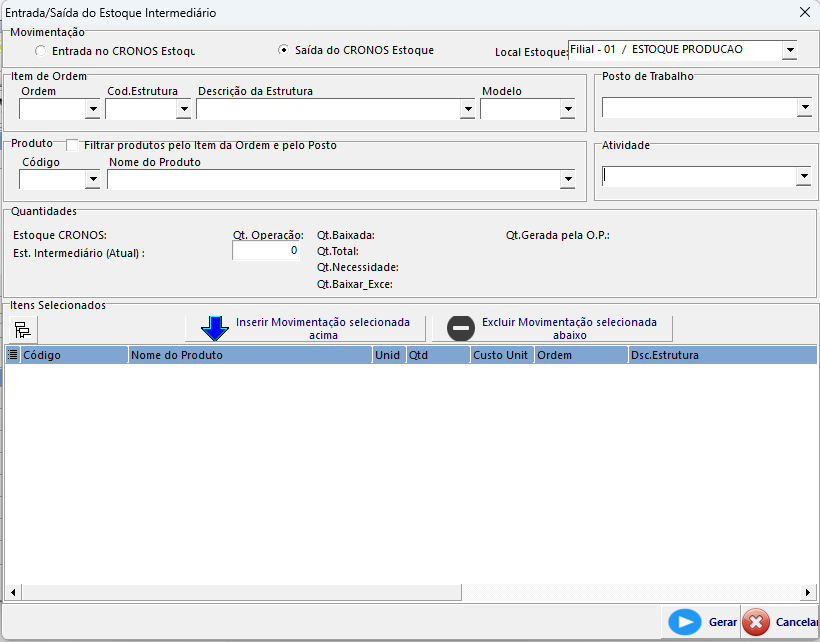
- Essa tela é acessada ao clicar no botão "Baixar Estoque" localizado dentro da Ordem de Produção:
🎯 Objetivo da tela
Esta funcionalidade serve para:
- Gerenciar transferências de componentes entre o estoque principal (CRONOS Estoque) e o estoque intermediário (também chamado de Pátio).
- Registrar entradas e saídas do estoque intermediário por posto de trabalho, ordem e atividade.
🧭 Navegação da tela
🟢 1. Tipo de Movimentação
- Entrada no CRONOS Estoque: Retorno de materiais ao estoque principal.
- Saída do CRONOS Estoque: Transferência de materiais do estoque principal para o intermediário (pátio).
🏭 2. Local Estoque / Filial
Define o armazém de origem ou destino da movimentação.
🧩 Parâmetros de Filtro
Campo | Função |
|---|---|
Ordem / Estrutura / Modelo | Filtra os itens da estrutura vinculada à OP selecionada |
Posto de Trabalho | Define para onde será alocado o material (ex: setor físico) |
Produto (opcional) | Filtro direto pelo código/nome do item a movimentar |
Atividade | Relaciona a movimentação com a atividade da produção (opcional) |
📊 Bloco de Quantidades
Exibe informações úteis para controle da movimentação:
Campo | Significado |
|---|---|
Estoque CRONOS | Saldo atual no estoque principal |
Estoque Intermediário | Saldo atual no pátio/posto selecionado |
Qt. Operação | Quantidade da movimentação atual |
Qt. Baixada | Total já transferido anteriormente |
Qt. Necessidade | Quantidade requerida pela OP (com base na estrutura) |
Qt. Gerada pela OP | O que foi efetivamente produzido |
Qt. Baixar Exce. | Quantidade acima da necessidade prevista (se permitido) |
📦 Lista de Itens Selecionados
Nessa grade você adiciona os materiais que serão movimentados entre estoques.
Coluna | Descrição |
|---|---|
Código | Código do componente |
Nome do Produto | Descrição do insumo/material |
Unid | Unidade de medida |
Qtd | Quantidade da movimentação |
Custo Unit. | Valor unitário considerado (opcional) |
Ordem | Número da OP vinculada |
Desc. Estrutura | Estrutura do produto em produção |
Você pode inserir ou excluir os materiais manualmente conforme necessário.
⚙️ Botões de Ação
- 🔼 Inserir Movimentação acima: Adiciona item na lista
- ⛔ Excluir Movimentação abaixo: Remove linha selecionada
- ▶️ Gerar: Executa a movimentação de entrada/saída
- ❌ Cancelar: Fecha a tela sem registrar a movimentação
✅ Boas práticas de uso da OP
Dica | Por quê |
|---|---|
🕑 Crie OPs com datas realistas | Evita atrasos e facilita o planejamento da produção |
📋 Use estruturas bem definidas | Impacta diretamente no custo e no controle de insumos |
🔁 Atualize o status corretamente | Reflete o andamento real da produção e libera rotinas seguintes |
📁 Anexe documentos importantes | Ajuda na rastreabilidade e na padronização |
🔍 Conclusão
A ordem de produção é o coração do módulo Produção no Cronos. Ela conecta:
- Estrutura do produto
- Necessidade de materiais
- Consumo e estoque
- Apontamento de atividades
- Mão-de-obra e equipamentos
- Custo do produto final
Com o uso correto da OP, sua empresa obtém controle total da produção, rastreabilidade completa e gestão assertiva de recursos.