Manual de Usabilidade do Cronos Coletor
1. Introdução
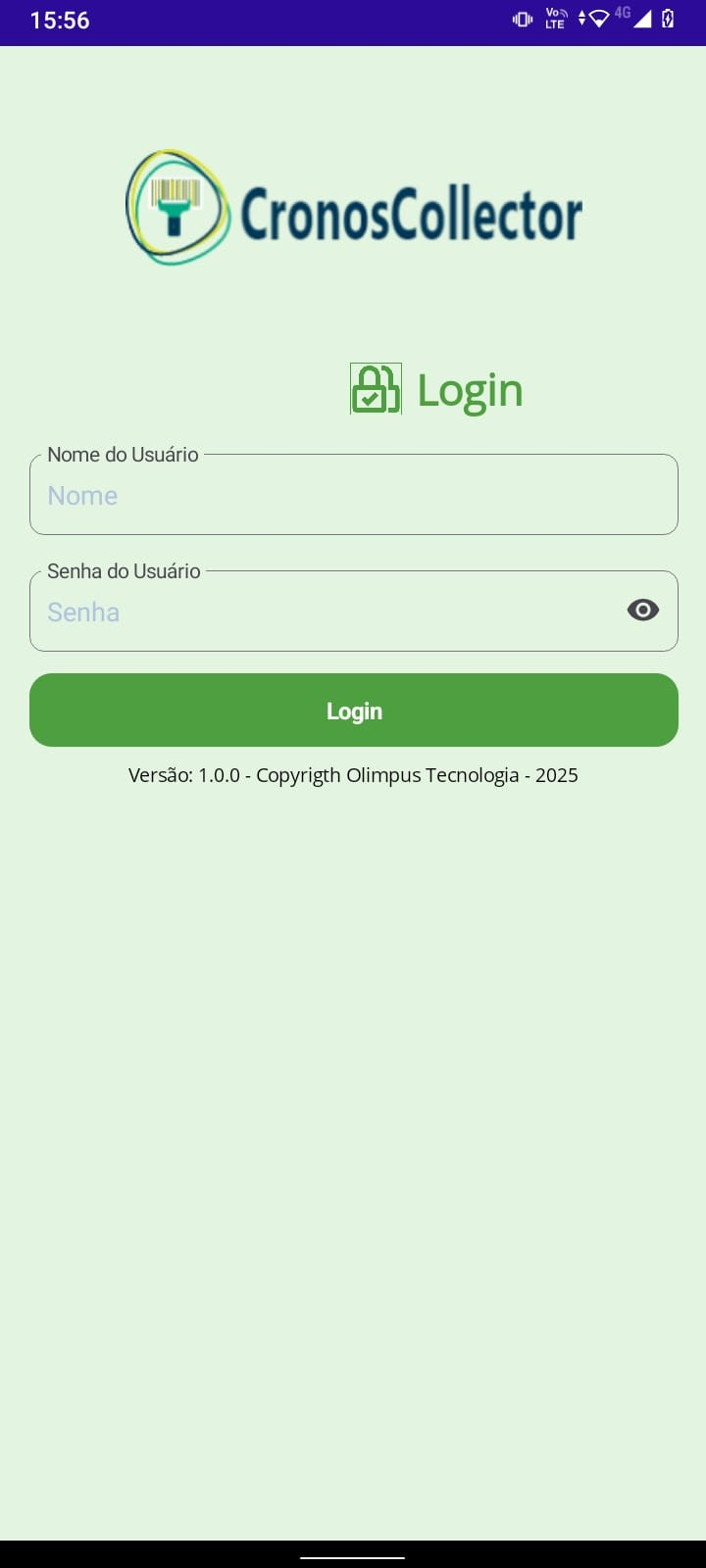
Após a conclusão da instalação do servidor e configuração do aplicativo, acesse o Cronos Coletor utilizando usuário e senha previamente cadastrados.
2. Tela Inicial
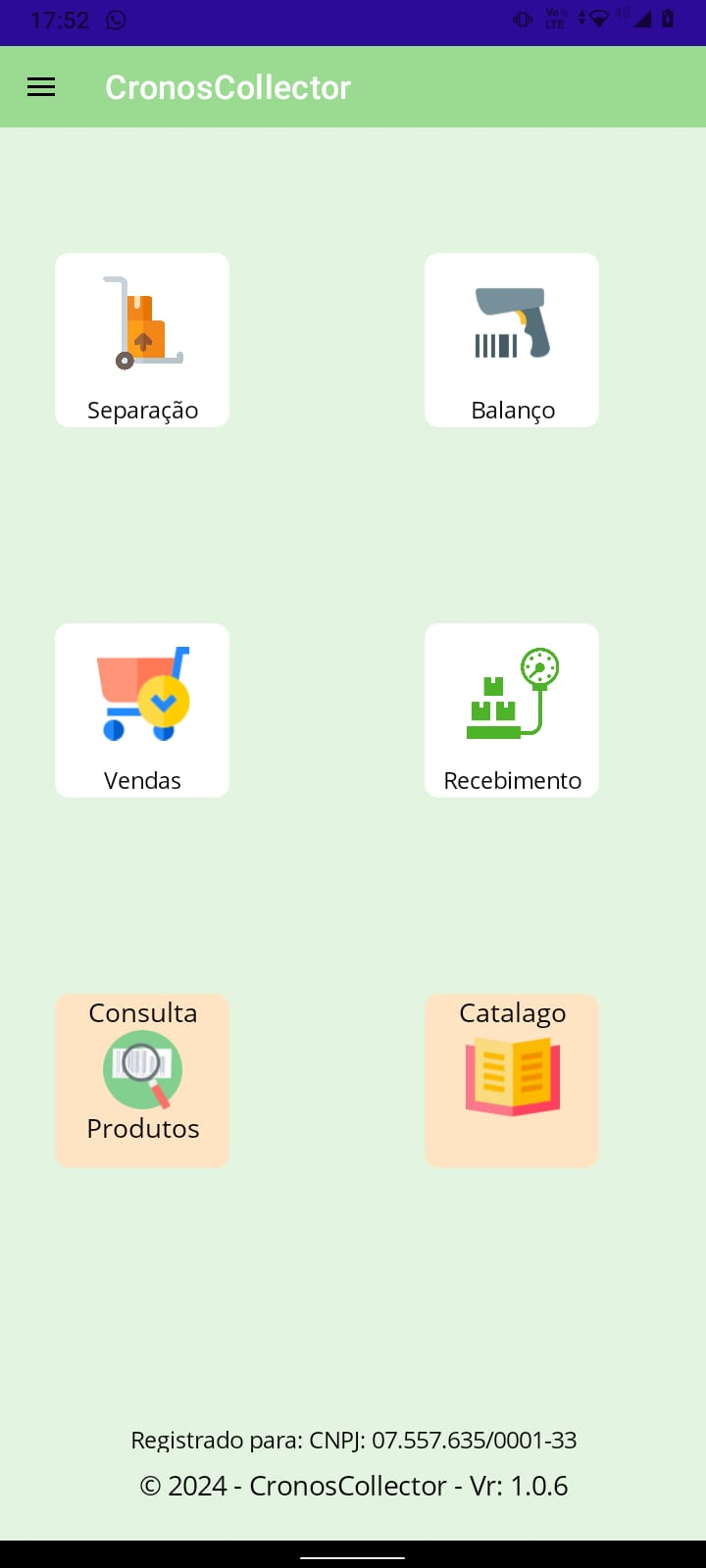
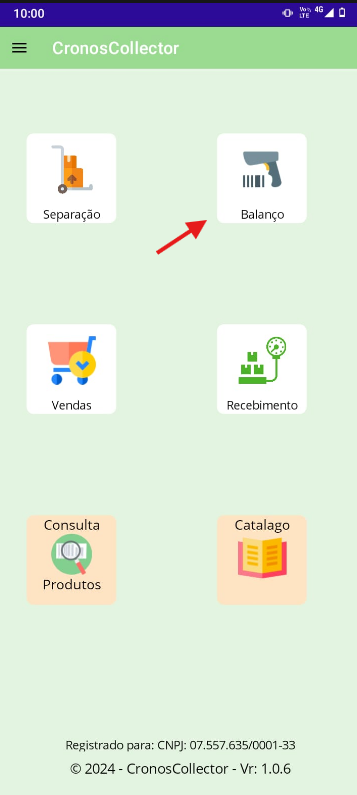
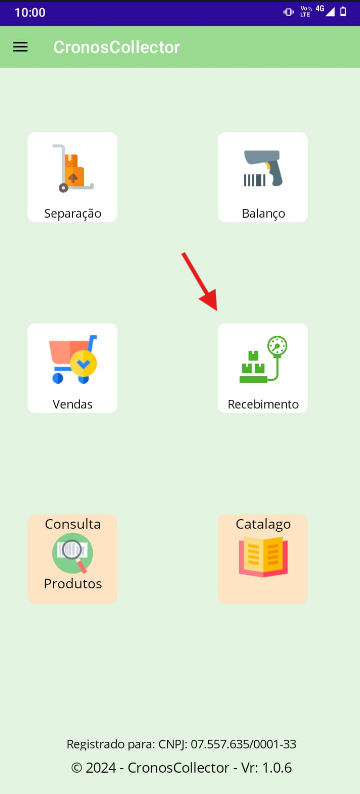
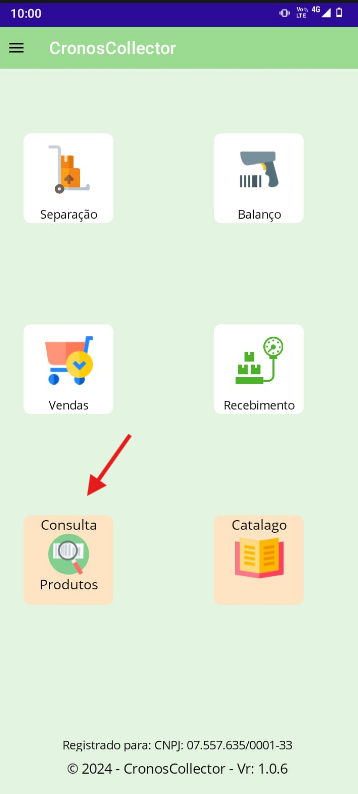
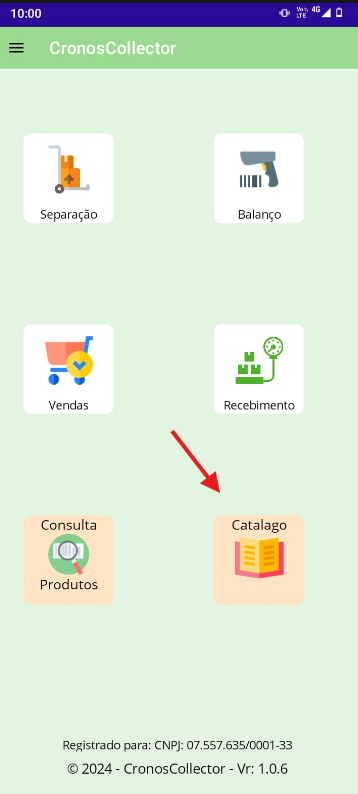
A tela inicial do sistema apresenta os principais módulos:
- Separação
- Balanço
- Vendas
- Recebimento
- Consulta de Produtos
- Catálogo
3. Separação
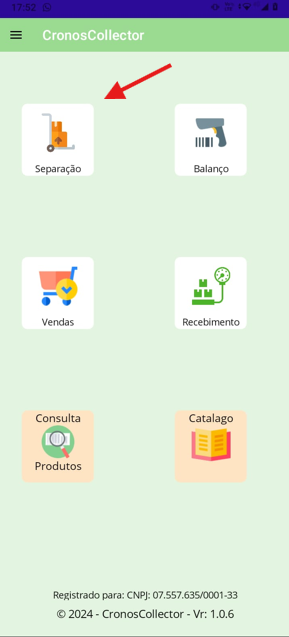
3.1 Tela de Consulta de Pedidos
Carregar Pedidos
Utilize o botão Carregar Pedidos para listar os pedidos disponíveis para separação.
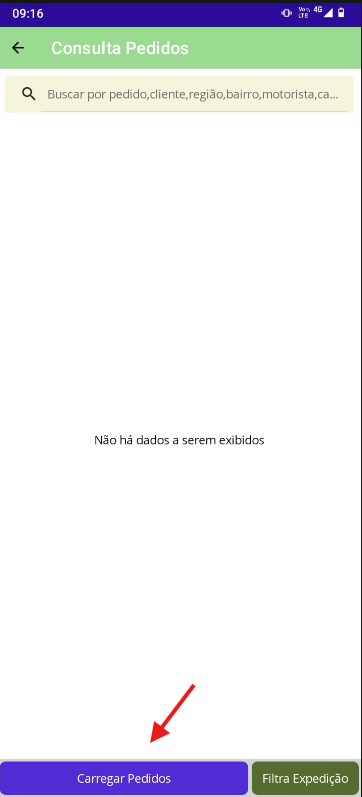
As informações exibidas podem ser personalizadas através da view:
View_ApiCollector_Pedidos
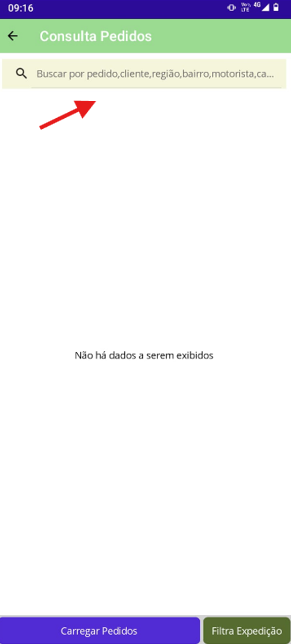
A busca pode ser realizada pelos seguintes critérios:
- Número do pedido
- Cliente
- Região
- Bairro
- Motorista
- Status
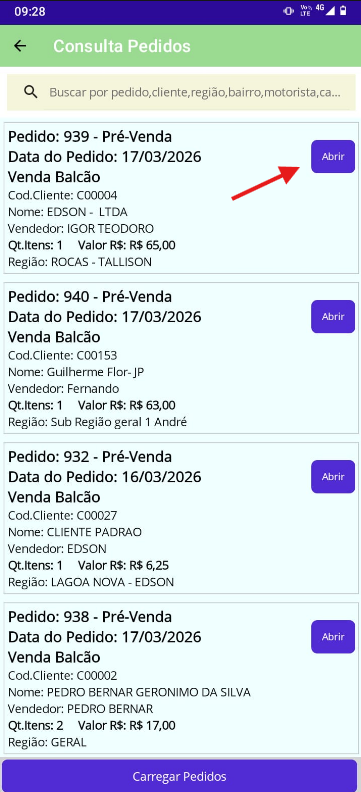
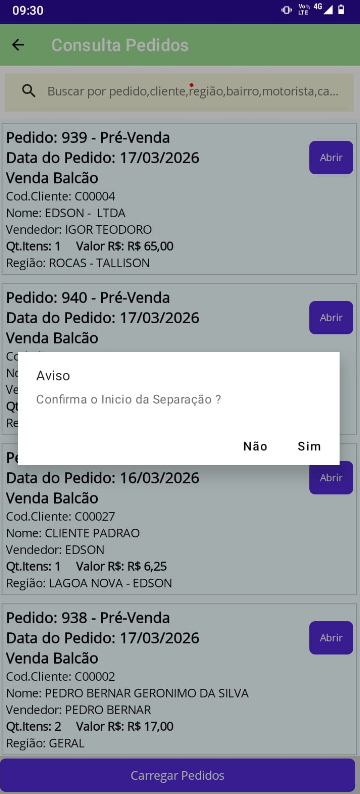
Iniciar Separação
- Clique no botão Abrir no pedido desejado
- Confirme a ação clicando em SIM
- O sistema exibirá a mensagem de separação iniciada com sucesso
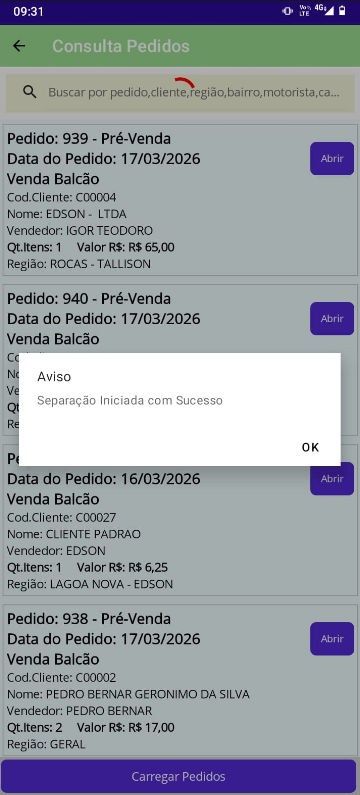
Observação:
Na primeira interação, o sistema atribui automaticamente o separador padrão definido nas configurações.
Após abrir o Pedido
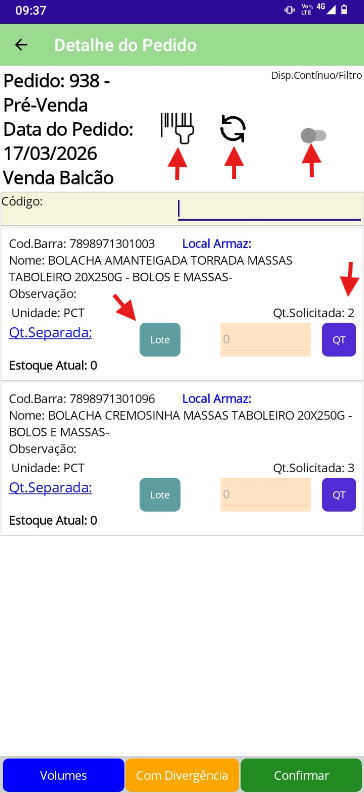
Os itens são exibidos na tela conforme configuração da view:
View_ApiCollector_PedidosItens
Funcionalidades disponíveis:
- Código de Barras: habilita leitura/digitação, facilitando a identificação e inserção do mesmo
- Atualizar: dará um refresh na tela, fazendo com que o cursor volte ao início da contagem
- Disparo Contínuo: exibe apenas itens pendentes
- Lote: define a possibilidade de inserir o lote para os produtos que controlam lote
- Quantidade: permite que insira a quantidade de forma manual
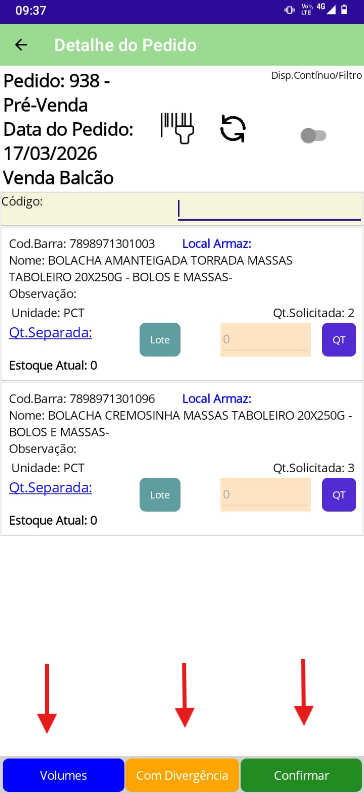
Finalização da Separação
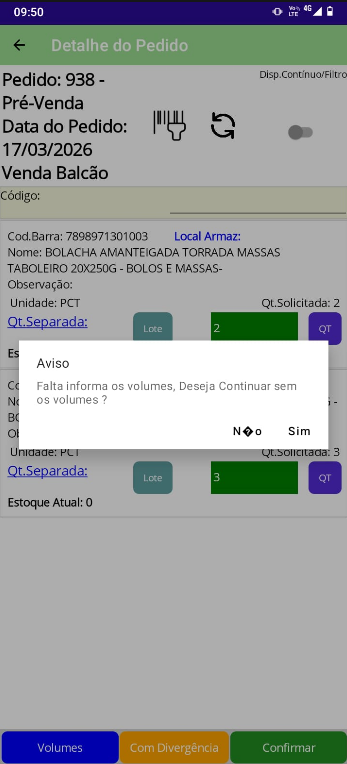
Ao finalizar a bipagem e contagem, poderemos definir os volumes, finalizar o pedido com Divergência ou o pedido consolidado.
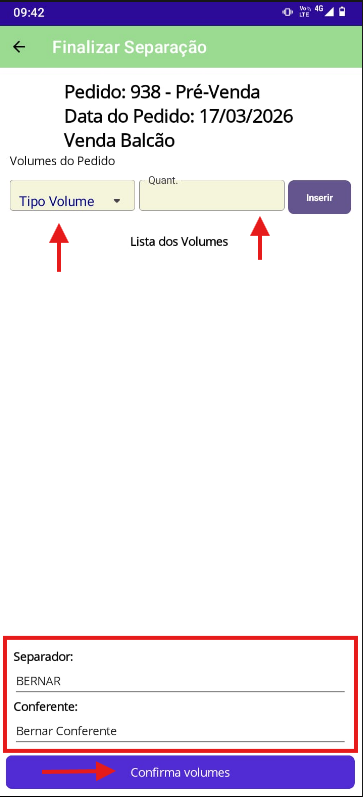
Volumes
- Definir tipo de volume
- Informar quantidade
- Inserir múltiplos volumes
Também é possível:
- Alterar separador
- Alterar conferente
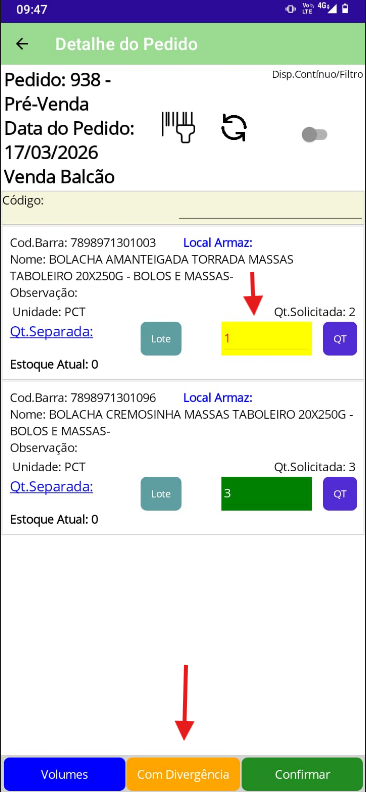
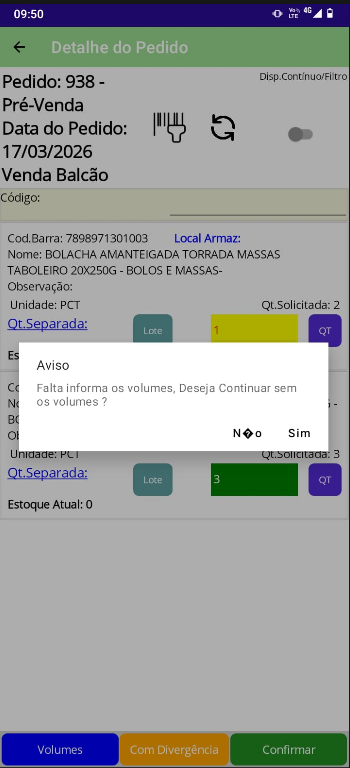
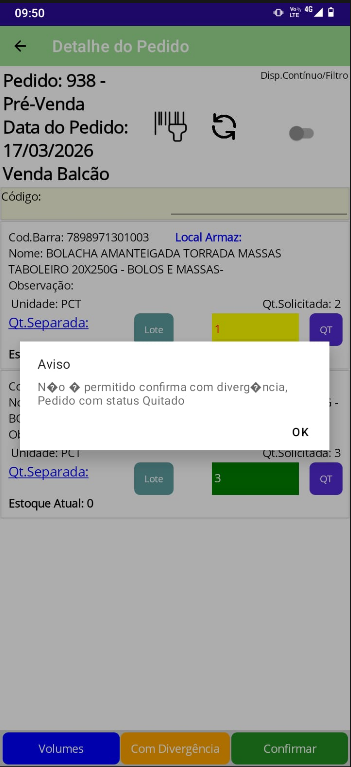
Finalizar com Divergência
Utilizar quando houver inconsistência entre pedido e separação, note que a cor da quantidade fica amarela quando não está em conformidade
Regra importante:
Só é permitido finalizar com divergência se o financeiro ainda não foi gerado.
Caso já tenha sido gerado:
- O pedido deve retornar ao setor responsável
- O financeiro deve ser desfeito
- Ajustar quantidades
- Refaturar o pedido
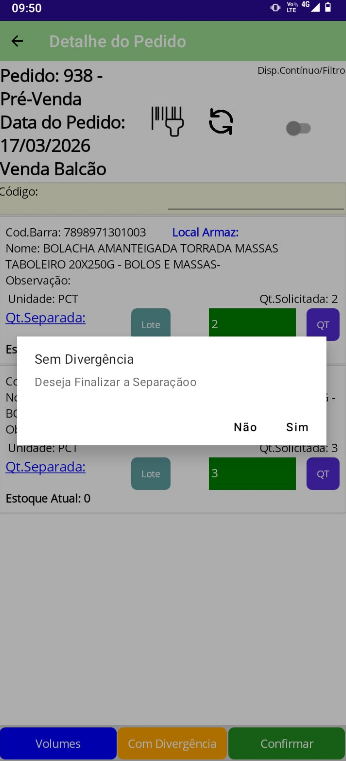
Confirmar (Sem Divergência)
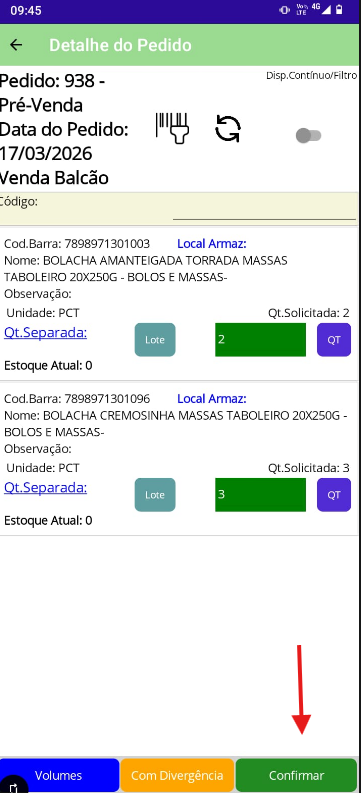
Utilizar quando a separação estiver em conformidade com o pedido, note que a cor da quantidade fica verde quando está em conformidade.
Conclusão
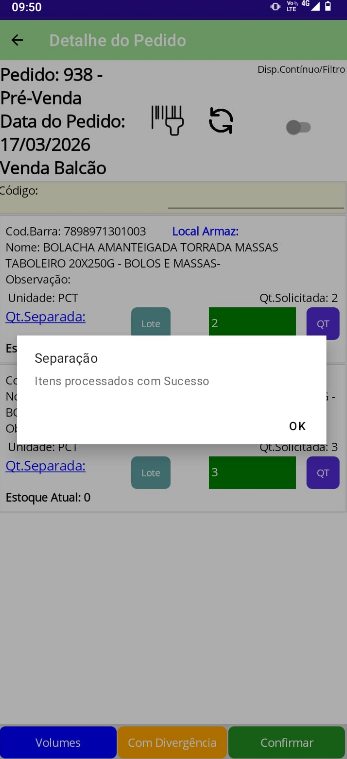
Após finalizar:
- Confirmar a ação
- O sistema exibirá mensagem de sucesso
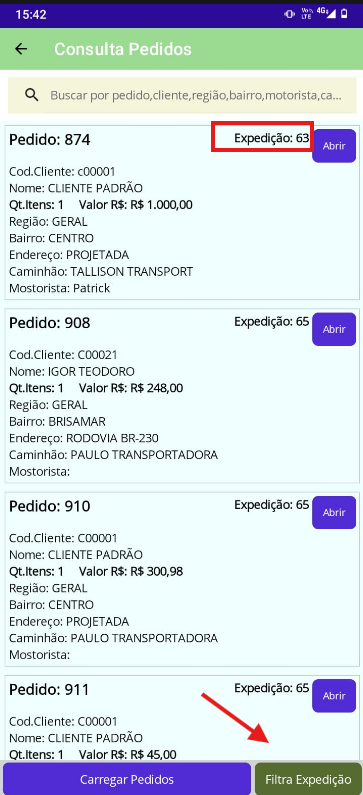
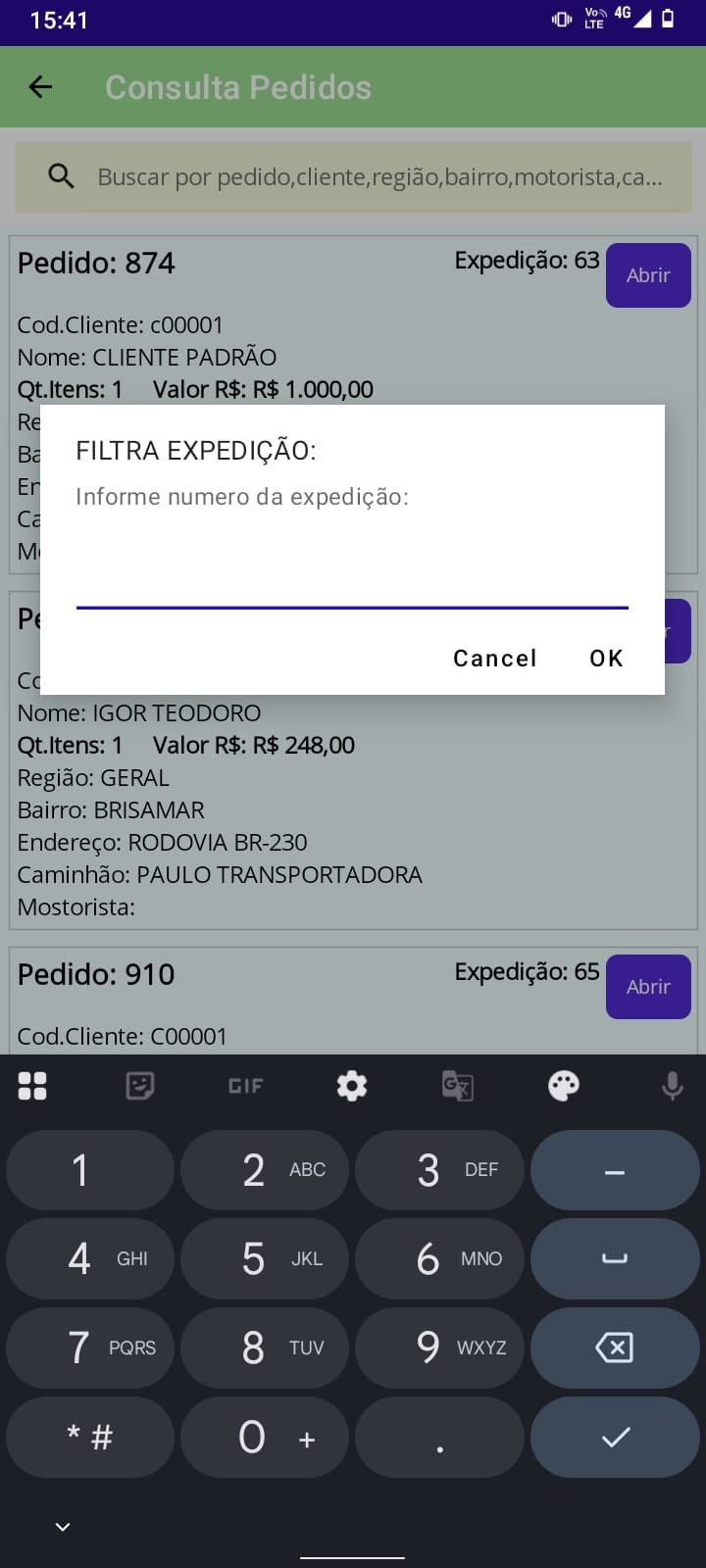
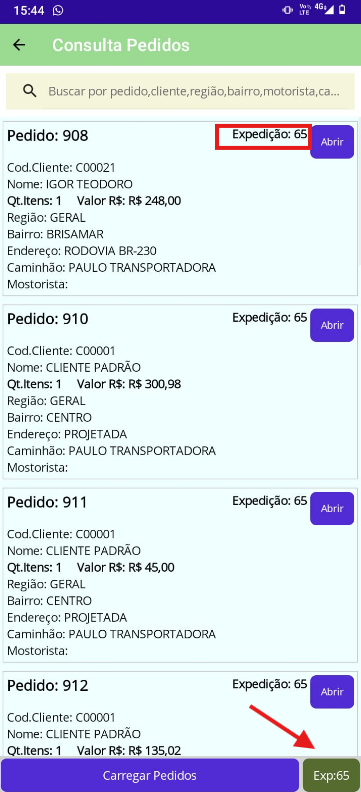
Filtrar Expedição
Permite visualizar apenas pedidos vinculados a uma expedição específica, desde que esteja configurado para o uso de expedição no coletor.
4. Balanço
4.1 Iniciar Balanço
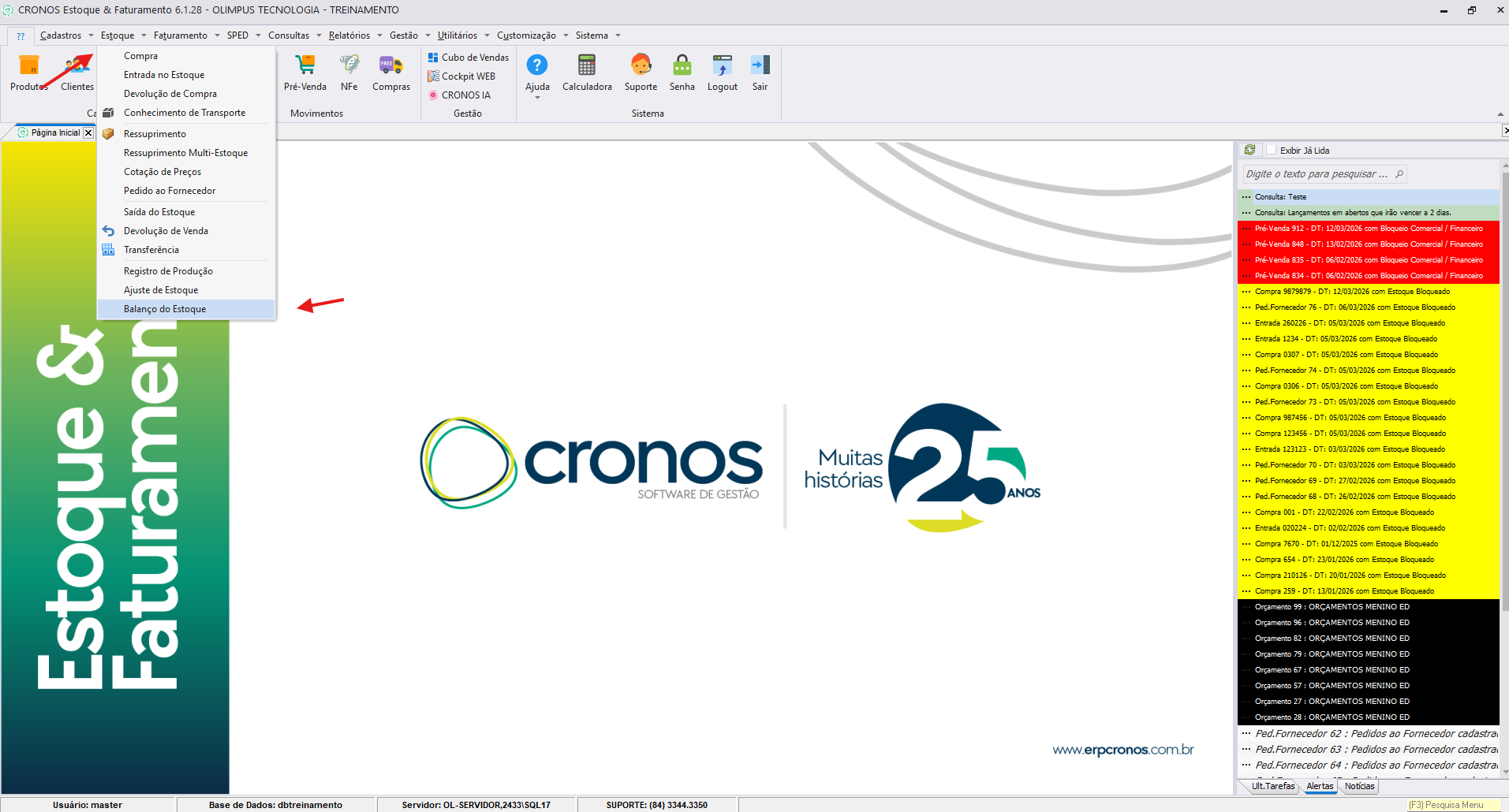
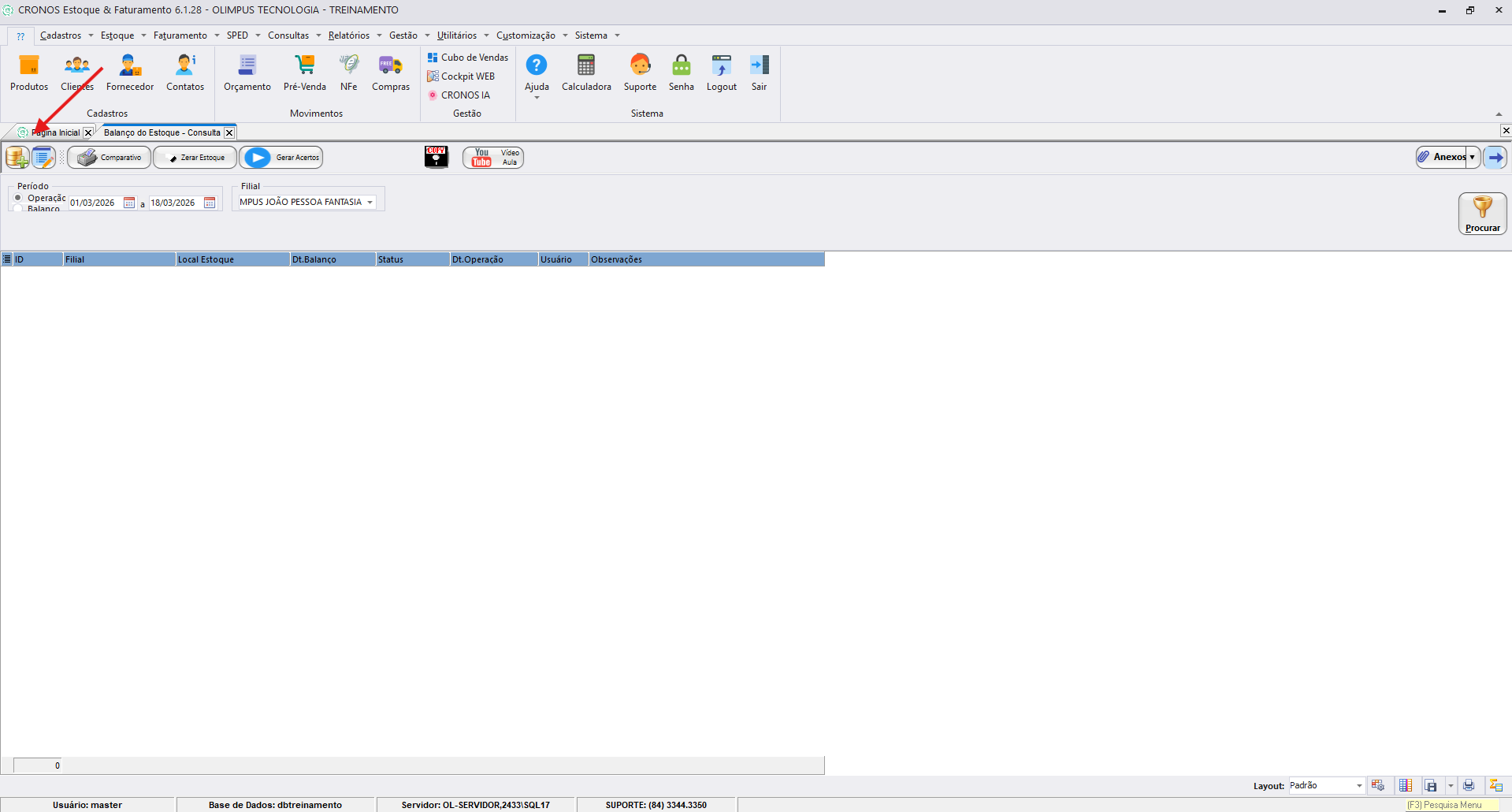
Pré-requisito:
- O ID do balanço deve ser criado no módulo de estoque
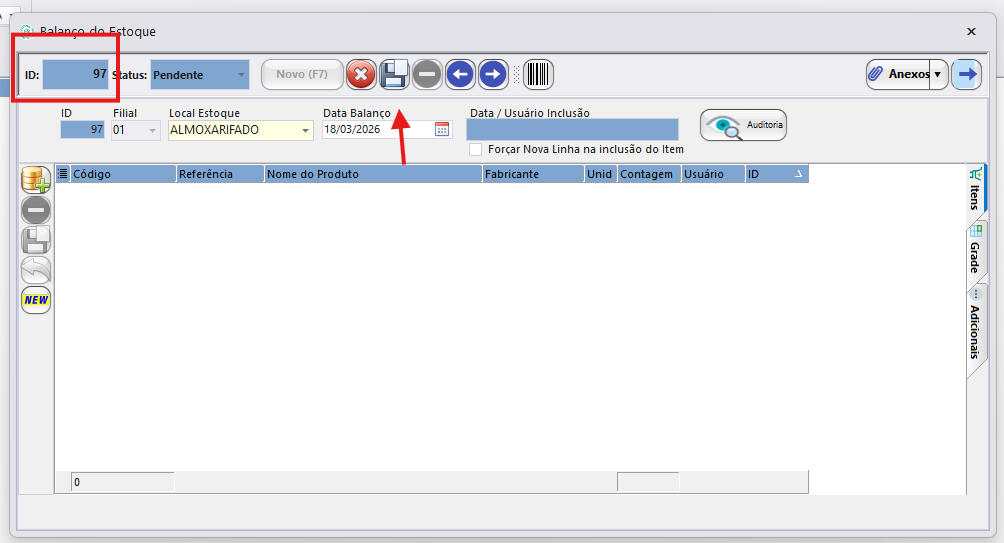
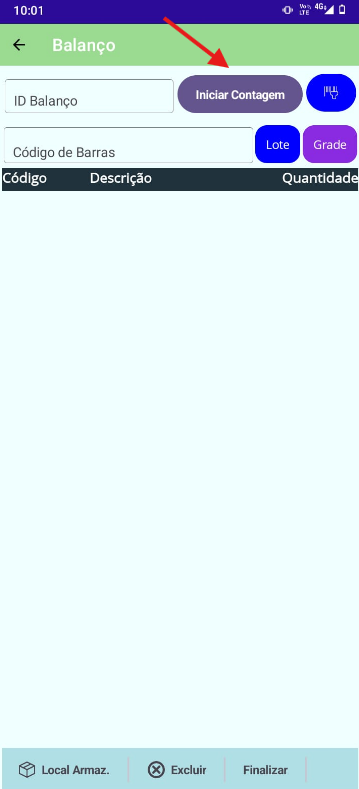
Passos:
- Informar o ID do balanço
- Clicar em Iniciar Contagem
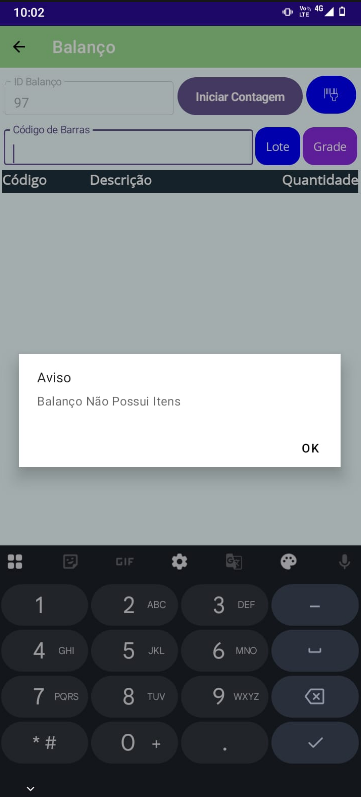
Caso não existam itens:
- O sistema exibirá aviso informativo
Inserção de Itens
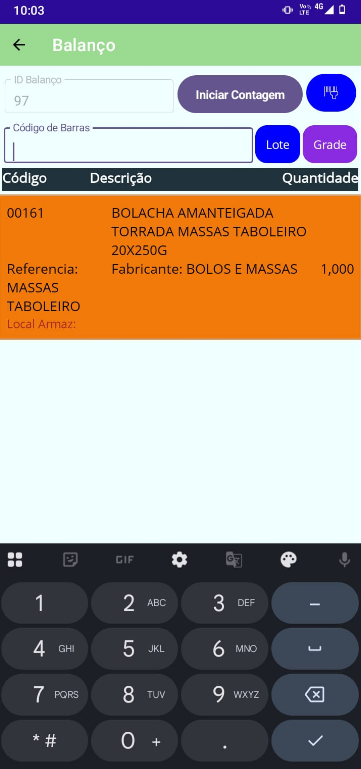
- Bipar código de barras
- Digitar manualmente
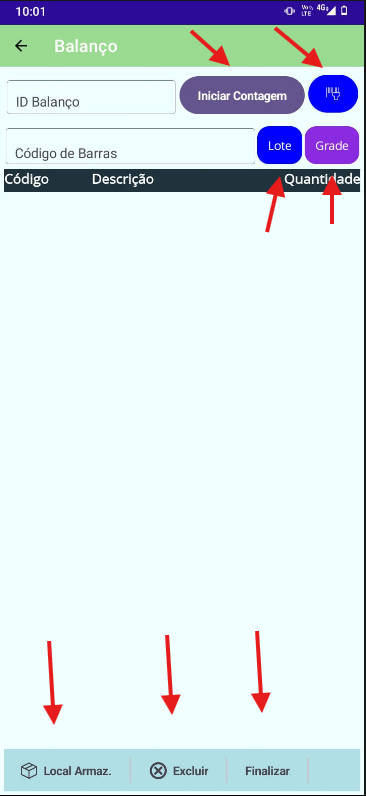
Funcionalidades:
- Código de Barras habilitará o campo de digitação de código de barras, facilitando a identificação e inserção do mesmo
- Lote habilitará a inserção do lote do produto selecionado
- Grade habilitará a inserção da grade do produto selecionado
- Local de Armazenamento permitirá que preencha o local de armazenamento para o item selecionado, criando assim um controle e mapeamento de estoque mais assertivo
- Excluir Item permitirá que exclua o item selecionado
- Finalizar fechará a tela do balanço identificado, voltando a tela anterior de seleção
Tela com Item:
5. Recebimento
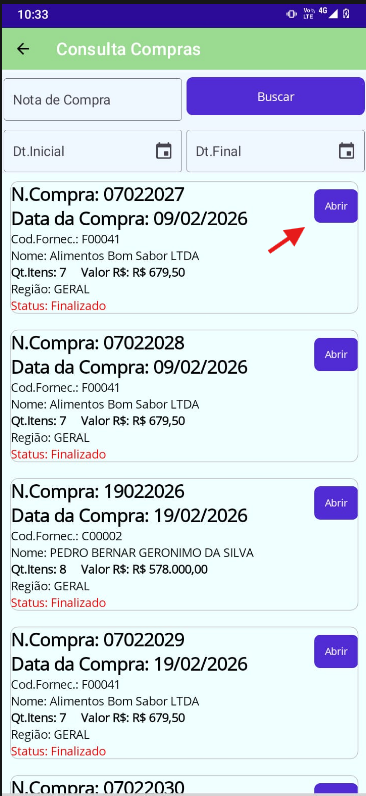
5.1 Consulta de Compras
Carregar Recebimentos
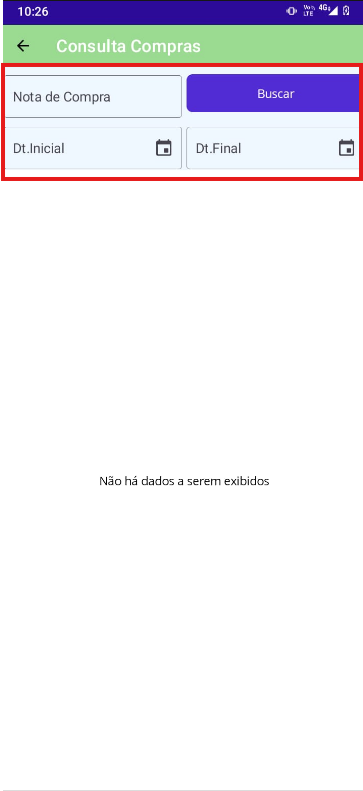
Use os botões disponíveis (Número da Nota de Compra, Data inicial e final), caso não queria criar filtros, pode buscar de uma maneira geral.
Filtros disponíveis:
- Número da nota
- Data inicial/final
As informações exibidas podem ser personalizadas através da view:
View_ApiCollector_Compras
Iniciar Conferência
- Selecionar a compra
- Clicar em Abrir
Itens da Compra
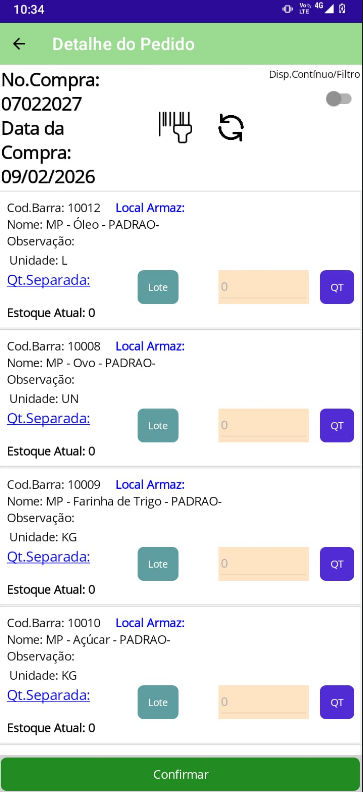
Configuração via:
View_ApiCollector_PedidosItens
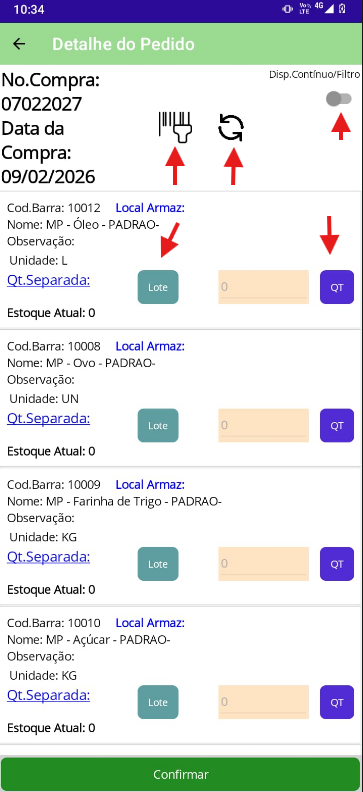
Funcionalidades:
- Código de barras
- Atualizar
- Disparo contínuo
- Lote
- Quantidade
Quando houver inconsistência entre pedido e conferência, a cor da quantidade ficará amarela.
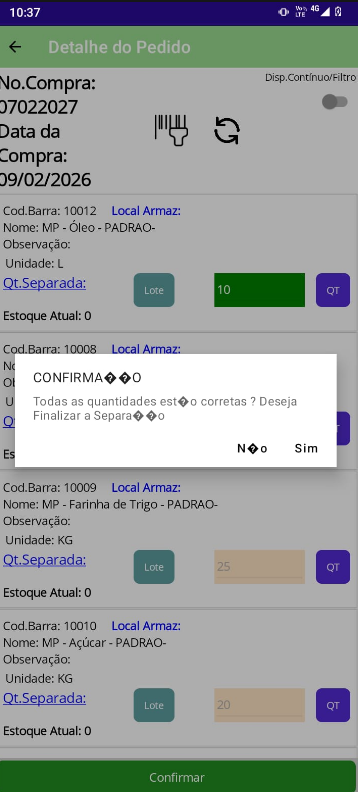
Finalização
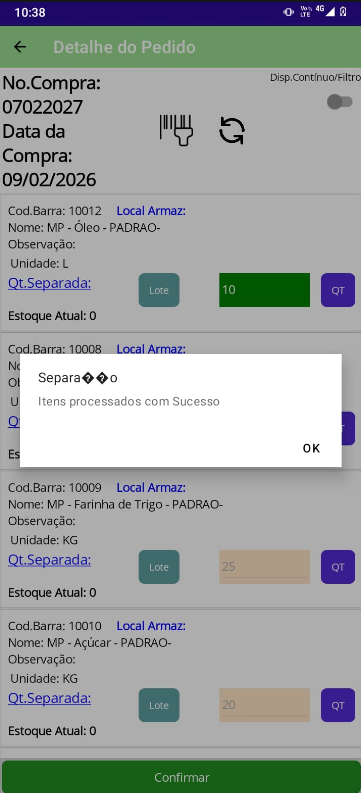
- Clique em Confirmar
- Confirme a operação
- Receberá uma mensagem de confirmação
- Sistema exibirá mensagem de sucesso
6. Consulta de Produtos
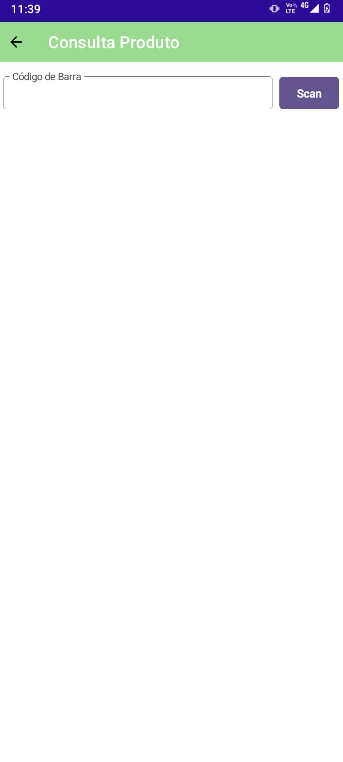
Permite busca por:
- Código do produto
- Código de barras
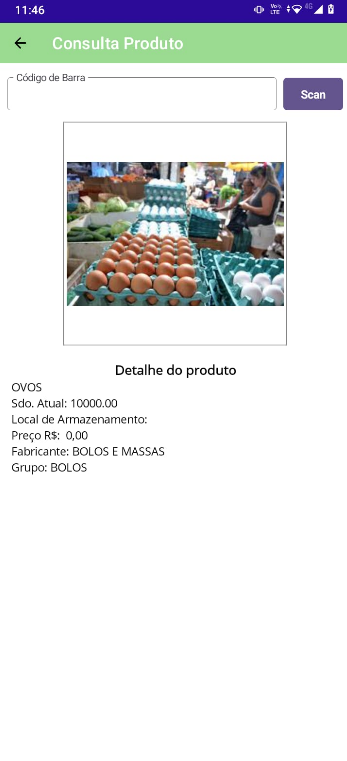
As informações exibidas são configuradas via:
View_ApiCollector_Produtos
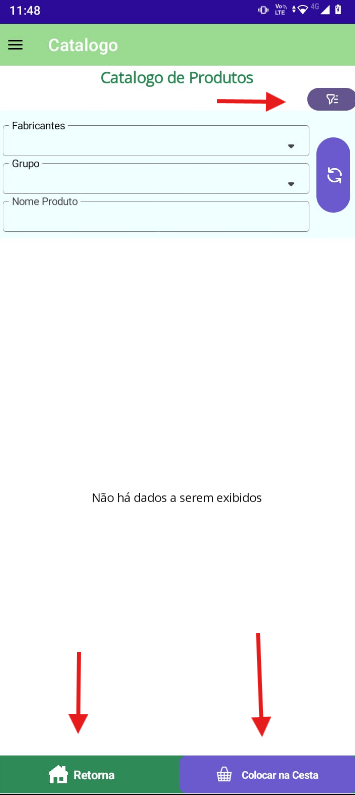
7. Catálogo
Permite busca por:
- Fabricantes
- Grupo
- Nome do Produto
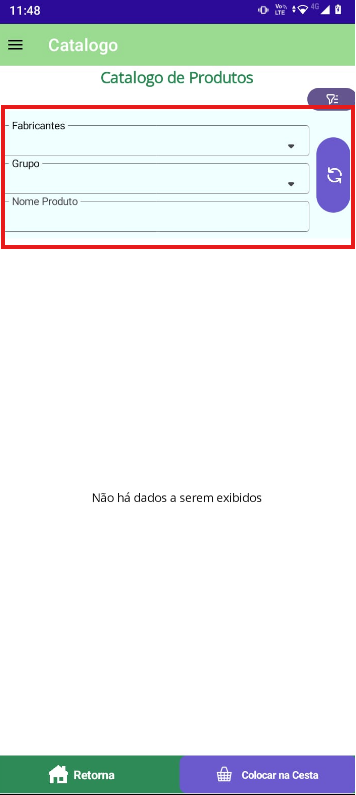
Funcionalidades:
- Ícone para esconder filtro
- Botão de atualizar
- Botão de Retornar a tela anterior
- Ícone de inserir produto na cesta (quando se usa a venda)