
Instalação e Utilização do Coletor de Dados
1. Objetivo
Este documento descreve o processo de instalação, configuração e utilização inicial do aplicativo Coletor Cronos, utilizado para realizar operações logísticas de separação e conferência de produtos.
2. Pré-requisitos
Antes de iniciar a instalação do coletor, certifique-se de que os seguintes requisitos foram atendidos:
O manual de instalação do servidor do coletor foi executado integralmente.
Possuir as credenciais de conexão com o servidor, sendo elas:
- CNPJ da empresa
- URL do servidor
Os funcionários responsáveis pelas operações já devem estar cadastrados no sistema:
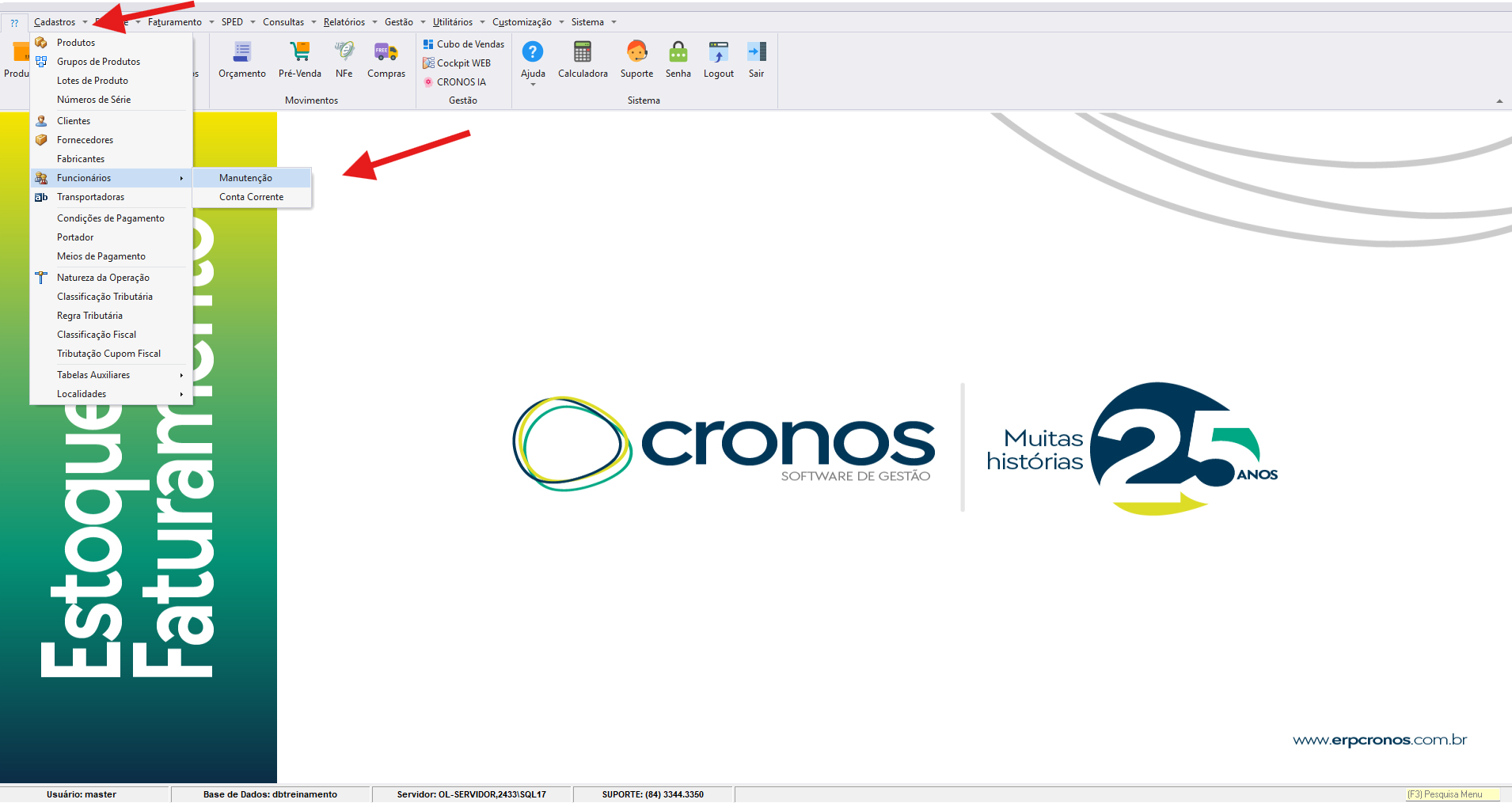
Para incluir um cadastro acesse: Cadastro de Funcionário
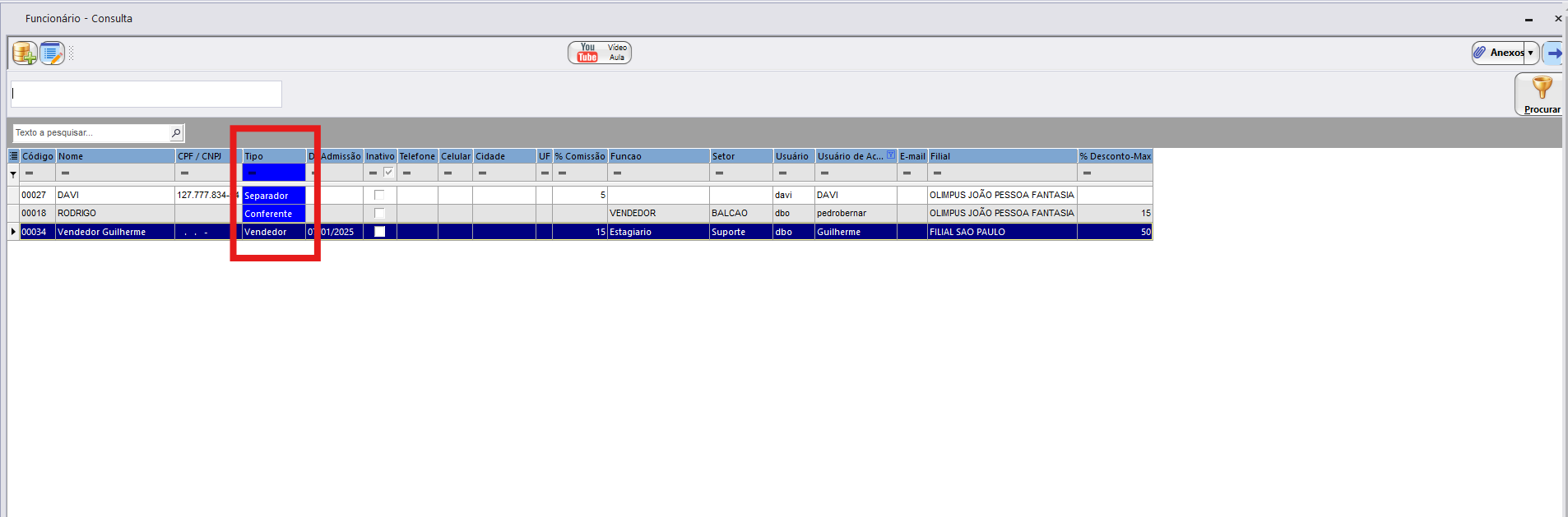
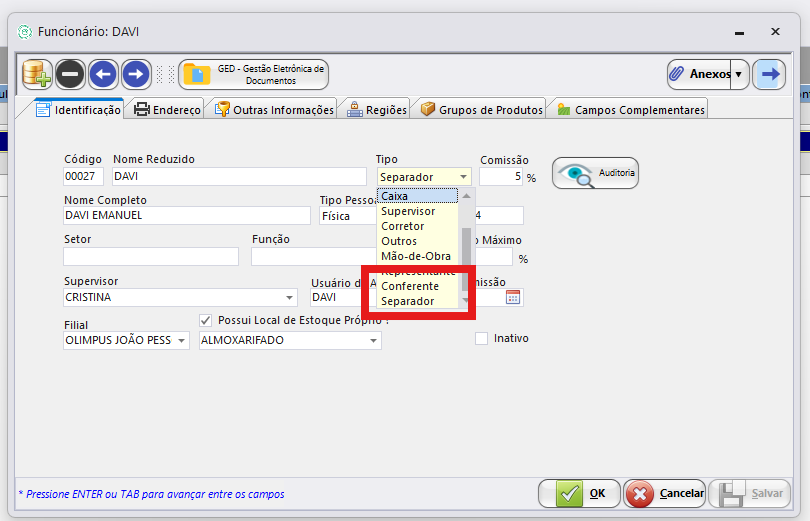
- Separador
- Conferente
Cadastro de funcionários:
Detalhes da busca:
Detalhes do funcionário:
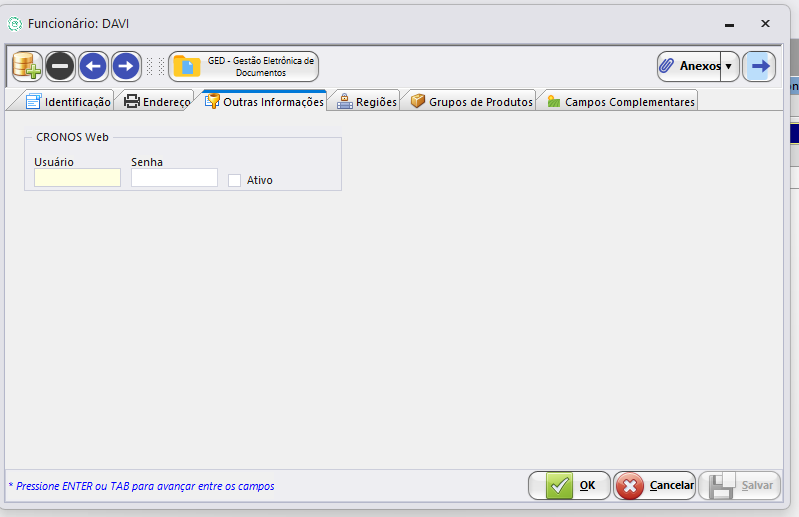
Deve existir um usuário web e senha web cadastrados, que serão utilizados para autenticação no aplicativo.
3. Download do Aplicativo
O aplicativo pode ser obtido através de uma das seguintes opções:
- Link oficial de download:
https://acesse.one/coletorcronos - Ou através do arquivo APK disponibilizado pelo setor de desenvolvimento.
Após realizar o download, instale o aplicativo no dispositivo móvel.
4. Configuração Inicial
Após a instalação do aplicativo:
Abra o aplicativo Cronos Coletor.
Insira as informações de conexão solicitadas:
- CNPJ da empresa
- URL do servidor
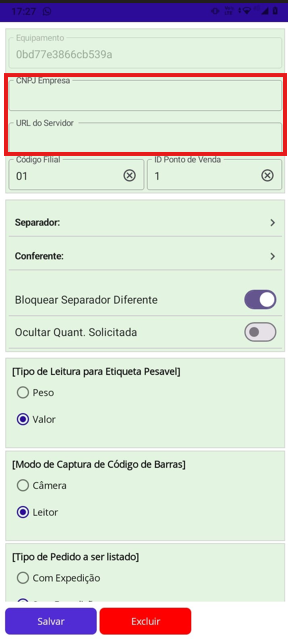
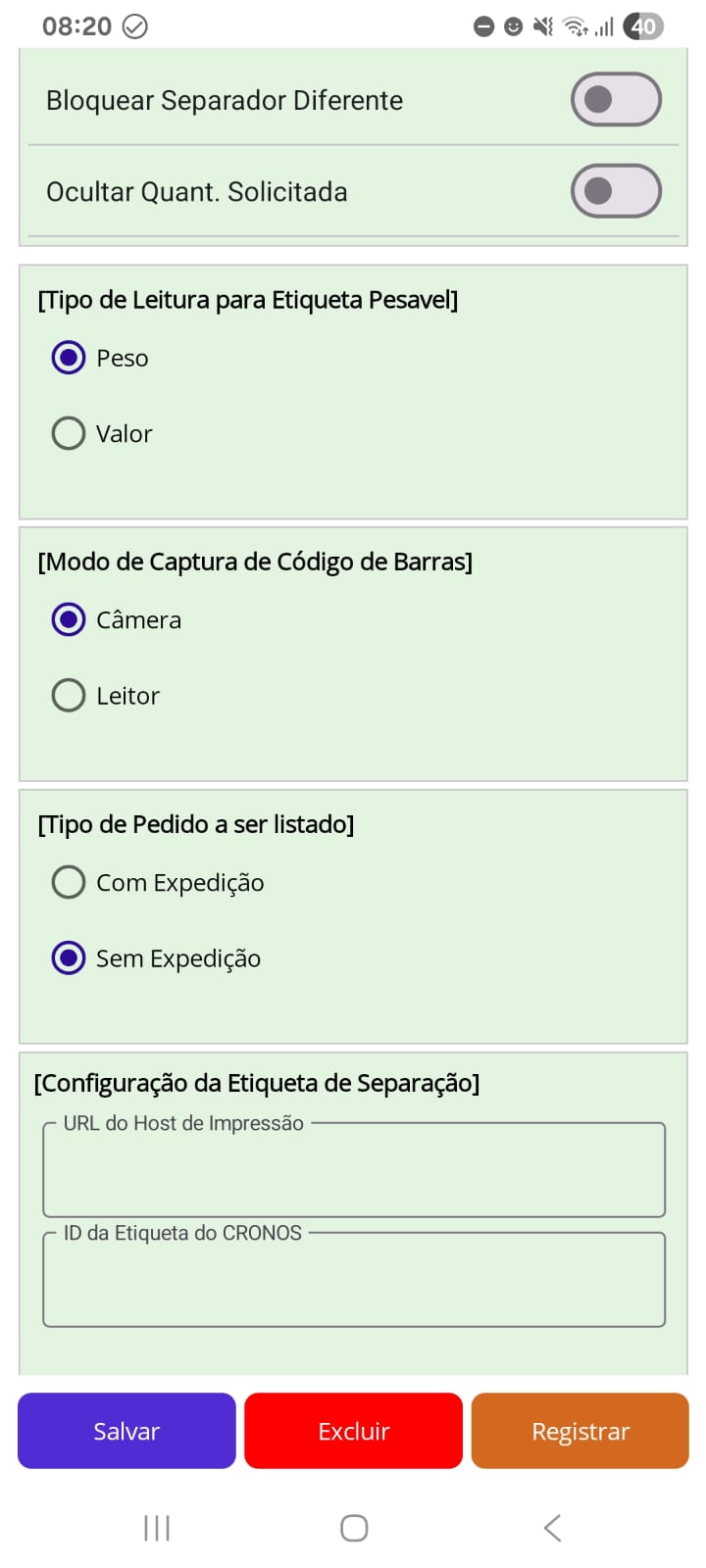
Configure as parametrizações desejadas para operação.
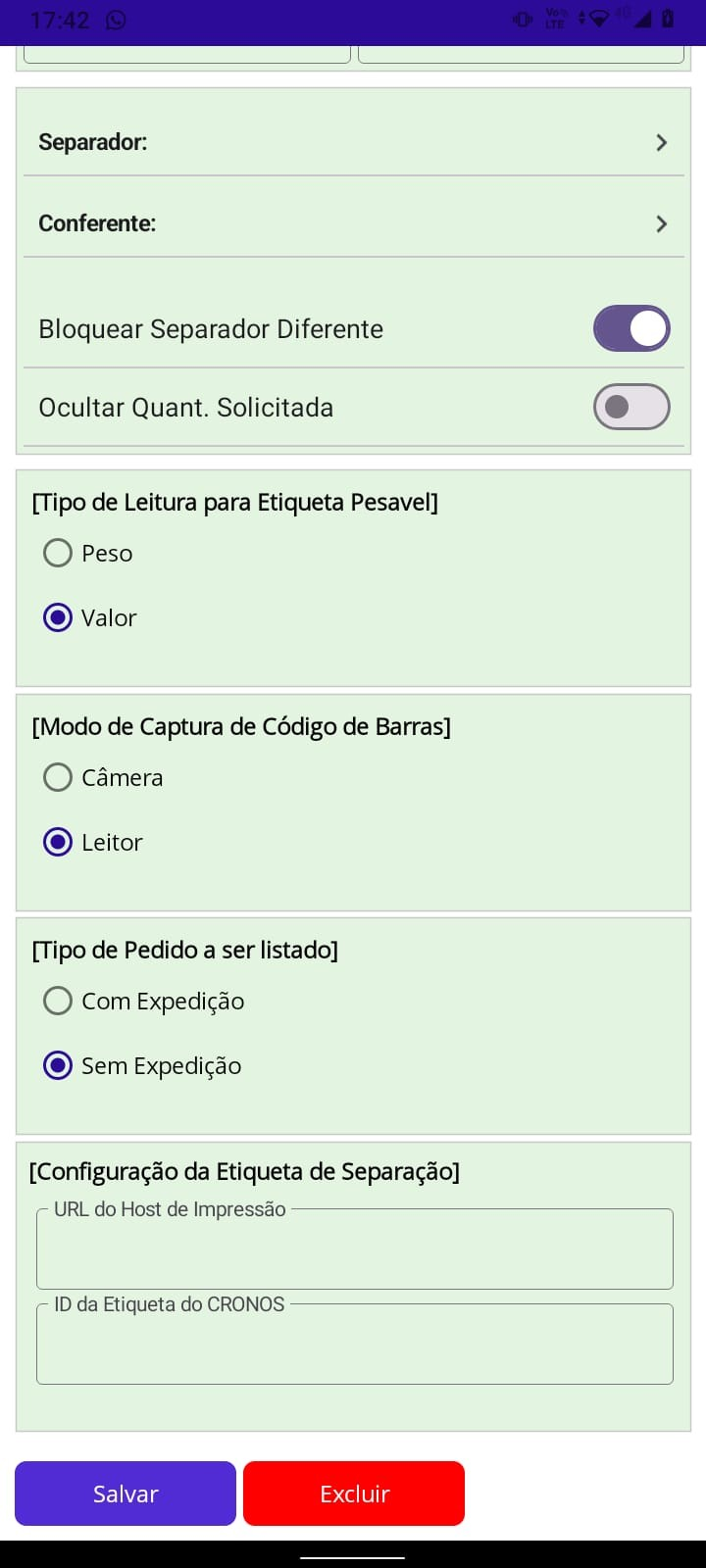
Configure:
- Filial
- Separador
- Conferente
- Defina se vai Bloquear Separador Diferente
- Defina se vai Ocultar Quantidade Solicitada
- Tipo de Leitura da Etiqueta
- Modo de Captura do Código de Barras
- Se terá Controle de Separação por Expedição
- Pode definir também se usará a impressão de etiquetas diretamente pelo coletor, para isso, precisaremos criar o ambiente do servidor de impressão de etiquetas.
Clique no botão Salvar.
Após salvar as informações, o aplicativo será reiniciado automaticamente.
5. Acesso ao Sistema
Após a reinicialização do aplicativo:
- Abra novamente o aplicativo.
- Insira:
- Usuário
- Senha
- Realize o login no sistema.
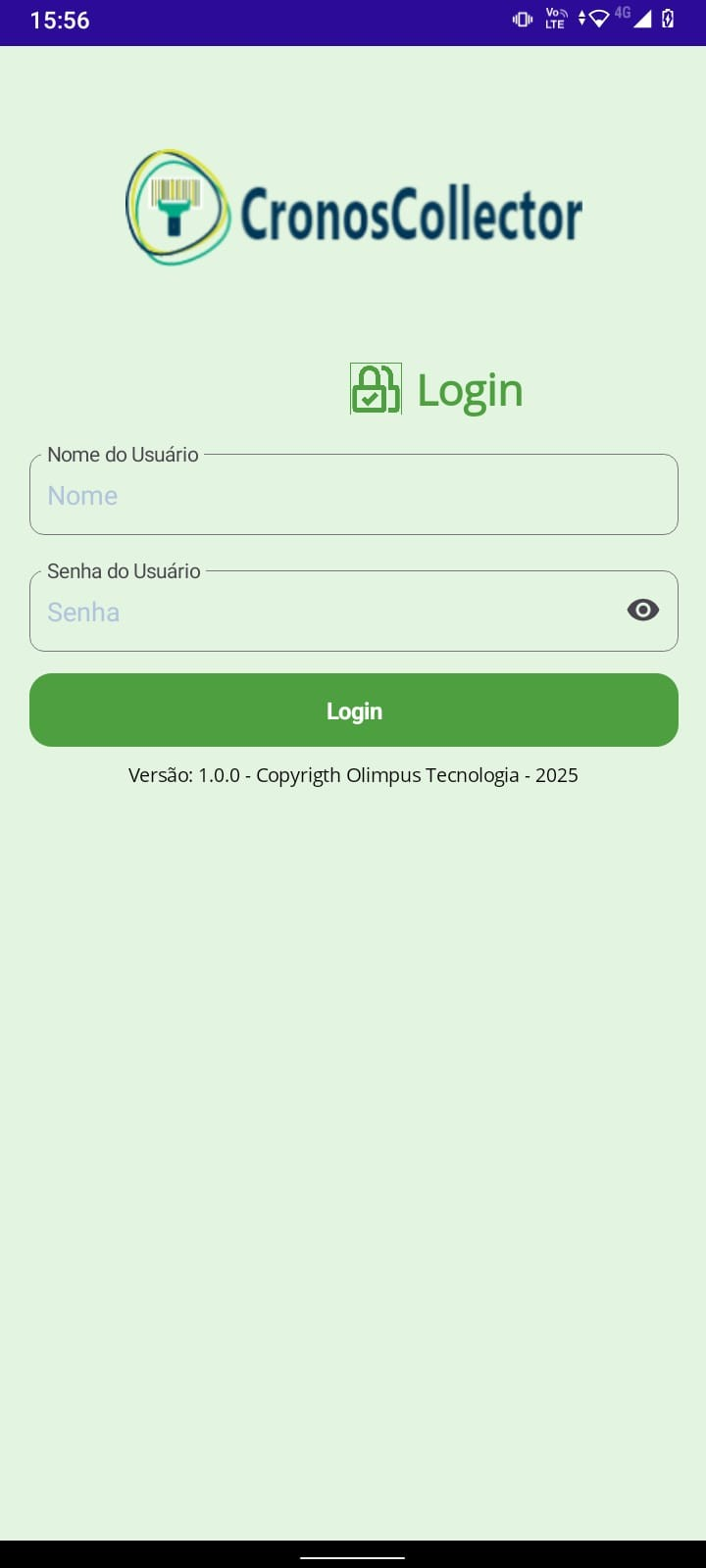
6. Registro do Dispositivo
Após acessar o sistema pela primeira vez:
- Acesse a aba Configurações (Menu Hambúrguer do lado esquerdo superior).
- Clique na opção Registrar dispositivo.
- Entre em contato com o desenvolvedor responsável para realizar a ativação do aparelho no servidor.
Tela Inicial:
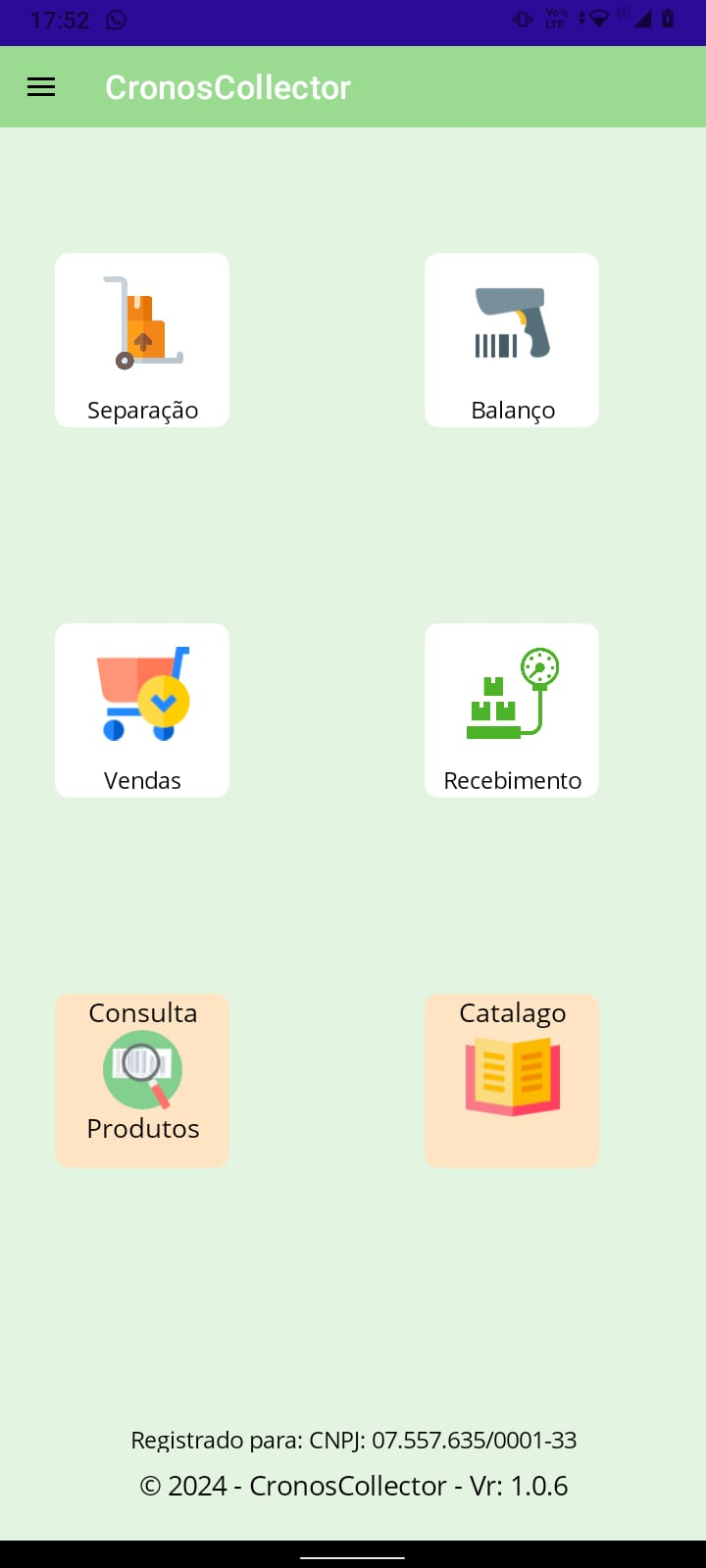
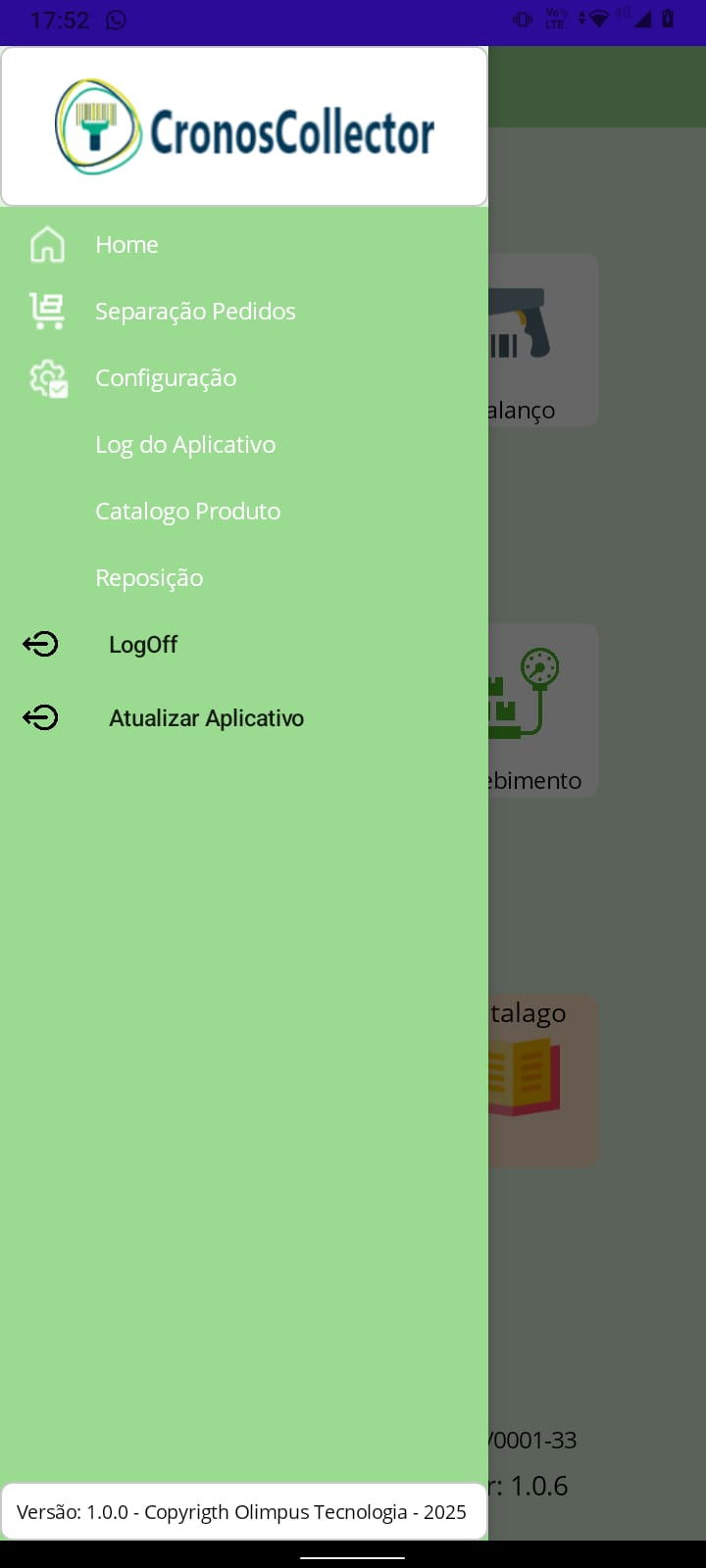
Tela de registro do dispositivo:
Após registrar, aguarde a ativação necessária para que o dispositivo seja autorizado a operar no ambiente do sistema.
7. Conclusão
Após a ativação do dispositivo pelo desenvolvedor, o coletor estará liberado para utilização, permitindo a execução das rotinas operacionais de separação e conferência de produtos dentro do sistema.