

Cubos Customizados
🎯 O que são Cubos Customizados?
Os Cubos Customizados são relatórios analíticos criados sob medida, diretamente no ERP Cronos, com o objetivo de permitir a análise de dados personalizados que não estão contemplados nos cubos nativos (pré-configurados pelo sistema).
Esse recurso é ideal para usuários avançados, gestores, analistas ou consultores que precisam cruzar informações específicas, gerar métricas exclusivas ou acompanhar processos próprios da operação da empresa.
🧭 Como Acessar os Cubos Customizados
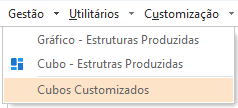
🖥️ Interface de Cubos Customizados
Ao acessar, você verá uma tela com todos os cubos criados, como mostra a imagem:
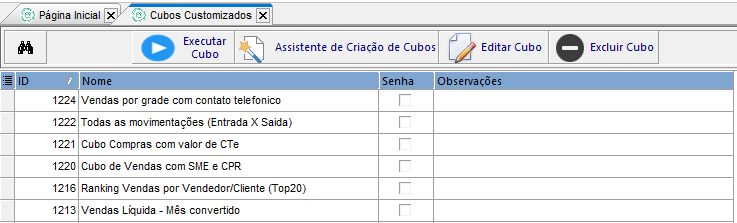
Principais elementos:
- Lista de cubos existentes (com nome e ID);
- Executar Cubo: para abrir o relatório e aplicar filtros;
- Assistente de Criação de Cubos: para criar novos cubos com base nas tabelas do banco;
- Editar Cubo: permite ajustar campos, fórmulas e agrupamentos;
- Excluir Cubo: remove cubos obsoletos;
- Coluna de Senha: protege relatórios estratégicos, se necessário.
✅ Benefícios e Vantagens dos Cubos Customizados
1. Flexibilidade Total
- Permite construir relatórios com qualquer conjunto de dados disponíveis no banco, como:
- Produção por operador
- Eficiência por turno
- Consumo específico de insumos
- Indicadores por tipo de cliente, produto ou região
2. Autonomia Analítica
- Elimina a dependência de desenvolvimento técnico para novos relatórios
- Permite que o próprio usuário crie análises conforme a necessidade do momento
3. Visão Estratégica
- Possibilidade de combinar múltiplas tabelas (como pedidos, estoque, produção e faturamento)
- Geração de indicadores operacionais, financeiros e logísticos
4. Reutilização e Padronização
- Cubos customizados podem ser salvos, compartilhados e padronizados
- Evita retrabalho na criação de relatórios recorrentes
5. Melhor Tomada de Decisão
- Com informações em tempo real, a empresa pode agir rapidamente diante de desvios, gargalos ou oportunidades.
🧩 Assistente de Criação de Cubos
O ERP Cronos conta com um assistente passo a passo para a criação de cubos customizados.
Essa ferramenta é ideal para usuários que desejam montar relatórios analíticos com base em consultas SQL personalizadas, organizando dimensões, colunas, linhas e métricas.
✅ Como Criar um Cubo Customizado (Passo a Passo)
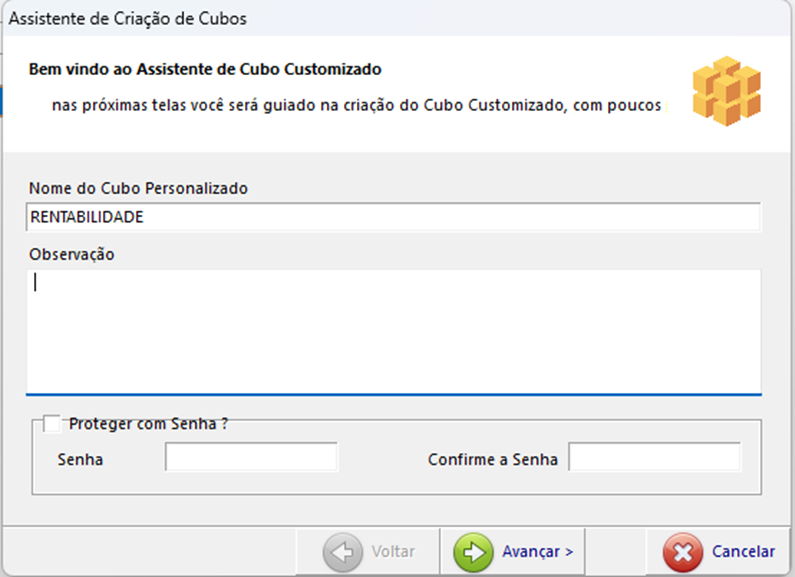
1️⃣ Definir o Nome do Cubo
- Informe o nome do cubo personalizado.
- Se desejar, adicione uma observação e defina uma senha de proteção, impedindo alterações não autorizadas.
2️⃣ Escrever a Sentença SQL
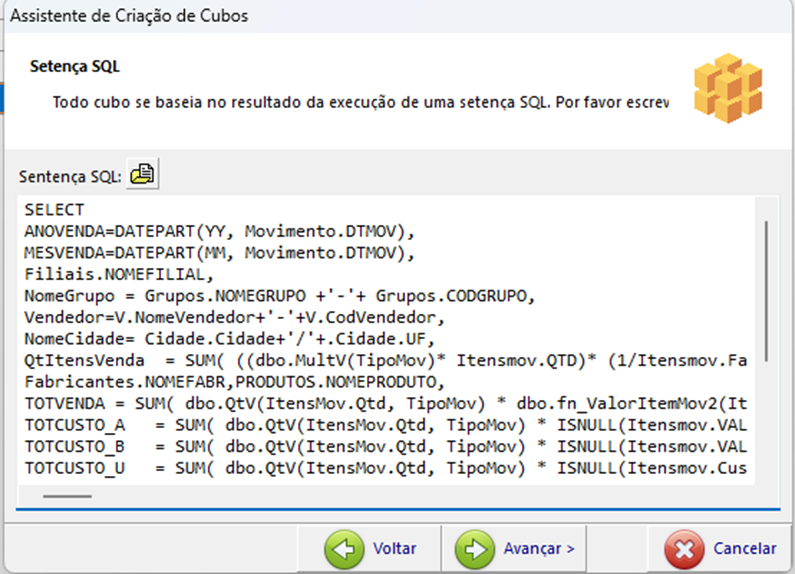
- Insira a query SQL base que será usada para alimentar o cubo.
- Ela deve conter todos os campos que serão utilizados nos eixos e valores do relatório.
- Exemplo de campos:
NOMEPRODUTO,TOTMOV,QTD,DTMOV, etc.
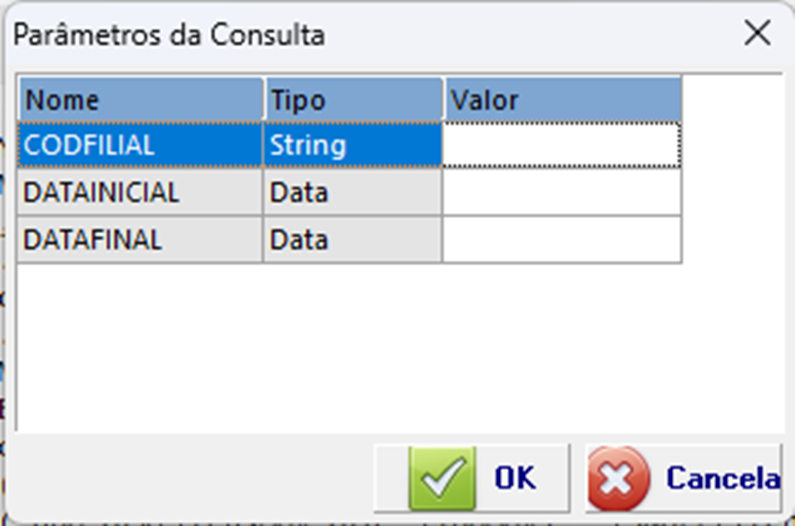
3️⃣ Definir os Parâmetros da Consulta
- O sistema exibirá os parâmetros de entrada, como por exemplo:
CODFILIAL(String)DATAINICIAL(Data)DATAFINAL(Data)
- Esses filtros serão solicitados sempre que o cubo for executado.
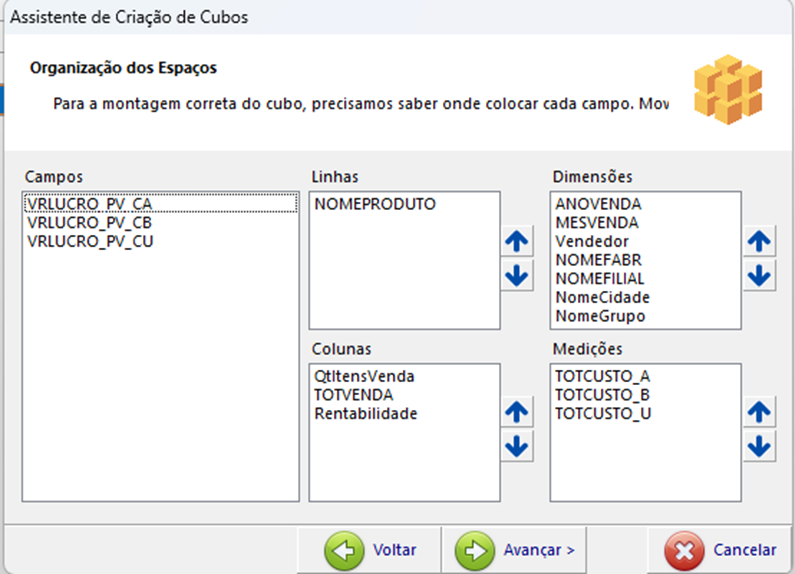
4️⃣ Organizar os Espaços
- Distribua os campos retornados da consulta SQL nos seguintes blocos:
- Dimensões: ANOVENDA, MESVENDA, Vendedor, Cidade, Grupo, etc.
- Linhas: Ex:
NOMEPRODUTO - Colunas: Ex:
TOTVENDA,QtItensVenda,Rentabilidade - Medições: Campos com cálculos (ex:
TOTCUSTO_B,TOTVENDA_A)
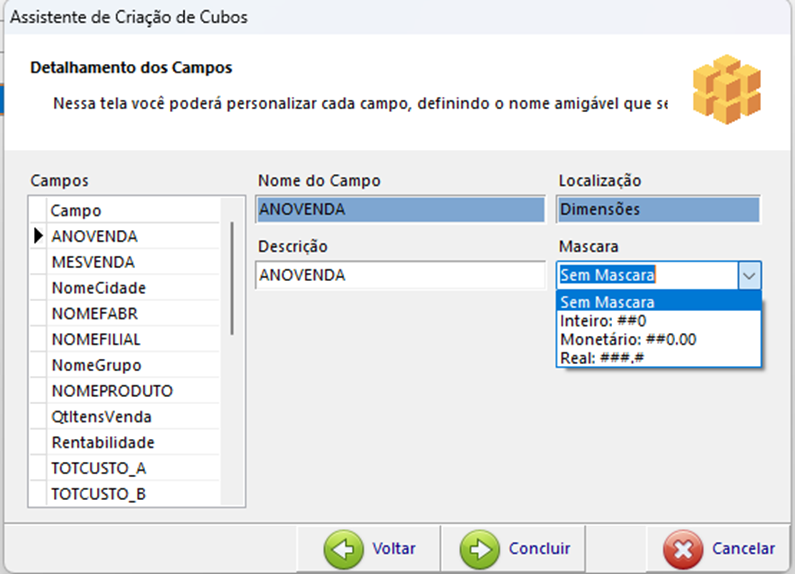
5️⃣ Detalhar os Campos
- Personalize os nomes amigáveis dos campos.
- Defina máscaras de exibição, como:
- Inteiro:
#0 - Monetário:
#0.00 - Percentual/Real:
###,#
- Inteiro:
- Essa etapa ajuda a deixar a leitura do cubo mais clara e padronizada.
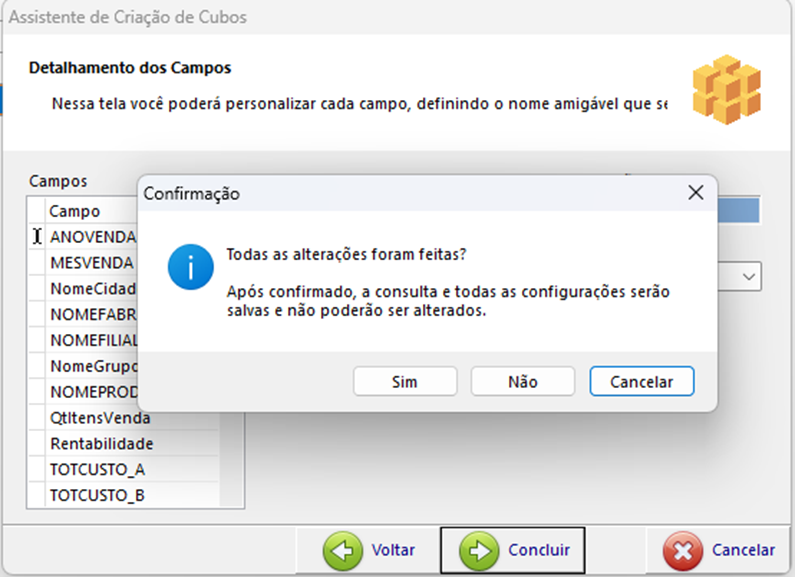
6️⃣ Concluir e Confirmar
- Após revisar tudo, clique em “Concluir”.
- Confirme na mensagem final. A estrutura do cubo será salva e não poderá mais ser alterada.
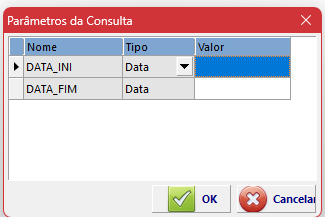
Após a conclusão da criação, podemos voltar a tela inicial dos cubos customizados e executá-lo, definindo os parâmetros pré-estabelecidos:
Resultado do Cubo Customizado
O cubo customizado permite analisar dados de vendas de forma dinâmica, cruzando informações por vendedor, produto, cliente, período, entre outros.
📌 No exemplo da tela:
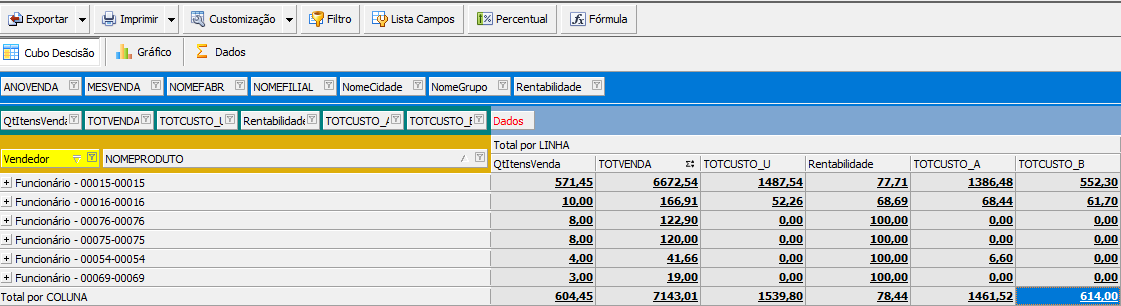
- QtItensVend: quantidade de itens vendidos.
- TOTVENDA: valor total das vendas realizadas.
- TOTCUSTO_U / TOTCUSTO_A / TOTCUSTO_B: custos unitários ou agrupados por critérios configurados.
- Rentabilidade: resultado percentual do lucro em relação ao custo.
Como interpretar a Rentabilidade
A coluna Rentabilidade exibe o percentual de ganho obtido sobre os custos da venda.
O cálculo segue a fórmula:
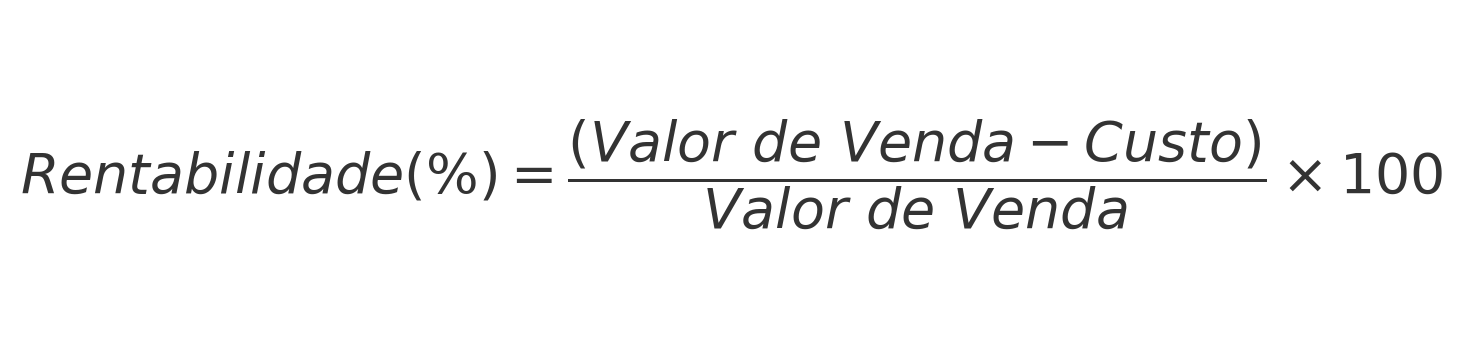
📌 Exemplo prático:
- Valor de Venda (TOTVENDA): R$ 6.672,54
- Custo Total (TOTCUSTO_U): R$ 1.487,54
- Lucro = 6.672,54 – 1.487,54 = R$ 5.185,00
- Rentabilidade = (5.185,00 ÷ 6.672,54) × 100 = 77,72%
💡 Dessa forma, o campo Rentabilidade facilita a análise comparativa entre vendedores, produtos e períodos, mostrando rapidamente onde há maior margem de ganho.
📌 Boas Práticas
- ✅ Dê nomes claros aos campos e aos cubos.
- ✅ Revise sua SQL com atenção (use
INNER JOIN,ISNULL, aliases claros). - ✅ Prefira trazer dados prontos da SQL e evitar fórmulas excessivas no cubo.
- ✅ Documente os cubos criados com objetivo e campos usados.
- ✅ Execute e valide com dados reais antes de compartilhar com a equipe.
🚀 Recomendação
Se sua equipe precisa de análises mais específicas ou quer automatizar consultas que hoje são feitas em planilhas externas, o recurso de Cubos Customizados é o caminho ideal no Cronos.