# Agenda
[](http://conhecimento.olimpustecnologia.com.br/uploads/images/gallery/2025-05/AS7logo-manual.png)
### **AGENDA**
---
##### 🗓️ Manual de Utilização da Agenda no ERP Cronos
📌 Acesso à Agenda
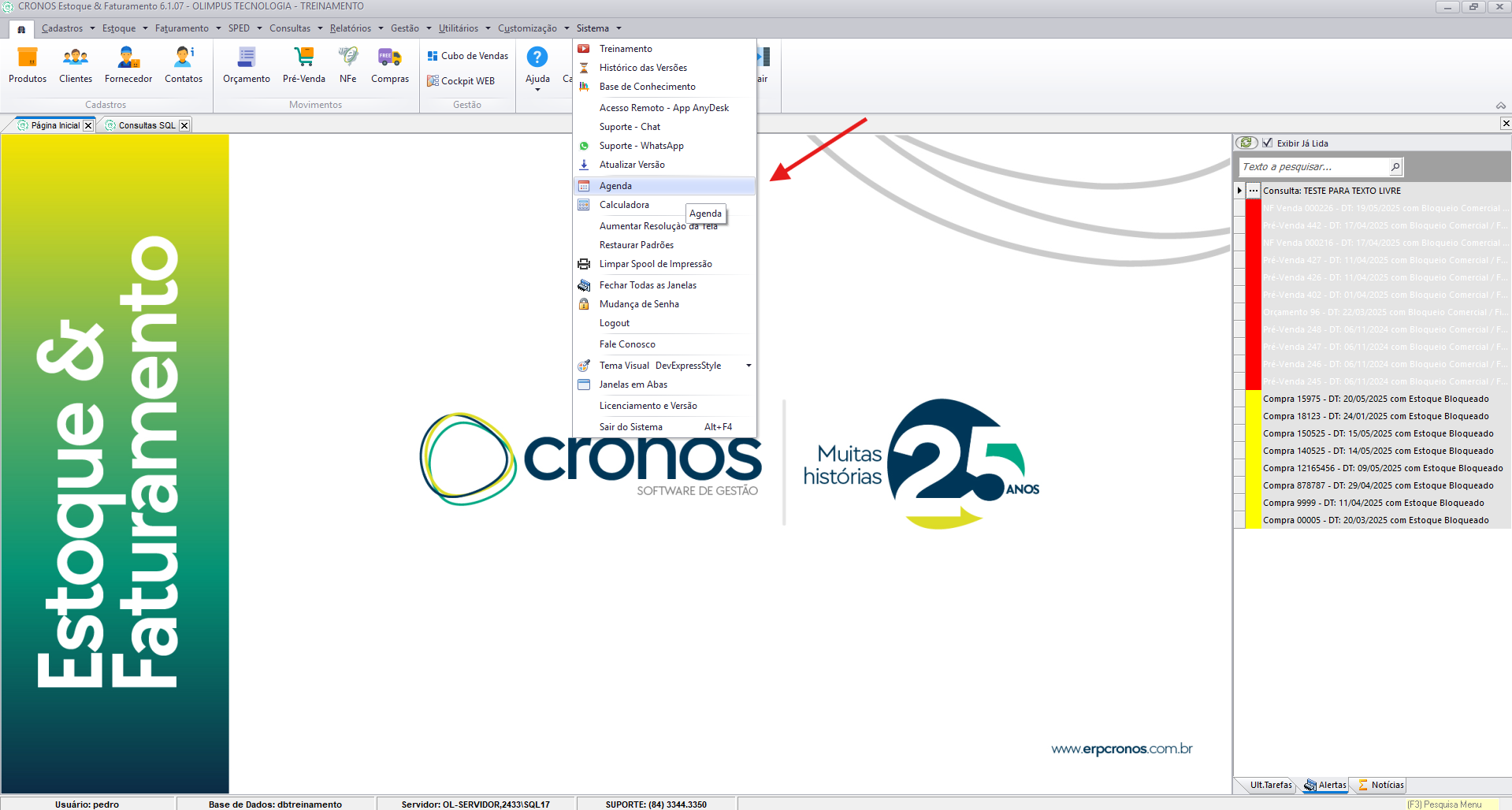
Nos módulos estoque, financeiro, gestor ou PDV acesse o menu sistema, opção agenda.
**Abrir o menu** no topo do sistema Cronos.
Acesse o caminho:
**Sistema → Agenda**
[](http://conhecimento.olimpustecnologia.com.br/uploads/images/gallery/2025-05/tM71.png)
##### 📆 Visão Geral da Agenda
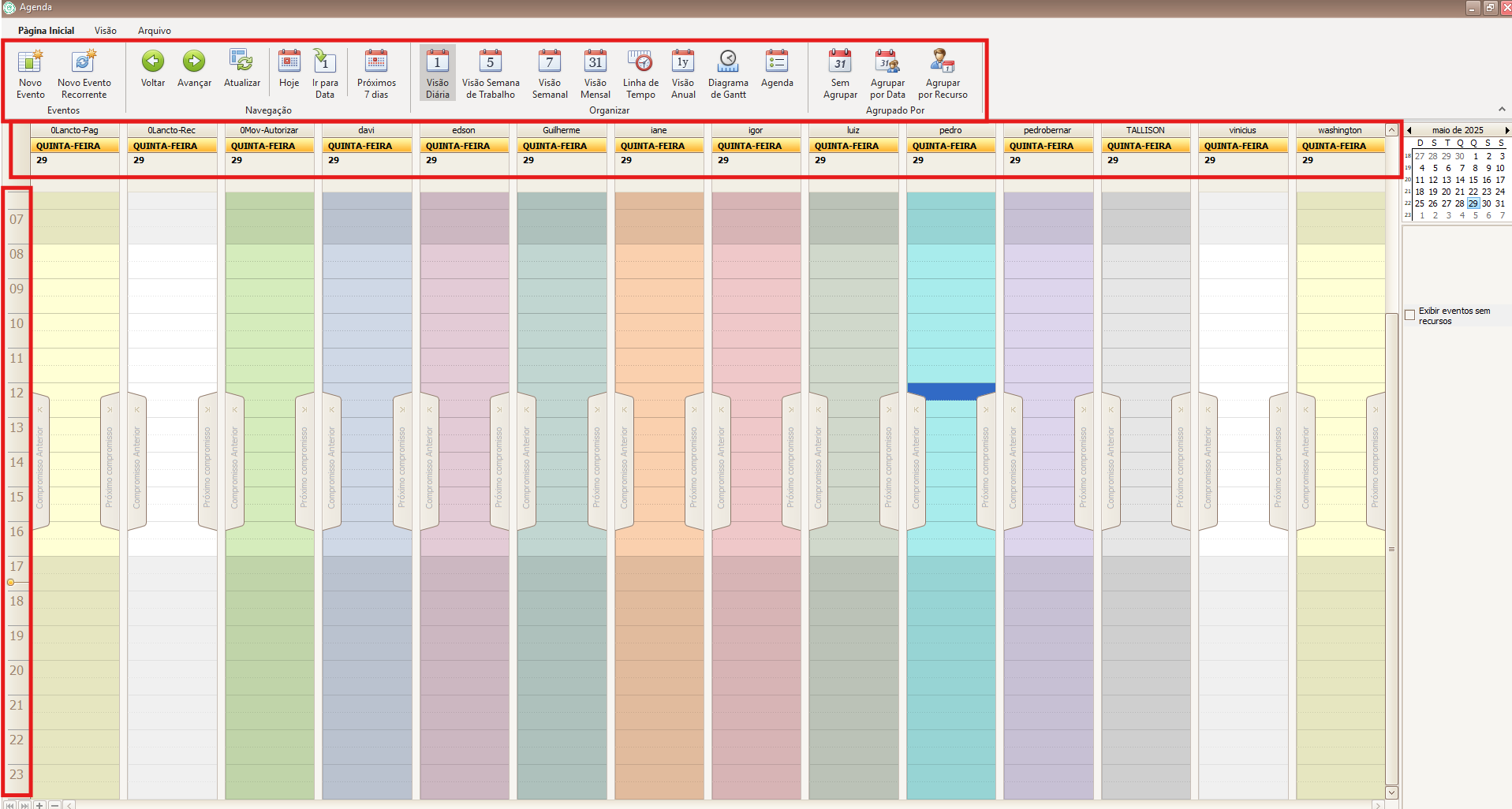
A interface da agenda é estruturada no formato de calendário, com colunas representando cada colaborador ou recurso agendável.
Na parte superior, em uma área destacada horizontalmente, encontram-se os controles de visualização da agenda, que permitem selecionar o intervalo de datas (dia, semana, etc.) e os usuários/recurso vinculados a esse período.
Na lateral esquerda, em uma área destacada verticalmente, são exibidas as faixas de horário, servindo como eixo temporal para o agendamento dos compromissos.
[](http://conhecimento.olimpustecnologia.com.br/uploads/images/gallery/2025-05/3a0image.png)
##### 📋 Criar um Novo Compromisso
Passo a Passo:
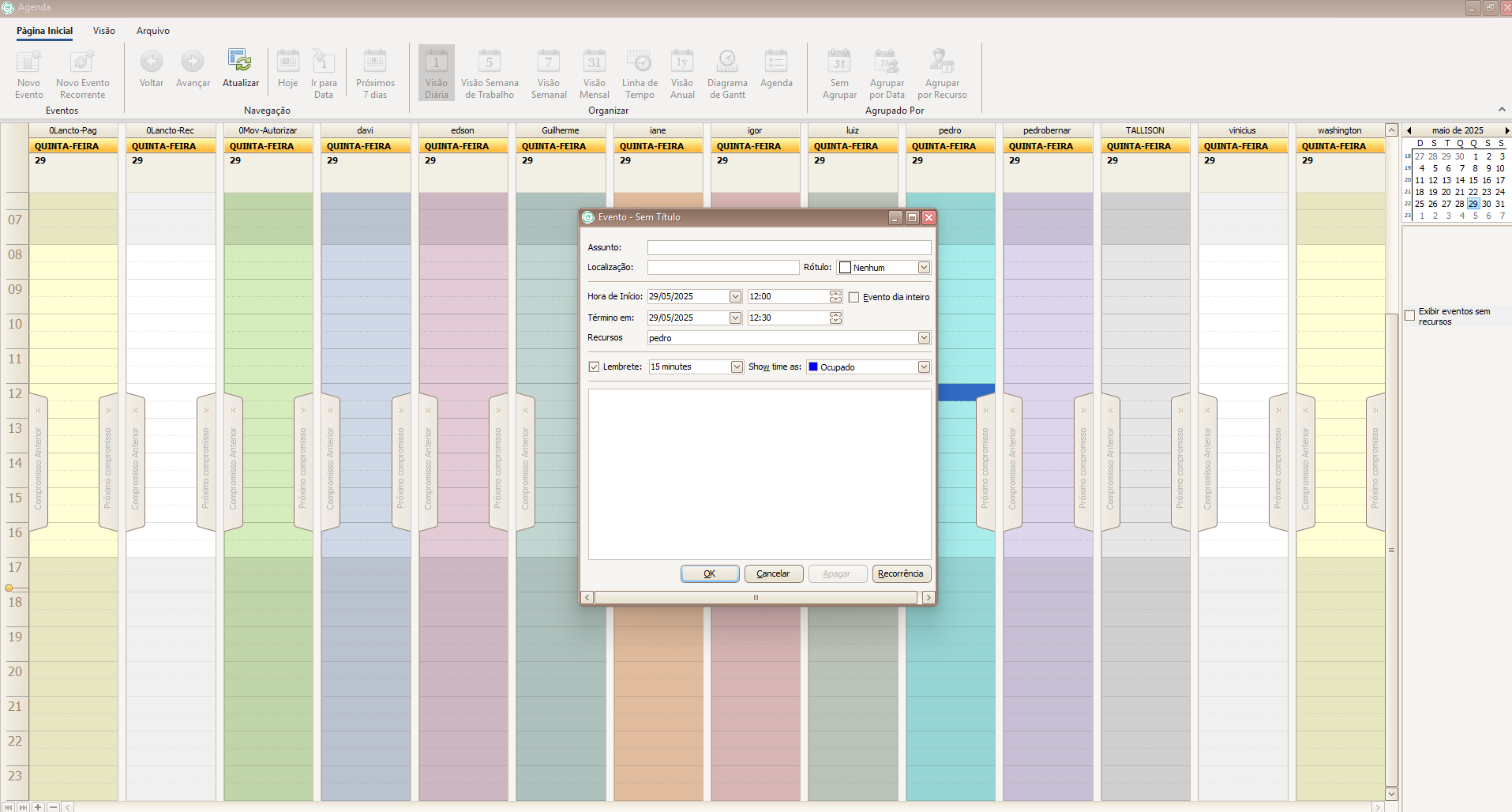
Clique em **“Novo Evento”** ou **“Novo Evento Recorrente”**.
[](http://conhecimento.olimpustecnologia.com.br/uploads/images/gallery/2025-05/Smdimage.png)
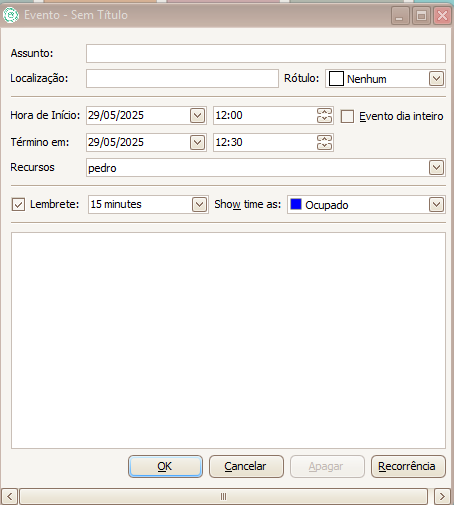
A janela de criação se abrirá:
[](http://conhecimento.olimpustecnologia.com.br/uploads/images/gallery/2025-05/79Vimage.png)
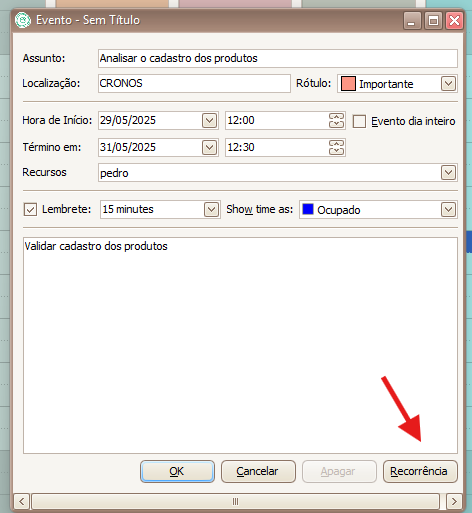
**Assunto:** Descreva o compromisso.
**Localização:** (opcional)
**Recursos:** Escolha o usuário/setor (como "0Lancto-Pag", "pedro", "luiz", etc).
**Horário:** Defina início e fim.
**Lembrete:** Ative para ser notificado antes do compromisso.
**Status:** Exibir como Ocupado / Livre.
Clique em **Recorrência** se desejar configurar repetições.
[](http://conhecimento.olimpustecnologia.com.br/uploads/images/gallery/2025-05/a5Wimage.png)
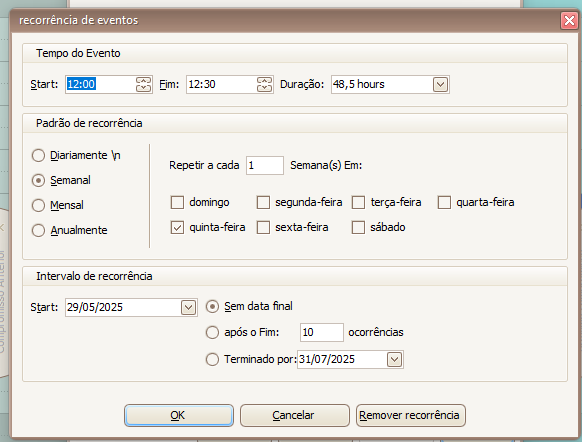
Ao clicar em “Recorrência”, será aberta a janela de configuração:
[](http://conhecimento.olimpustecnologia.com.br/uploads/images/gallery/2025-05/1Ejimage.png)
**Start / Fim:** Horário do evento.
**Duração:** Tempo do evento (ex.: 30 minutos).
**Padrão de recorrência:**
Diariamente, Semanal, Mensal ou Anual.
Pode escolher os dias específicos da semana (ex.: quartas-feiras).
**Intervalo de recorrência:**
Data inicial, data final ou número de ocorrências.
Clique em **OK** para confirmar.
##### 🔔 Alertas e Lembretes
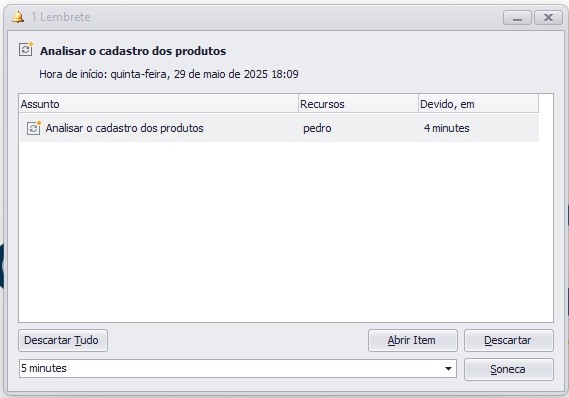
O sistema exibirá um lembrete antes do evento, conforme configurado.
O alerta só é exibido se logar com o usuário vinculado ao evento.
[](http://conhecimento.olimpustecnologia.com.br/uploads/images/gallery/2025-05/7Msimage.png)
##### Opções do alerta:
**Abrir Item:** Visualiza os detalhes do evento.
**Soneca:** Adia o lembrete.
##### **Descartar:** Remove o lembrete.
##### 👥 Visualização por Usuário/Recurso
Cada coluna na agenda representa um **recurso ou colaborador**.
Você pode:
Visualizar compromissos de toda a equipe em paralelo.
Clicar sobre os espaços em branco para agendar diretamente.
Agrupar compromissos conforme sua necessidade com os botões:
**“Agrupar por Data” ou “Agrupar por Recurso”.**
##### 🧭 Dicas Rápidas
Use **“Hoje”** para voltar rapidamente à data atual.
A opção **“Atualizar”** recarrega os dados.
Para visualizar toda a semana de trabalho, use **“Visão Semana de Trabalho”**.
##### ✅ Conclusão
A função **Agenda no ERP Cronos** é ideal para:
Organizar rotinas individuais e de equipe.
Agendar tarefas recorrentes.
Acompanhar demandas por setor ou colaborador.
Ser alertado a tempo sobre compromissos importantes.