# Utilitários

# Parâmetros

# Gerais/Cadastro

[![image.png](http://conhecimento.olimpustecnologia.com.br/uploads/images/gallery/2025-05/scaled-1680-/PJBimage.png)](http://conhecimento.olimpustecnologia.com.br/uploads/images/gallery/2025-05/PJBimage.png)

#### ****Parâmetros Gerais / Cadastros****

---

<p class="callout info">Geral</p>

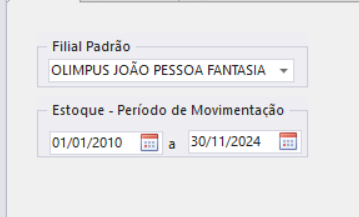
##### ****Filial padrão****: Filial padrão para a maioria das operações dentro do sistema

##### ****Estoque**** - Período de movimentação: Todas as operações que movimentam estoque só podem ser feitas nesse período, caso contrário, movimentos como Pré Venda e emissão de NFe ficam bloqueados.

[![image.png](http://olimpustecnologia.2ti.com.br/uploads/images/gallery/2025-04/scaled-1680-/gRjimage.png)](http://olimpustecnologia.2ti.com.br/uploads/images/gallery/2025-04/gRjimage.png)
<p class="callout info">Produtos</p>

##### ****Preços de Venda****

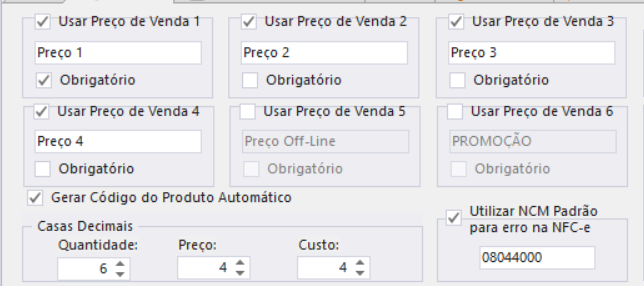
- ****Usar preço de venda****: Define se o cronos vai usar a tabela de preço
- ****Preço 1; Preço 2; Preço 3...:****<span style="white-space: pre-wrap;"> Define o nome da tabela de preço</span>
- ****Obrigatório****<span style="white-space: pre-wrap;">: Define se vai ser obrigatório informar o preço da tabela no </span>[cadastro do produto](http://olimpustecnologia.2ti.com.br/books/cadastros/page/precos "Preços")

****Gerar código do produto automático****: Define se o código do produto vai ser gerado automaticamente

##### ****Casas Decimais****

- ****Quantidade****: Casas decimais na quantidade do produto. Ex: 12,678Kg
- ****Preço****: Casas decimais no preço do produto. Ex: R$12,432
- ****Custo****: Casas decimais no custo do produto

[![image.png](http://olimpustecnologia.2ti.com.br/uploads/images/gallery/2025-04/scaled-1680-/fM2image.png)](http://olimpustecnologia.2ti.com.br/uploads/images/gallery/2025-04/fM2image.png)
<p class="callout info">Cliente/Fornecedor</p>

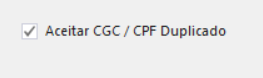
- [ ] ****Aceitar CGC / CNPJ duplicado****: Define se o sistema aceita CNPJ ou CPF duplicado no cadastro de clientes e fornecedores.

[![image.png](http://olimpustecnologia.2ti.com.br/uploads/images/gallery/2025-04/scaled-1680-/zqRimage.png)](http://olimpustecnologia.2ti.com.br/uploads/images/gallery/2025-04/zqRimage.png)
# Movimentos

# Preferências do usuário

[![image.png](http://conhecimento.olimpustecnologia.com.br/uploads/images/gallery/2025-05/scaled-1680-/jCFimage.png)](http://conhecimento.olimpustecnologia.com.br/uploads/images/gallery/2025-05/jCFimage.png)

#### <span style="color: rgb(52, 73, 94);">**Preferências do usuário**</span>

---

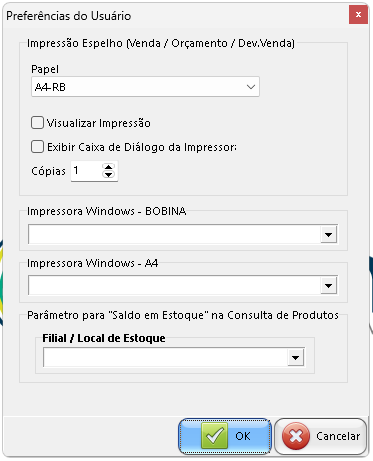
##### A tela de preferencias do usuário é uma tela bem simples que permite parametrizar algumas definições do usuário.

##### Essas preferencias ficam salvas no computador do usuário.

[![image.png](http://olimpustecnologia.2ti.com.br/uploads/images/gallery/2025-04/scaled-1680-/8hximage.png)](http://olimpustecnologia.2ti.com.br/uploads/images/gallery/2025-04/8hximage.png)
#### **Impressão Espelho (Venda / Orçamento / Dev. Venda)**

##### Define o layout de impressão desses documentos, se vai ser A4 (impressora grande) ou Bobina (impressora térmica).

- [ ] ##### Visualizar impressão: Exibe impressão na tela antes de imprimir
- [ ] ##### Exibir caixa de diálogo da impressora: Mostra a janela de preferencias de impressão antes de imprimir, que permite trocar a impressora e algumas configurações de papel e impressão

##### Impressora Windows - Bobina: Lista as impressoras instaladas no windows e permite escolher a impressora térmica padrão.

##### Impressora Windows - A4: Lista as impressoras instaladas no windows e permite escolher a impressora A4 (grande) padrão.

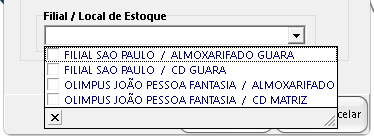
##### Filial / Local de estoque: Permite escolher qual local de estoque será exibido no estoque da consulta de produtos, seja no Cadastro &gt; **Produtos** ou pelo atalho **F5**.

[![image.png](http://olimpustecnologia.2ti.com.br/uploads/images/gallery/2025-04/scaled-1680-/weUimage.png)](http://olimpustecnologia.2ti.com.br/uploads/images/gallery/2025-04/weUimage.png)

**Só é possível escolher um único local de estoque para ser exibido**. Caso seja escolhido mais de um, **o Cronos não mostrará nenhum estoque**.

# Exportação de dados

# Notas Fiscais

[![image.png](http://conhecimento.olimpustecnologia.com.br/uploads/images/gallery/2025-05/scaled-1680-/9V2image.png)](http://conhecimento.olimpustecnologia.com.br/uploads/images/gallery/2025-05/9V2image.png)

---

#### ****Exportação de dados - Notas Fiscais****

---

#### <span style="white-space: pre-wrap;">🎯 </span>****Objetivo do Recurso****

<span style="white-space: pre-wrap;">O recurso </span>****Exportação de Dados Fiscais****<span style="white-space: pre-wrap;"> permite que o usuário </span>****visualize, analise e exporte****<span style="white-space: pre-wrap;"> todas as </span>****notas fiscais emitidas ou recebidas****<span style="white-space: pre-wrap;">, dentro de um determinado período. Também exibe notas </span>****inutilizadas****<span style="white-space: pre-wrap;"> e aquelas ainda </span>****a inutilizar****, facilitando o controle fiscal e contábil.

---

#### <span style="white-space: pre-wrap;">🛠️ </span>****Passo a Passo – Como Acessar e Utilizar****

#### ✅ 1. Acesse o Módulo de Estoque

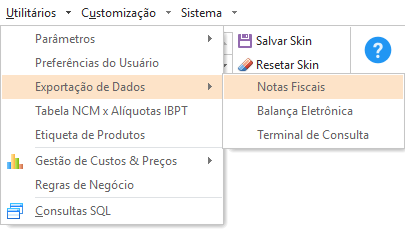
No menu superior, vá até: Utilitários &gt; Exportação de Dados &gt; Notas Fiscais

[![image.png](http://conhecimento.olimpustecnologia.com.br/uploads/images/gallery/2025-05/scaled-1680-/R6Rimage.png)](http://conhecimento.olimpustecnologia.com.br/uploads/images/gallery/2025-05/R6Rimage.png)

#### ****✅ 2. Configuração dos Filtros****

Ao abrir a tela de exportação de dados fiscais, configure os seguintes campos:

[![image.png](https://conhecimento.olimpustecnologia.com.br/uploads/images/gallery/2025-08/scaled-1680-/GChimage.png)](https://conhecimento.olimpustecnologia.com.br/uploads/images/gallery/2025-08/GChimage.png)

[![image.png](https://conhecimento.olimpustecnologia.com.br/uploads/images/gallery/2025-08/scaled-1680-/igRimage.png)](https://conhecimento.olimpustecnologia.com.br/uploads/images/gallery/2025-08/igRimage.png)

#### <span style="white-space: pre-wrap;">🏢 </span>****Filial****

- <span style="white-space: pre-wrap;">Selecione a </span>****filial****<span style="white-space: pre-wrap;"> para a qual deseja gerar o relatório.</span>

#### <span style="white-space: pre-wrap;">📅 </span>****Período de Emissão****

- <span style="white-space: pre-wrap;">Defina o </span>****intervalo de datas****<span style="white-space: pre-wrap;"> que deseja consultar.</span>

#### <span style="white-space: pre-wrap;">🗓️ </span>****Tipo de Filtro de Data****

- ****Emissão****<span style="white-space: pre-wrap;">: considera a data em que a nota fiscal foi </span>****gerada no sistema****.
- ****Operação****<span style="white-space: pre-wrap;">: considera a data em que a </span>****movimentação ocorreu de fato****, útil para análise logística ou real de operações.

#### <span style="white-space: pre-wrap;">🚚 </span>****Tipo de Documento****

- ****Entrada****: notas fiscais de compras ou devoluções recebidas.
- ****Saída****: notas fiscais de vendas, transferências ou serviços prestados.
- ****CT-e****: Conhecimentos de Transporte Eletrônico.

#### <span style="white-space: pre-wrap;">▶️ </span>****Clique em "Gerar"****

- O sistema exibirá as notas de acordo com os filtros definidos.

#### <span style="white-space: pre-wrap;">📋 </span>****3. Tipos de Notas Exibidas****

<span style="white-space: pre-wrap;">Na parte inferior da tela, há </span>****abas específicas****<span style="white-space: pre-wrap;"> para separar os tipos de documentos:</span>

#### <span style="white-space: pre-wrap;">✅ </span>****Válidas****

- <span style="white-space: pre-wrap;">Notas que foram </span>****emitidas, autorizadas e estão ativas****<span style="white-space: pre-wrap;"> no sistema.</span>
- São as notas utilizadas para exportação, controle de estoque e obrigações fiscais.

#### <span style="white-space: pre-wrap;">❌ </span>****Inutilizadas****

- <span style="white-space: pre-wrap;">Notas fiscais </span>****canceladas oficialmente****<span style="white-space: pre-wrap;"> e inutilizadas dentro do intervalo numérico, sem uso real.</span>
- Aparecem para manter integridade da numeração fiscal.

#### <span style="white-space: pre-wrap;">⚠️ </span>****A Inutilizar****

- <span style="white-space: pre-wrap;">Numerações </span>****puladas ou não utilizadas****<span style="white-space: pre-wrap;">, que </span>****precisam ser inutilizadas manualmente****<span style="white-space: pre-wrap;"> para regularização junto à SEFAZ. 📌 </span>****Sugestão:****

> ⚠ A inutilização deve ser realizada até o 10º dia do mês subsequente à emissão, conforme legislação da SEFAZ. Após esse prazo, a numeração não utilizada pode gerar pendências fiscais.

[![image.png](https://conhecimento.olimpustecnologia.com.br/uploads/images/gallery/2025-08/scaled-1680-/dwKimage.png)](https://conhecimento.olimpustecnologia.com.br/uploads/images/gallery/2025-08/dwKimage.png)

#### ****🛠️ 4. Como inutilizar uma numeração no ERP Cronos****

##### <span style="white-space: pre-wrap;"> Inutilização de Numeração para Nota Fiscal Eletrônica (Modelo 55):</span>

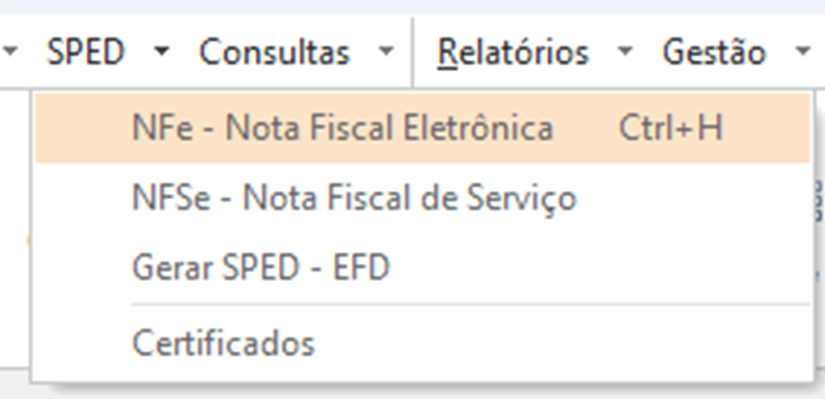
<span style="white-space: pre-wrap;"> </span>****4.1. Acesse o módulo Estoque &amp; Faturamento****

<span style="white-space: pre-wrap;"> No menu superior, clique em SPED &gt; NFe - Nota Fiscal Eletrônica (ou pressione Ctrl + H).</span>

[![image.png](https://conhecimento.olimpustecnologia.com.br/uploads/images/gallery/2025-08/scaled-1680-/fhsimage.png)](https://conhecimento.olimpustecnologia.com.br/uploads/images/gallery/2025-08/fhsimage.png)

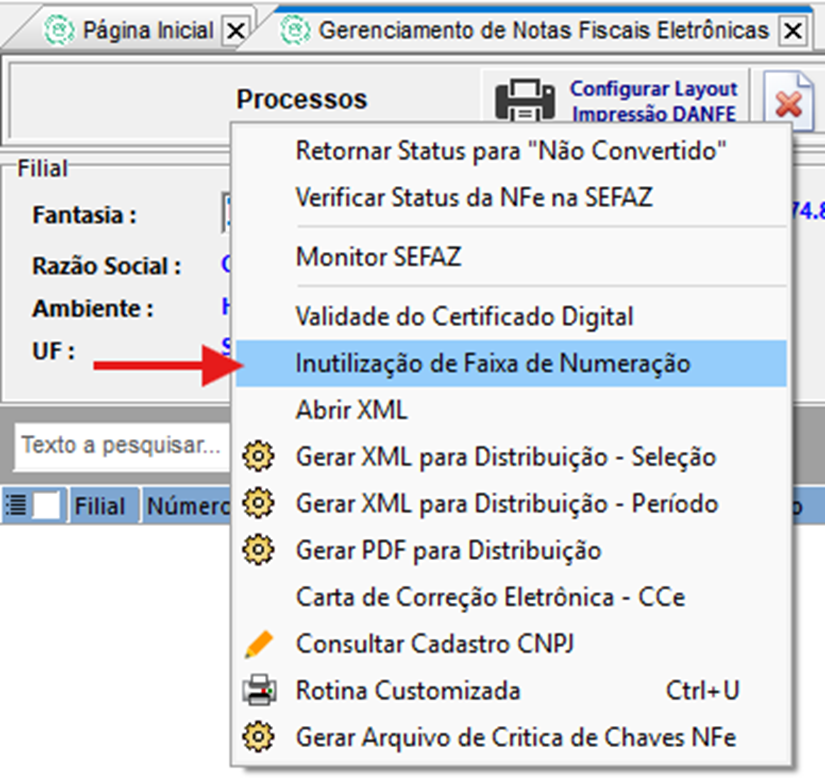
<span style="white-space: pre-wrap;"> </span>****4.2. Acesse o menu Processos****

<span style="white-space: pre-wrap;"> Na tela 'Gerenciamento de Notas Fiscais', selecione a Filial emitente, vá até o menu Processos &gt; Inutilização de Faixa de Numeração.</span>

<span style="white-space: pre-wrap;"> </span>****4.3. Clique na opção 'Inutilização de Faixa de Numeração'****

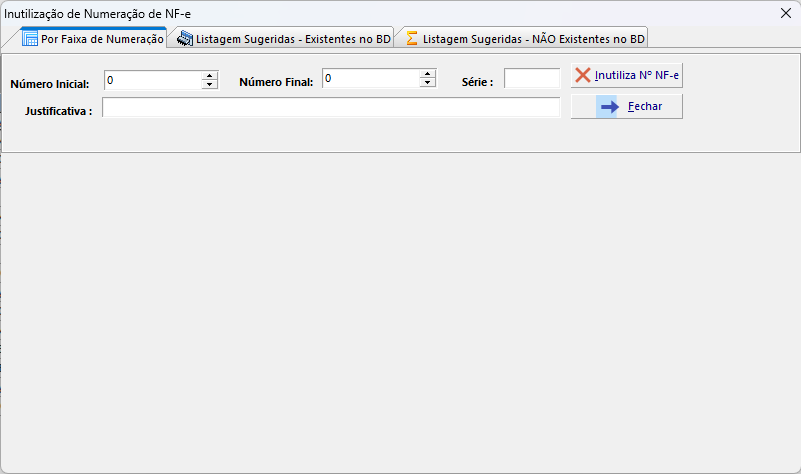
<span style="white-space: pre-wrap;"> Será aberta a tela de Inutilização com opções por faixa ou listagens sugeridas.</span>

<span style="white-space: pre-wrap;"> </span>[![image.png](https://conhecimento.olimpustecnologia.com.br/uploads/images/gallery/2025-08/scaled-1680-/DAAimage.png)](https://conhecimento.olimpustecnologia.com.br/uploads/images/gallery/2025-08/DAAimage.png)

 ****4.4. Utilize a aba 'Por Faixa de Numeração'****

<span style="white-space: pre-wrap;"> Informe a série e o intervalo de numeração que deseja inutilizar, informe a justificativa e clique em 'Inutiliza Mº NF-e'.</span>

[![image.png](https://conhecimento.olimpustecnologia.com.br/uploads/images/gallery/2025-08/scaled-1680-/wrsimage.png)](https://conhecimento.olimpustecnologia.com.br/uploads/images/gallery/2025-08/wrsimage.png)

<span style="white-space: pre-wrap;"></span>

##### Inutilização de Numeração para Cupons Fiscais (Modelo 65):

<span style="white-space: pre-wrap;">Para a inutilização de cupons, o processo se repete, mas desta vez no </span>****Módulo PDV****<span style="white-space: pre-wrap;"> do ERP Cronos.</span>

---

#### <span style="white-space: pre-wrap;">📤 </span>****5. Exportação dos Dados****

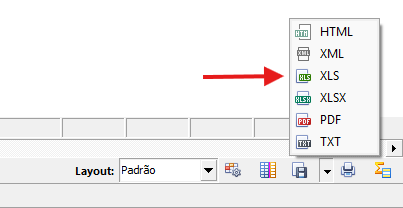
<span style="white-space: pre-wrap;">Os dados podem ser </span>****copiados ou exportados****<span style="white-space: pre-wrap;"> para Excel diretamente da tela, clicando no ícone de </span>****planilha****<span style="white-space: pre-wrap;"> na aba inferior:</span>

[![image.png](http://conhecimento.olimpustecnologia.com.br/uploads/images/gallery/2025-05/scaled-1680-/jkQimage.png)](http://conhecimento.olimpustecnologia.com.br/uploads/images/gallery/2025-05/jkQimage.png)

📌 Antes de exportar, utilize os campos de filtro adicionais (como Série, Número Inicial e Final, CFOP, etc.) para gerar uma planilha mais precisa e personalizada.

---

#### <span style="white-space: pre-wrap;">✅ </span>****Importância da Rotina****

- 📦 Facilita o acompanhamento de movimentações fiscais por tipo de operação
- <span style="white-space: pre-wrap;">📑 Suporte à geração de </span>****SPED Fiscal****<span style="white-space: pre-wrap;">, </span>****controle de estoque****<span style="white-space: pre-wrap;">, </span>****prestação de contas à contabilidade****
- <span style="white-space: pre-wrap;">📈 Ajuda na </span>****detecção de falhas****<span style="white-space: pre-wrap;"> de emissão ou sequência de notas</span>

# Tabela NCM x Alíquotas IBPT

# Etiqueta de produtos


# Gestão de Custos e Preços

# Cadastro de Fórmulas

[![image.png](http://conhecimento.olimpustecnologia.com.br/uploads/images/gallery/2025-05/scaled-1680-/t0Vimage.png)](http://conhecimento.olimpustecnologia.com.br/uploads/images/gallery/2025-05/t0Vimage.png)

#### ****Cadastro de Fórmulas****

---

#### ****Observação Importante sobre Formação de Preço****

##### <span style="white-space: pre-wrap;">Cada </span>****formação de preço****<span style="white-space: pre-wrap;"> possui suas </span>****particularidades****<span style="white-space: pre-wrap;"> e deve ser analisada com base no </span>****processo operacional****<span style="white-space: pre-wrap;"> e no </span>****regime tributário****<span style="white-space: pre-wrap;"> adotado pela empresa.</span>

##### <span style="white-space: pre-wrap;">Fatores como o enquadramento no </span>****Simples Nacional****<span style="white-space: pre-wrap;">, </span>****Lucro Presumido****<span style="white-space: pre-wrap;"> ou </span>****Lucro Real****<span style="white-space: pre-wrap;">, além da </span>****incidência de tributos específicos****<span style="white-space: pre-wrap;">, </span>****margens de contribuição****<span style="white-space: pre-wrap;">, </span>****pautas fiscais****<span style="white-space: pre-wrap;">, </span>****políticas comerciais****<span style="white-space: pre-wrap;"> e </span>****tipo de produto****<span style="white-space: pre-wrap;"> (monofásico, substituído, isento etc.) influenciam diretamente na </span>****composição final do preço de venda****.

##### <span style="white-space: pre-wrap;">Por isso, é fundamental validar os </span>****parâmetros configurados no sistema****<span style="white-space: pre-wrap;"> e entender a </span>****estratégia comercial da empresa****<span style="white-space: pre-wrap;"> antes de aplicar qualquer fórmula padronizada.</span>

##### <span style="white-space: pre-wrap;">Em caso de dúvidas ou divergências, recomenda-se consultar o </span>****setor fiscal/contábil****<span style="white-space: pre-wrap;"> responsável, bem como os </span>****manuais e fórmulas cadastradas no sistema****.

#### ****1. Campos para Análise dos Cálculos****

##### 1.1 Campos Denominados para Análise
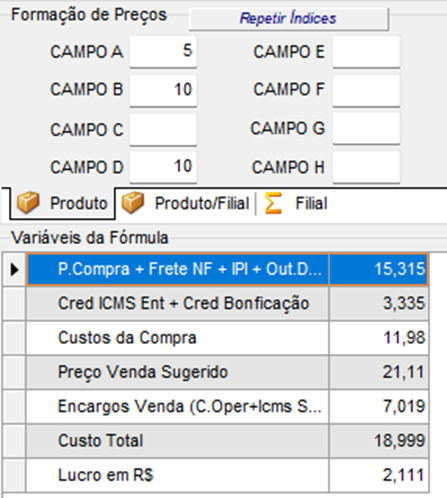
![](https://lh7-rt.googleusercontent.com/docsz/AD_4nXcepKEH-F-936DjjwK4iSyOD45WU5gerw5v2euD_eRiNe3KJ_7puOFeEQTvWSTKRpEU04OrwgY-hlogMEm2ue-ornayXw5wVWFPKowHLWMKlw2qhtXthSfu__yxuY4OZC6g4eLwPS6wvxxbLNhGMf52oQ?key=Tr_qyqp9P5Wo8vkQHBTYxQ)

**Imagem 1**

#### 1.2 Campos Denominados Baseados na Parametrização do Sistema
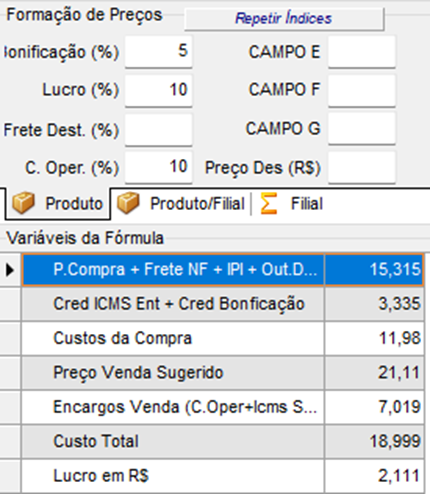
![](https://lh7-rt.googleusercontent.com/docsz/AD_4nXc39-1TinsLrCdjV-huMTWnbTFSgLZmeO73aWooO78pJSutzB_CymxL2WBUP_kJX3HogRw-0j8W_ZqTCY8csHa1olgWbuldS3Y1Jp3EkOfJdcj3auMJoqSbWxPeypN0lEfHRpa0GJg4Pu7mEsGavkLPGg?key=Tr_qyqp9P5Wo8vkQHBTYxQ)

**Imagem 2**

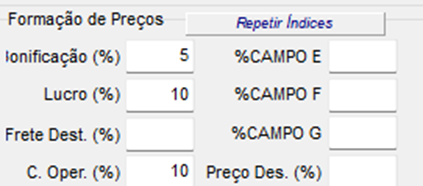
#### ****2. Onde Parametrizar?****

<span style="white-space: pre-wrap;">A parametrização dos campos é feita por: </span>****Módulo Estoque &gt; Utilitários &gt; Parâmetros &gt; Gerais / Cadastros &gt; Aba Produtos:****

![](https://lh7-rt.googleusercontent.com/docsz/AD_4nXfvcqkyQfo1BTr15lzE6MmA_xWMN_TaPzHeFFozVrno1GuYwl8iyCZunUm8vnfvBGhSXT3uA5euJjxZKFp-a6Q1TCK38nJehw5uSIJ2JttUlbcgzGwDf5QMjedjVNm3NGh6d9K6GkgbUL7FTyrV9a1Rqso?key=Tr_qyqp9P5Wo8vkQHBTYxQ)

**Imagem 3**

![](https://lh7-rt.googleusercontent.com/docsz/AD_4nXcHa_Vh6KqTeLcbasEv49z5f_m-nvmswa-4I7swbwYnmqx9Ko9HnZYzgkTLH2BpR51zLb5rzL7XRosnntc2NFA8e_gScrG7yCL7q9DT6wLRQXnDvjnJTuNXqu46SnMHlMnRHb5-_SsEGxd4qpXnniG28Q?key=Tr_qyqp9P5Wo8vkQHBTYxQ)<span style="color: rgb(0, 0, 0); white-space: pre-wrap;"></span>

**Imagem 4**

**Observação: Os campos podem variar baseados na necessidade do cliente, sempre bom analisar a fórmula em caso de dúvidas ou divergências no valor calculado.**

#### ****3. Onde Localizar a Fórmula?****

****Módulo Estoque &gt; Utilitários &gt; Gestão de Custos &amp; Preços &gt; Cadastro de Fórmulas****

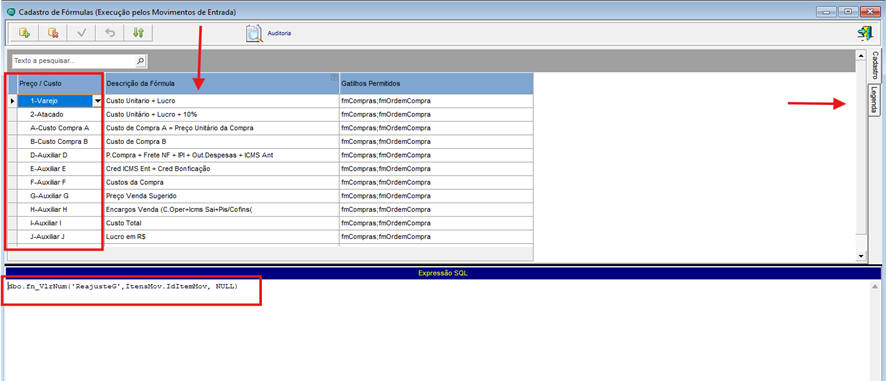
![](https://lh7-rt.googleusercontent.com/docsz/AD_4nXcwmW72kyNf1io2uvSOJ7TvFmjygFfFo3ZVEv76ZbVbrVfcOd9q5bTYlAiKUDpNpAzPF2KUyIhXLrH0oycwe2vlRJ00qwxRoBTITluMvtjGV7qS92k2JbMlIe6ZCK_o7Otcg5fb0FIkP7po_TwMjbV2SuA?key=Tr_qyqp9P5Wo8vkQHBTYxQ)

**Imagem 5**

##### A tela apresenta:

##### <span style="white-space: pre-wrap;">\* Coluna </span>****Preço / Custo****<span style="white-space: pre-wrap;"> com os campos utilizados;</span>

##### \* Legenda dos campos à direita;

##### \* Resultado da fórmula na parte inferior;

##### <span style="white-space: pre-wrap;">\* Aba </span>****Legenda****<span style="white-space: pre-wrap;"> com descrição dos códigos de campo (ex: </span>`<span class="editor-theme-code">iMLBprd</span>`<span style="white-space: pre-wrap;">, </span>`<span class="editor-theme-code">iMLDprd</span>`) correspondendo aos campos definidos nos parâmetros (ex: CAMPOB e CAMPOD ou Lucro (%) e C. Oper. (%)).

#### ****4. Fazendo os Cálculos****

##### **Os campos apresentados abaixo estão identificados nas legendas das imagens 1 e 2**

****1ª linha:****<span style="color: rgb(0, 0, 0); white-space: pre-wrap;"> </span>**P.Compra* *+* *Frete NF* *+* *IPI* *+* *Out.Despesas* *+* *ICMS Ant.**

<p class="callout success align-center">**(*****P.Compra**** *(sem deduções) +* ****%IPI*****) +* ****Vr.Frete**** *(Vr.Frete / Qtd. Itens) +* ****Vr.Out. Desp.**** *(Vr.Out.Desp / Qtd. Itens)**</p>

****2ª linha:**** **Créd. ICMS Ent**. +* *Créd. Bonificação**

<p class="callout success align-center">*****P.Compra**** *(sem deduções) \** *(*****%ICMS**** *+* ****%Bonificação*****)**</p>

****3ª linha:**** **Custos da Compra**

<p class="callout success align-center"><u>**1ª linha – 2ª linha = 3ª linha**</u></p>

****4ª linha:**** **Preço de Venda Sugerido**

<p class="callout success align-center"><u><span style="color: rgb(0, 0, 0);">3ª linha</span></u> <span style="color: rgb(0, 0, 0);">(</span>**Custos da Compra**)**<span style="color: rgb(0, 0, 0); white-space: pre-wrap;"> </span>**/ (1-(**%campoB* *+* *%campoD* *+* *%ICMSEnt* *+* *%PISCOFINS* */* ****100*****)**</p>

****5ª linha:**** **Encargos Venda* *(**%C.Oper.* *+* *%ICMS Sai* *+* *%PisCofins**)**

<p class="callout success align-center"><u><span style="color: rgb(0, 0, 0);">4ª linha</span></u><span style="color: rgb(0, 0, 0); white-space: pre-wrap;"> (</span>**Preço de Venda Sugerido**<span style="color: rgb(0, 0, 0);">)</span> *****\***** *(*****%*****campoD* *+* *%ICMSSai* *+* *%PISCOFINS* */* ****100*****)**</p>

****6ª linha:**** **Custo Total**

<p class="callout success align-center"><u><span style="color: rgb(0, 0, 0);">3ª linha</span></u> ****(******Custos da Compra)** ****–**** <u><span style="color: rgb(0, 0, 0);">5ª linha</span></u><span style="color: rgb(0, 0, 0); white-space: pre-wrap;"> (</span>**Encargos Venda**)**</p>

****7ª linha:**** **Lucro em R$**

<p class="callout success align-center"><u><span style="color: rgb(0, 0, 0);">4ª linha</span></u><span style="color: rgb(0, 0, 0); white-space: pre-wrap;"> (</span>**Preço de Venda Sugerido**<span style="color: rgb(0, 0, 0); white-space: pre-wrap;">) – </span><u><span style="color: rgb(0, 0, 0);">5ª linha</span></u><span style="color: rgb(0, 0, 0); white-space: pre-wrap;"> (</span>**Encargos Venda**)**4.2 Definições Adicionais</p>

##### 4.2 Definições Adicionais

##### ****- Custo Compra A****: sem dedução de impostos;

##### ****- Custo Compra B****: com dedução de %ICMS, %PIS e %COFINS;

##### ****- Custo Unitário****: custo total.

#### ****5. Na Prática: Reajuste de Preço****

<span style="color: rgb(0, 0, 0);">Vamos simular o reajuste de preço baseando-se nos parâmetros da imagem a seguir:</span>

![](https://lh7-rt.googleusercontent.com/docsz/AD_4nXfPI6UgRDppB55wqybBrsyMPlvCQFBUyKgiOsl6t5hOpi4alr-70iB3njgaR9lLpDMi6eHJ8B0C-kmtAwkmQ1aSgY3d2mT_Gw89o-NTmay3VAUnaNtYQHzO5Rw6vcD7MI5Z4w-9nNnrrPAnsvLU3EgmXZg?key=Tr_qyqp9P5Wo8vkQHBTYxQ)

**Imagem 6**

****PARÂMETROS DE FORMAÇÃO DE PREÇO****
![](https://lh7-rt.googleusercontent.com/docsz/AD_4nXcsGmdIDOthx5aM1Y-B9lvww0xzpYVyoVy99Ovthfe_Vkck2e097YsV26I-EtHfCdZOcv7UuNDNizq938QajtWUf_DlVNNX5zxwUOim1mehBMVhzZ3SrERMMQc99kR8HtbM29_Wrq6rQF1KNhnFv-oFqg?key=Tr_qyqp9P5Wo8vkQHBTYxQ)

**Imagem 7**

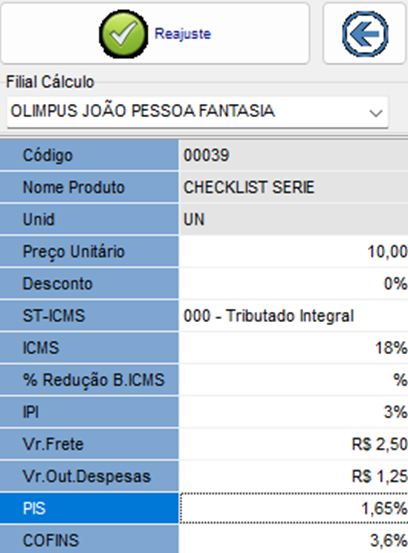
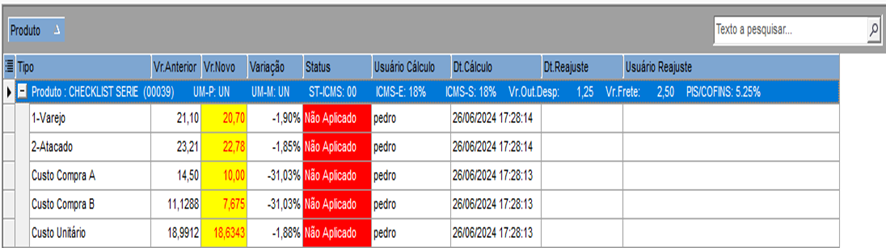
<span style="color: rgb(0, 0, 0); white-space: pre-wrap;">Tela do reajuste do produto, identifique os valores a serem ajustados na coluna </span>****Vr.Novo:****

![](https://lh7-rt.googleusercontent.com/docsz/AD_4nXfH8MFZNvD2_-XOLyP32loIxUoERwWLtXPB_pb7gEgf_R3SEmb6V4lZ5HMvgE188-9fb488JqnLpDdTjoV7JkqojLJOEyEa9nU9xjoMEJA6rzIKkF3EAasYMmIn7D2lXlp4Sx779YH06_bf6Sl0KWiCGyc?key=Tr_qyqp9P5Wo8vkQHBTYxQ)

**Imagem 8**

****Identificando a primeira linha:****

<p class="callout success align-center"><span style="color: rgb(0, 0, 0);">Custo A (10) + %IPI (3%) + Frete (2,50) + Out.Despesas (1,25) = 14,05</span></p>

****Identificando a segunda linha:****

<p class="callout success align-center"><span style="color: rgb(0, 0, 0);">(%ICMS (18%) + Bonificação (%) (5%)) \* Custo A (10) = 2,30</span></p>

<span style="color: rgb(0, 0, 0); white-space: pre-wrap;"> </span>****Identificando a terceira linha:****

<p class="callout success align-center"><span style="color: rgb(0, 0, 0);">Custo A (10) + %IPI (3%) + Frete (2,50) + Out.Despesas (1,25) - (%ICMS (18%) + Bonificação (%) (5%)) \* Custo A (10) = 11,75</span></p>

****Identificando a quarta linha:****

<p class="callout success align-center"><span style="color: rgb(0, 0, 0); white-space: pre-wrap;">(Custo da Compra (11,75) / </span><u><span style="color: rgb(0, 0, 0);">(1 – (Lucro (%) (10%) + C.Oper. (%) (10%) + %ICMS(18%) + %PIS (1,65%) + %COFINS (3,6%))</span></u></p>

<span style="color: rgb(0, 0, 0);">100) = 20,705</span>

****Identificando a quinta linha:****

<p class="callout success align-center"><span style="color: rgb(0, 0, 0);">Preço de Venda Sugerido \* (C. Oper. (%) + %ICMS (18%) + %PIS (1,65%) + %COFINS (3,6%) = 6,884</span></p>

****Identificando a sexta linha:****

<p class="callout success align-center"><span style="color: rgb(0, 0, 0);">Custo de Compra (11,75) + Encargos de Venda (6,884) = 18,634</span></p>

****Identificando a sétima linha:****

<p class="callout success align-center"><span style="color: rgb(0, 0, 0);">Preço de Venda Sugerido (20,705) – Custo Total (18,634) = 2,071</span></p>

---

##### ****CALCULANDO ICMS ST****

##### <span style="color: rgb(0, 0, 0);">Vamos ver um exemplo na prática, aplicando as fórmulas gerais de cálculo. É importante consultar a legislação do ICMS do estado de destino para analisar a metodologia de cálculo, pois pode haver diferenciação.</span>

##### <span style="color: rgb(0, 0, 0);">Considere um produto de R$1.000, com as seguintes despesas:</span>

##### <span style="color: rgb(0, 0, 0);">- frete: R$ 25,00;</span>

##### <span style="color: rgb(0, 0, 0);">- seguro: R$ 10,00;</span>

##### <span style="color: rgb(0, 0, 0);">- despesas acessórias: R$ 30,00;</span>

##### <span style="color: rgb(0, 0, 0);">- descontos: R$ 0,00;</span>

##### <span style="color: rgb(0, 0, 0);">- IPI = 10% (R$ 100,00);</span>

##### <span style="color: rgb(0, 0, 0);">- alíquota ICMS Inter: 12%;</span>

##### <span style="color: rgb(0, 0, 0);">- alíquota ICMS Intra: 18%;</span>

##### <span style="color: rgb(0, 0, 0);">- MVA: 50%.</span>

##### ****Passo 1: Calcular base do ICMS Interestadual****

##### <span style="color: rgb(0, 0, 0);">Calcule a base do ICMS interestadual = (valor do produto + frete + seguro + despesas acessórias) – descontos.</span>

##### <span style="color: rgb(0, 0, 0); white-space: pre-wrap;">A base do ICMS Interestadual corresponde a (1000+25+10+30) – 0, ou seja R$ 1065,00. </span>

#####  ****Passo 2: Calcular valor do ICMS Interestadual****

##### <span style="color: rgb(0, 0, 0);">Descubra o valor do ICMS interestadual = base ICMS Inter x (alíquota ICMS Inter/100).</span>

##### <span style="color: rgb(0, 0, 0);">Com isso, calculamos o valor do ICMS Inter, que é a base multiplicada pela alíquota. A conta será R$ 1065 x (12/100) = R$127,80;</span>

##### ****Passo 3: Calcular base do ICMS-ST****

##### <span style="color: rgb(0, 0, 0);">Encontre a base do ICMS-ST = (valor do produto + valor do IPI + frete + seguro + outras despesas acessórias – descontos) x 1+(% MVA/100);</span>

##### <span style="color: rgb(0, 0, 0);">Em seguida, você calcula a base do ICMS-ST. Ou seja: (R$ 1000,00 + R$ 100,00 + R$ 25,00 + R$ 10,00 + R$ 30,00 – R$0,00) x 1 + (50%/100), que resulta em R$ 1747,50.</span>

##### ****Passo 4: Calcular valor do ICMS-ST****

##### <span style="color: rgb(0, 0, 0);">Finalize com o valor do ICMS-ST = (base do ICMS-ST x (alíquota do ICMS Interno / 100)) – valor do ICMS Interestadual.</span>

##### <span style="color: rgb(0, 0, 0);">Por fim, falta só mais uma fórmula para o valor do ICMS-ST. Desse modo:</span>

##### <span style="color: rgb(0, 0, 0);">(R$ 1747,50 x (18%/100)) – R$ 127,80, que é igual a R$ 186,75.</span>

# Regras de Negócio

# O que é, como usar e vantagens

[![image.png](http://conhecimento.olimpustecnologia.com.br/uploads/images/gallery/2025-05/scaled-1680-/HkNimage.png)](http://conhecimento.olimpustecnologia.com.br/uploads/images/gallery/2025-05/HkNimage.png)

---

##### ****Regras de Negócio****

---

> <span style="white-space: pre-wrap;">As </span>****Regras de Negócio****<span style="white-space: pre-wrap;"> no ERP Cronos são </span>****condições automatizadas****<span style="white-space: pre-wrap;">, escritas em SQL, que servem para </span>****validar, bloquear, condicionar ou automatizar ações****<span style="white-space: pre-wrap;"> dentro do sistema. Elas atuam diretamente sobre ações do usuário, </span>****antes que determinadas operações sejam executadas****, como por exemplo:

- Finalizar uma venda;
- Gravar uma nota fiscal;
- Autorizar uma devolução;
- Alterar um campo importante.

---

## <span style="white-space: pre-wrap;">🔍 </span>****Exemplos de uso comum****

- Impedir finalizar uma venda para cliente inadimplente;
- Bloquear movimentação de estoque sem quantidade suficiente;
- Forçar preenchimento de observações em determinada operação;
- Validar regras fiscais específicas.

---

## <span style="white-space: pre-wrap;">🛠️ </span>****Como acessar as Regras de Negócio****

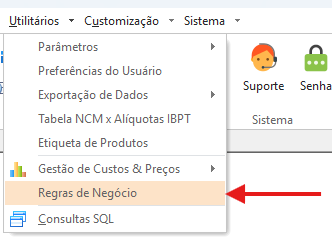
- Módulo Estoque &amp; Faturamento &gt; Menu Utilitários &gt; Regras de Negócio:

[![image.png](http://conhecimento.olimpustecnologia.com.br/uploads/images/gallery/2025-05/scaled-1680-/1OYimage.png)](http://conhecimento.olimpustecnologia.com.br/uploads/images/gallery/2025-05/1OYimage.png)

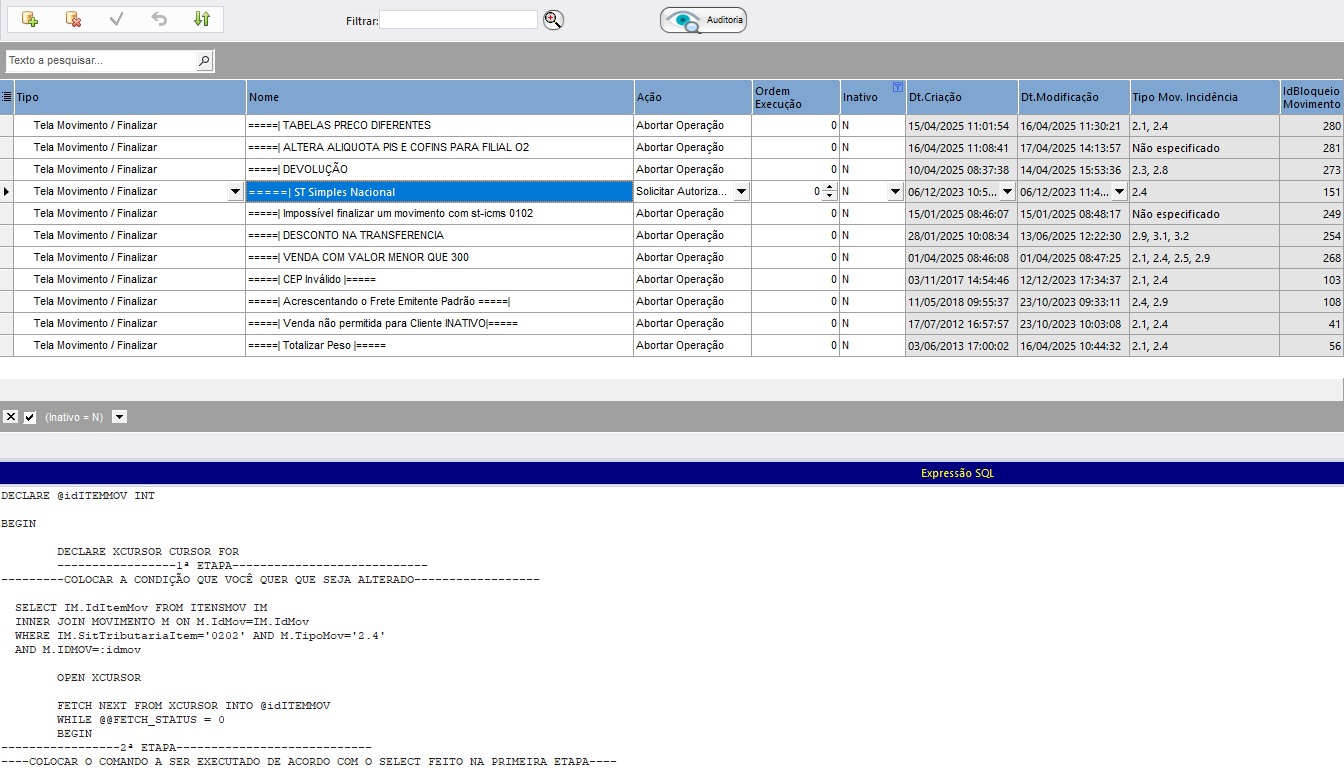
## <span style="white-space: pre-wrap;">📋 </span>****Tela de gerenciamento de regras****

Na tela principal você pode:

- 🔍 Visualizar todas as regras cadastradas;
- ✏️ Editar ou criar novas;
- 🔄 Atualizar, ativar ou inativar;
- 📆 Ver data de criação/modificação e responsável;
- <span style="white-space: pre-wrap;">🔐 Definir se a regra </span>****aborta operação****<span style="white-space: pre-wrap;">, </span>****solicita autorização****<span style="white-space: pre-wrap;"> comercial ou financeira.</span>

[![image.png](http://conhecimento.olimpustecnologia.com.br/uploads/images/gallery/2025-06/scaled-1680-/FBDimage.png)](http://conhecimento.olimpustecnologia.com.br/uploads/images/gallery/2025-06/FBDimage.png)

## <span style="white-space: pre-wrap;">✍️ </span>****Como inserir uma nova Regra****

### Passos:

1. ****Clique no botão "Novo"****<span style="white-space: pre-wrap;"> (+)</span>
2. ****Informe os campos obrigatórios****:
    - Tipo (ex: Tela Movimento / Finalizar)
    - Nome descritivo
    - Ação (ex: Abortar Operação, Solicitar Autorização)
    - Tipos de movimento aplicáveis
3. ****Insira o código SQL na área "Expressão SQL"****
    - <span style="white-space: pre-wrap;">Pode usar </span>`<span class="editor-theme-code">IF</span>`<span style="white-space: pre-wrap;">, </span>`<span class="editor-theme-code">BEGIN/END</span>`<span style="white-space: pre-wrap;">, </span>`<span class="editor-theme-code">SELECT</span>`<span style="white-space: pre-wrap;">, </span>`<span class="editor-theme-code">SET</span>`, etc.
    - Deve retornar um bloqueio ou mensagem conforme condição
4. ****Salve****<span style="white-space: pre-wrap;"> e ative a regra</span>

## 🧩 Tipos de Gatilhos e Ações nas Regras de Negócio

Ao criar uma Regra de Negócio, você precisa definir dois elementos importantes:

- ****O tipo de gatilho (ou ponto de execução):****<span style="white-space: pre-wrap;"> quando a regra será avaliada;</span>
- ****A ação da regra:****<span style="white-space: pre-wrap;"> o que acontecerá caso a condição SQL seja verdadeira.</span>

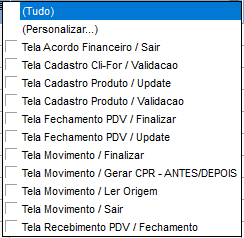
#### 🔹 Tipos de Gatilhos Disponíveis no ERP Cronos

<span style="white-space: pre-wrap;">Cada regra pode ser associada a uma </span>****tela ou operação específica****<span style="white-space: pre-wrap;"> no sistema.</span>  
Exemplos de gatilhos disponíveis:

📋 Exemplos:

[![image.png](https://conhecimento.olimpustecnologia.com.br/uploads/images/gallery/2025-08/scaled-1680-/dH3image.png)](https://conhecimento.olimpustecnologia.com.br/uploads/images/gallery/2025-08/dH3image.png)
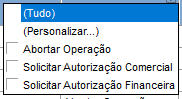
### 🔸 Tipos de Ações da Regra

<span style="white-space: pre-wrap;">As ações definem </span>****o que o sistema fará****<span style="white-space: pre-wrap;"> quando a condição da regra SQL for atendida.</span>

📌 Ações disponíveis:

[![image.png](https://conhecimento.olimpustecnologia.com.br/uploads/images/gallery/2025-08/scaled-1680-/uc8image.png)](https://conhecimento.olimpustecnologia.com.br/uploads/images/gallery/2025-08/uc8image.png)

<table id="bkmrk-a%C3%A7%C3%A3oresultadoabortar"><colgroup><col></col><col></col></colgroup><tbody><tr><th>Ação

</th><th>Resultado

</th></tr><tr><td>`<span class="editor-theme-code">Abortar Operação</span>`

</td><td>Impede o usuário de concluir a ação

</td></tr><tr><td>`<span class="editor-theme-code">Solicitar Autorização Comercial</span>`

</td><td>Solicita liberação manual do setor comercial

</td></tr><tr><td>`<span class="editor-theme-code">Solicitar Autorização Financeira</span>`

</td><td>Solicita liberação do financeiro (ex: limite crédito)

</td></tr></tbody></table>

### 🧪 Exemplo Prático – Regra de Bloqueio em Pré-venda

---

### 💡 Situação:

<span style="white-space: pre-wrap;">Deseja-se </span>****impedir que uma pré-venda seja finalizada se não tiver sido originada a partir de um orçamento.****

[![image.png](https://conhecimento.olimpustecnologia.com.br/uploads/images/gallery/2025-08/scaled-1680-/eP5image.png)](https://conhecimento.olimpustecnologia.com.br/uploads/images/gallery/2025-08/eP5image.png)

---

### ⚙️ Configuração da Regra:

<table id="bkmrk-campovalortipotela-m"><colgroup><col></col><col></col></colgroup><tbody><tr><th>Campo

</th><th>Valor

</th></tr><tr><td>****Tipo****

</td><td>Tela Movimento / Finalizar

</td></tr><tr><td>****Nome****

</td><td>PRE-VENDA DEVE SER ORIGINADA DE UM ORÇAMENTO

</td></tr><tr><td>****Ação****

</td><td>Abortar Operação

</td></tr></tbody></table>

### 🚫 Resultado na prática:

Ao tentar finalizar a pré-venda (sem vínculo com orçamento), o sistema apresenta a seguinte mensagem de bloqueio:

[![image.png](https://conhecimento.olimpustecnologia.com.br/uploads/images/gallery/2025-08/scaled-1680-/fcOimage.png)](https://conhecimento.olimpustecnologia.com.br/uploads/images/gallery/2025-08/fcOimage.png)

### 📌 Observação:

<span style="white-space: pre-wrap;">Se, no lugar da ação </span>****“Abortar Operação”****, fosse selecionada a ação  
****“Solicitar Autorização Comercial”****<span style="white-space: pre-wrap;"> ou </span>****“Solicitar Autorização Financeira”****,  
o sistema exibiria a seguinte tela de validação:

[![image.png](https://conhecimento.olimpustecnologia.com.br/uploads/images/gallery/2025-08/scaled-1680-/UJ0image.png)](https://conhecimento.olimpustecnologia.com.br/uploads/images/gallery/2025-08/UJ0image.png)

<span style="white-space: pre-wrap;">Essa tela permite que um usuário autorizado </span>****informe login e senha****<span style="white-space: pre-wrap;"> para liberar manualmente a operação bloqueada pela regra.</span>

## <span style="white-space: pre-wrap;">✅ </span>****Vantagens das Regras de Negócio****

<table id="bkmrk-benef%C3%ADciodescri%C3%A7%C3%A3o%F0%9F%8E%AF-"><colgroup><col style="width: 224px;"></col><col></col></colgroup><tbody><tr><th>Benefício

</th><th>Descrição

</th></tr><tr><td><span style="white-space: pre-wrap;">🎯 </span>****Precisão Operacional****

</td><td>Reduz erros e inconsistências nas movimentações

</td></tr><tr><td><span style="white-space: pre-wrap;">🛡️ </span>****Conformidade com normas****

</td><td>Garante aplicação de políticas fiscais, financeiras ou operacionais

</td></tr><tr><td><span style="white-space: pre-wrap;">🧠 </span>****Automação Inteligente****

</td><td>Executa lógicas internas sem intervenção manual

</td></tr><tr><td><span style="white-space: pre-wrap;">🔒 </span>****Controle Rígido****

</td><td>Evita alterações indevidas e operações fora do padrão

</td></tr><tr><td><span style="white-space: pre-wrap;">🔁 </span>****Flexibilidade por operação****

</td><td>Regras diferentes para cada tipo de tela, filial, movimento, etc.

</td></tr></tbody></table>

# Agenda

[![Logo manual.png](http://conhecimento.olimpustecnologia.com.br/uploads/images/gallery/2025-05/scaled-1680-/AS7logo-manual.png)](http://conhecimento.olimpustecnologia.com.br/uploads/images/gallery/2025-05/AS7logo-manual.png)

### **AGENDA**

---

##### 🗓️ Manual de Utilização da Agenda no ERP Cronos  
📌 Acesso à Agenda

Nos módulos estoque, financeiro, gestor ou PDV acesse o menu sistema, opção agenda.

**Abrir o menu** no topo do sistema Cronos.

Acesse o caminho:  
**Sistema → Agenda**

[![1.png](http://conhecimento.olimpustecnologia.com.br/uploads/images/gallery/2025-05/scaled-1680-/tM71.png)](http://conhecimento.olimpustecnologia.com.br/uploads/images/gallery/2025-05/tM71.png)

##### 📆 Visão Geral da Agenda

A interface da agenda é estruturada no formato de calendário, com colunas representando cada colaborador ou recurso agendável.

Na parte superior, em uma área destacada horizontalmente, encontram-se os controles de visualização da agenda, que permitem selecionar o intervalo de datas (dia, semana, etc.) e os usuários/recurso vinculados a esse período.

Na lateral esquerda, em uma área destacada verticalmente, são exibidas as faixas de horário, servindo como eixo temporal para o agendamento dos compromissos.

[![image.png](http://conhecimento.olimpustecnologia.com.br/uploads/images/gallery/2025-05/scaled-1680-/3a0image.png)](http://conhecimento.olimpustecnologia.com.br/uploads/images/gallery/2025-05/3a0image.png)

##### 📋 Criar um Novo Compromisso

Passo a Passo:

Clique em **“Novo Evento”** ou **“Novo Evento Recorrente”**.

[![image.png](http://conhecimento.olimpustecnologia.com.br/uploads/images/gallery/2025-05/scaled-1680-/Smdimage.png)](http://conhecimento.olimpustecnologia.com.br/uploads/images/gallery/2025-05/Smdimage.png)

A janela de criação se abrirá:

[![image.png](http://conhecimento.olimpustecnologia.com.br/uploads/images/gallery/2025-05/scaled-1680-/79Vimage.png)](http://conhecimento.olimpustecnologia.com.br/uploads/images/gallery/2025-05/79Vimage.png)

**Assunto:** Descreva o compromisso.

**Localização:** (opcional)

**Recursos:** Escolha o usuário/setor (como "0Lancto-Pag", "pedro", "luiz", etc).

**Horário:** Defina início e fim.

**Lembrete:** Ative para ser notificado antes do compromisso.

**Status:** Exibir como Ocupado / Livre.

Clique em **Recorrência** se desejar configurar repetições.

  
[![image.png](http://conhecimento.olimpustecnologia.com.br/uploads/images/gallery/2025-05/scaled-1680-/a5Wimage.png)](http://conhecimento.olimpustecnologia.com.br/uploads/images/gallery/2025-05/a5Wimage.png)

Ao clicar em “Recorrência”, será aberta a janela de configuração:

[![image.png](http://conhecimento.olimpustecnologia.com.br/uploads/images/gallery/2025-05/scaled-1680-/1Ejimage.png)](http://conhecimento.olimpustecnologia.com.br/uploads/images/gallery/2025-05/1Ejimage.png)

**Start / Fim:** Horário do evento.

**Duração:** Tempo do evento (ex.: 30 minutos).

**Padrão de recorrência:**

Diariamente, Semanal, Mensal ou Anual.

Pode escolher os dias específicos da semana (ex.: quartas-feiras).  
**Intervalo de recorrência:**

Data inicial, data final ou número de ocorrências.  
Clique em **OK** para confirmar.

##### 🔔 Alertas e Lembretes

O sistema exibirá um lembrete antes do evento, conforme configurado.  
O alerta só é exibido se logar com o usuário vinculado ao evento.

[![image.png](http://conhecimento.olimpustecnologia.com.br/uploads/images/gallery/2025-05/scaled-1680-/7Msimage.png)](http://conhecimento.olimpustecnologia.com.br/uploads/images/gallery/2025-05/7Msimage.png)

##### Opções do alerta:

**Abrir Item:** Visualiza os detalhes do evento.

**Soneca:** Adia o lembrete.

##### **<span style="font-size: 12.0pt;">Descartar:</span>**<span style="font-size: 12.0pt;"> Remove o lembrete.</span>

##### 👥 Visualização por Usuário/Recurso

Cada coluna na agenda representa um **recurso ou colaborador**.  
Você pode:

Visualizar compromissos de toda a equipe em paralelo.

Clicar sobre os espaços em branco para agendar diretamente.

Agrupar compromissos conforme sua necessidade com os botões:  
**<span style="font-weight: normal; mso-bidi-font-weight: bold;">“Agrupar por Data” ou “Agrupar por Recurso”</span>.**

##### 🧭 Dicas Rápidas

Use **“Hoje”** para voltar rapidamente à data atual.

A opção **“Atualizar”** recarrega os dados.

Para visualizar toda a semana de trabalho, use **“Visão Semana de Trabalho”**.

##### ✅ Conclusão

A função **Agenda no ERP Cronos** é ideal para:

Organizar rotinas individuais e de equipe.

Agendar tarefas recorrentes.

Acompanhar demandas por setor ou colaborador.

Ser alertado a tempo sobre compromissos importantes.

# Mudança de senha


# Consultas SQL

[![image.png](http://conhecimento.olimpustecnologia.com.br/uploads/images/gallery/2025-06/scaled-1680-/uZeimage.png)](http://conhecimento.olimpustecnologia.com.br/uploads/images/gallery/2025-06/uZeimage.png)

---

#### ****Criação de Consultas SQL com opção de exibição na tela inicial****

---

> <span style="white-space: pre-wrap;">A funcionalidade de </span>****Consultas SQL****<span style="white-space: pre-wrap;"> do módulo </span>****Estoque****<span style="white-space: pre-wrap;"> do ERP Cronos permite que usuários avançados criem, executem e visualizem relatórios e análises personalizadas diretamente do banco de dados, com base em expressões SQL (Structured Query Language). Essa ferramenta é ideal para quem deseja extrair dados específicos que não estão disponíveis nos relatórios padrão do sistema.</span>

Ela atende à necessidade de análises sob demanda com base nas tabelas de:

- Movimentos (vendas, compras, produção, etc.)
- Clientes e Fornecedores
- Produtos
- Estoque
- Contas a Pagar / Receber
- Entre outros

---

## 🛠️ Como acessar e utilizar as Consultas SQL

### 1. Acessando o módulo

No menu superior do módulo Estoque &amp; Faturamento, vá em &gt; Utilitários &gt; Consultas SQL:

[![image.png](http://conhecimento.olimpustecnologia.com.br/uploads/images/gallery/2025-06/scaled-1680-/E1Jimage.png)](http://conhecimento.olimpustecnologia.com.br/uploads/images/gallery/2025-06/E1Jimage.png)

### 2. Lista de consultas cadastradas

Você verá uma tela com todas as consultas SQL já cadastradas, contendo:

[![image.png](http://conhecimento.olimpustecnologia.com.br/uploads/images/gallery/2025-06/scaled-1680-/gyBimage.png)](http://conhecimento.olimpustecnologia.com.br/uploads/images/gallery/2025-06/gyBimage.png)

- ****Título****<span style="white-space: pre-wrap;"> da consulta</span>
- ****Data de criação/modificação****
- ****Usuário responsável****
- ****Tipo****<span style="white-space: pre-wrap;"> (vinculação com tela, como "MOVIMENTO", "PRODUTO", "CLI/FOR")</span>

---

### 3. Criando ou editando uma consulta

<span style="white-space: pre-wrap;">Clique no ícone de </span>****novo****<span style="white-space: pre-wrap;"> (📄) ou </span>****editar****<span style="white-space: pre-wrap;"> (✏️) para abrir a tela de edição:</span>

[![image.png](http://conhecimento.olimpustecnologia.com.br/uploads/images/gallery/2025-06/scaled-1680-/027image.png)](http://conhecimento.olimpustecnologia.com.br/uploads/images/gallery/2025-06/027image.png)

- <span style="white-space: pre-wrap;">Insira o </span>****título****<span style="white-space: pre-wrap;"> da consulta</span>
- <span style="white-space: pre-wrap;">Escolha o </span>****nível de permissão****<span style="white-space: pre-wrap;"> (0 = todos, valores maiores restringem por usuário)</span>
- <span style="white-space: pre-wrap;">Defina o </span>****tipo****<span style="white-space: pre-wrap;"> de consulta (por exemplo, “Tela Inicial - Tabela MOVIMENTO”) - mais à frente explicaremos melhor esta rotina!</span>
- <span style="white-space: pre-wrap;">Insira a </span>****expressão SQL****<span style="white-space: pre-wrap;"> completa no campo abaixo</span>
- <span style="white-space: pre-wrap;">Clique em </span>****Salvar****<span style="white-space: pre-wrap;"> ✅</span>

## 📈 Tipos de Visualização dos Dados

Após executar a consulta, os dados podem ser visualizados de três maneiras:

### a. Dados Principais

Visualização em tabela padrão com agrupamento e filtros.

[![image.png](http://conhecimento.olimpustecnologia.com.br/uploads/images/gallery/2025-06/scaled-1680-/UZsimage.png)](http://conhecimento.olimpustecnologia.com.br/uploads/images/gallery/2025-06/UZsimage.png)

---

### b. Dados Pivotados

<span style="white-space: pre-wrap;">Permite reestruturar os dados dinamicamente por colunas e linhas — como uma </span>****tabela dinâmica****<span style="white-space: pre-wrap;"> do Excel.</span>

[![image.png](http://conhecimento.olimpustecnologia.com.br/uploads/images/gallery/2025-06/scaled-1680-/rI5image.png)](http://conhecimento.olimpustecnologia.com.br/uploads/images/gallery/2025-06/rI5image.png)

---

### c. Gráfico

<span style="white-space: pre-wrap;">Com base nos dados pivotados, é possível visualizar </span>****gráficos dinâmicos****<span style="white-space: pre-wrap;"> de colunas, barras, linhas e pizza.</span>

[![image.png](http://conhecimento.olimpustecnologia.com.br/uploads/images/gallery/2025-06/scaled-1680-/OKVimage.png)](http://conhecimento.olimpustecnologia.com.br/uploads/images/gallery/2025-06/OKVimage.png)

## 🧠 Exemplo prático: Pedidos ao Fornecedor nos últimos 3 meses

Consulta SQL exemplo:

```sql
SELECT TOP 20
  Cli_For.NomeCliFor,
  Mov.TotMov,
  Operacao=dbo.fn_DescTipoMov2(TipoMov),
  Mov.DTMOV,
  Mov.NUMMOV
FROM dbo.MOVIMENTO Mov
LEFT JOIN dbo.VENDEDORES Vend ON Mov.CODVENDEDOR = Vend.CODVENDEDOR
LEFT JOIN dbo.CLI_FOR Cli_For ON Mov.CODCLI = Cli_For.CODCLI
WHERE Mov.TipoMov = '1.3'
AND Mov.DataOperacao >= GETDATE() - 90
ORDER BY Mov.DTMOV
```

Esse exemplo traz os pedidos de compra cadastrados nos últimos 3 meses, com valores por fornecedor.

## 🖥️ Consultas SQL na Página Inicial

<span style="white-space: pre-wrap;">Uma funcionalidade avançada permite exibir consultas na </span>****página inicial do Cronos****, à direita, como alertas visuais:

[![image.png](http://conhecimento.olimpustecnologia.com.br/uploads/images/gallery/2025-06/scaled-1680-/L0uimage.png)](http://conhecimento.olimpustecnologia.com.br/uploads/images/gallery/2025-06/L0uimage.png)

1. Ao criar a consulta SQL, marque como tipo:

[![image.png](http://conhecimento.olimpustecnologia.com.br/uploads/images/gallery/2025-06/scaled-1680-/JBmimage.png)](http://conhecimento.olimpustecnologia.com.br/uploads/images/gallery/2025-06/JBmimage.png)

> `<span class="editor-theme-code">Tela Inicial - Mensagem - Tabela MOVIMENTO</span>`<span style="white-space: pre-wrap;"> (ou outra desejada)</span>

2. Após salvar, a consulta será exibida no painel lateral direito:
    - Exibição por título
    - Atualização em tempo real
    - Ideal para alertas, como pedidos com bloqueio, produtos sem venda, etc.

---

### Finalidade das Consultas SQL

<span style="white-space: pre-wrap;">A funcionalidade de </span>****Consultas SQL****<span style="white-space: pre-wrap;"> no sistema não se limita apenas à visualização de informações em tela.</span>  
<span style="white-space: pre-wrap;">Ela pode também ser utilizada para </span>****realizar alterações em processos ou procedimentos internos****, conforme a lógica definida na consulta.

É importante destacar que:

- <span style="white-space: pre-wrap;">O principal objetivo das consultas é </span>****fornecer acesso rápido e estruturado aos dados****;
- <span style="white-space: pre-wrap;">Quando parametrizadas, podem </span>****interferir em rotinas ou automatizar processos específicos****, de acordo com a necessidade da empresa;
- <span style="white-space: pre-wrap;">A exibição em </span>****gráficos****<span style="white-space: pre-wrap;"> dentro da tela de consultas é apenas um </span>****recurso complementar****<span style="white-space: pre-wrap;"> (</span>**plus**<span style="white-space: pre-wrap;"> do sistema), oferecendo uma visualização mais intuitiva, mas não sendo o foco principal da ferramenta.</span>

## ✅ Boas práticas

- Sempre revise a SQL com o time técnico se tiver dúvidas sobre tabelas ou joins.
- Teste sua consulta no ambiente de homologação.
- <span style="white-space: pre-wrap;">Utilize </span>`<span class="editor-theme-code">TOP</span>`<span style="white-space: pre-wrap;"> e </span>`<span class="editor-theme-code">WHERE</span>`<span style="white-space: pre-wrap;"> para limitar dados retornados.</span>
- Combine com filtros por data (`<span class="editor-theme-code">GETDATE()</span>`), tipo de movimento e filial.