Utilitários
- Parâmetros
- Preferências do usuário
- Exportação de dados
- Tabela NCM x Alíquotas IBPT
- Etiqueta de produtos
- Gestão de Custos e Preços
- Regras de Negócio
- Agenda
- Mudança de senha
- Consultas SQL
Parâmetros
Gerais/Cadastro

Parâmetros Gerais / Cadastros
Geral
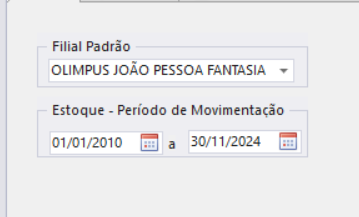
Filial padrão: Filial padrão para a maioria das operações dentro do sistema
Estoque - Período de movimentação: Todas as operações que movimentam estoque só podem ser feitas nesse período, caso contrário, movimentos como Pré Venda e emissão de NFe ficam bloqueados.
Produtos
Preços de Venda
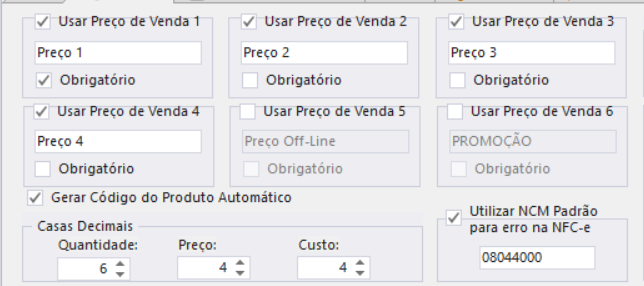
- Usar preço de venda: Define se o cronos vai usar a tabela de preço
- Preço 1; Preço 2; Preço 3...: Define o nome da tabela de preço
- Obrigatório: Define se vai ser obrigatório informar o preço da tabela no cadastro do produto
Gerar código do produto automático: Define se o código do produto vai ser gerado automaticamente
Casas Decimais
- Quantidade: Casas decimais na quantidade do produto. Ex: 12,678Kg
- Preço: Casas decimais no preço do produto. Ex: R$12,432
- Custo: Casas decimais no custo do produto
Cliente/Fornecedor
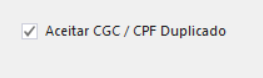
- Aceitar CGC / CNPJ duplicado: Define se o sistema aceita CNPJ ou CPF duplicado no cadastro de clientes e fornecedores.
Movimentos
Preferências do usuário

Preferências do usuário
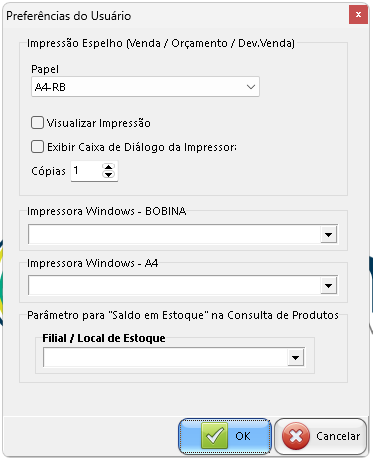
A tela de preferencias do usuário é uma tela bem simples que permite parametrizar algumas definições do usuário.
Essas preferencias ficam salvas no computador do usuário.
Impressão Espelho (Venda / Orçamento / Dev. Venda)
Define o layout de impressão desses documentos, se vai ser A4 (impressora grande) ou Bobina (impressora térmica).
-
Visualizar impressão: Exibe impressão na tela antes de imprimir
-
Exibir caixa de diálogo da impressora: Mostra a janela de preferencias de impressão antes de imprimir, que permite trocar a impressora e algumas configurações de papel e impressão
Impressora Windows - Bobina: Lista as impressoras instaladas no windows e permite escolher a impressora térmica padrão.
Impressora Windows - A4: Lista as impressoras instaladas no windows e permite escolher a impressora A4 (grande) padrão.
Filial / Local de estoque: Permite escolher qual local de estoque será exibido no estoque da consulta de produtos, seja no Cadastro > Produtos ou pelo atalho F5.
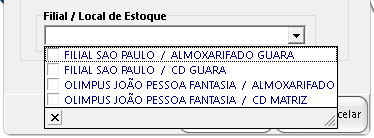
Só é possível escolher um único local de estoque para ser exibido. Caso seja escolhido mais de um, o Cronos não mostrará nenhum estoque.
Exportação de dados
Notas Fiscais

Exportação de dados - Notas Fiscais
🎯 Objetivo do Recurso
O recurso Exportação de Dados Fiscais permite que o usuário visualize, analise e exporte todas as notas fiscais emitidas ou recebidas, dentro de um determinado período. Também exibe notas inutilizadas e aquelas ainda a inutilizar, facilitando o controle fiscal e contábil.
🛠️ Passo a Passo – Como Acessar e Utilizar
✅ 1. Acesse o Módulo de Estoque
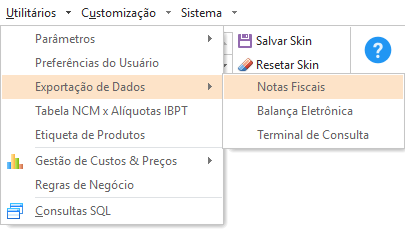
✅ 2. Configuração dos Filtros
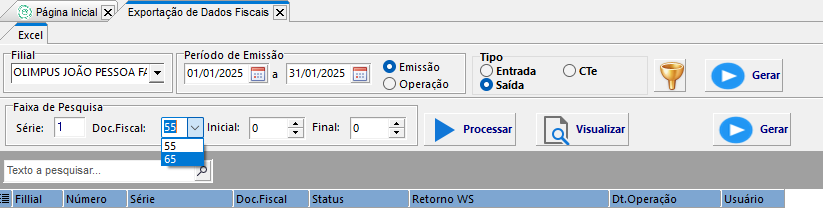
Ao abrir a tela de exportação de dados fiscais, configure os seguintes campos:


🏢 Filial
- Selecione a filial para a qual deseja gerar o relatório.
📅 Período de Emissão
- Defina o intervalo de datas que deseja consultar.
🗓️ Tipo de Filtro de Data
- Emissão: considera a data em que a nota fiscal foi gerada no sistema.
- Operação: considera a data em que a movimentação ocorreu de fato, útil para análise logística ou real de operações.
🚚 Tipo de Documento
- Entrada: notas fiscais de compras ou devoluções recebidas.
- Saída: notas fiscais de vendas, transferências ou serviços prestados.
- CT-e: Conhecimentos de Transporte Eletrônico.
▶️ Clique em "Gerar"
- O sistema exibirá as notas de acordo com os filtros definidos.
📋 3. Tipos de Notas Exibidas
Na parte inferior da tela, há abas específicas para separar os tipos de documentos:
✅ Válidas
- Notas que foram emitidas, autorizadas e estão ativas no sistema.
- São as notas utilizadas para exportação, controle de estoque e obrigações fiscais.
❌ Inutilizadas
- Notas fiscais canceladas oficialmente e inutilizadas dentro do intervalo numérico, sem uso real.
- Aparecem para manter integridade da numeração fiscal.
⚠️ A Inutilizar
- Numerações puladas ou não utilizadas, que precisam ser inutilizadas manualmente para regularização junto à SEFAZ. 📌 Sugestão:
⚠ A inutilização deve ser realizada até o 10º dia do mês subsequente à emissão, conforme legislação da SEFAZ. Após esse prazo, a numeração não utilizada pode gerar pendências fiscais.
🛠️ 4. Como inutilizar uma numeração no ERP Cronos
Inutilização de Numeração para Nota Fiscal Eletrônica (Modelo 55):
4.1. Acesse o módulo Estoque & Faturamento
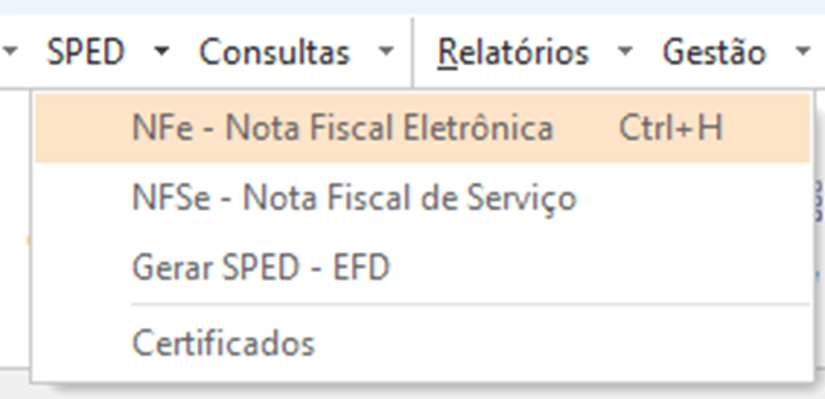
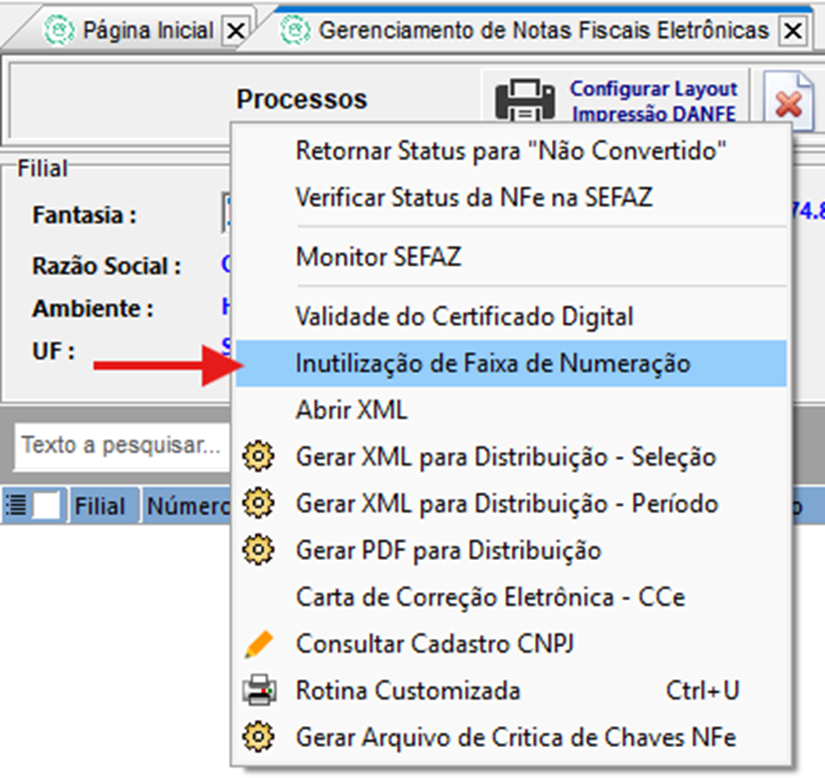
4.2. Acesse o menu Processos
Na tela 'Gerenciamento de Notas Fiscais', selecione a Filial emitente, vá até o menu Processos > Inutilização de Faixa de Numeração.
4.3. Clique na opção 'Inutilização de Faixa de Numeração'
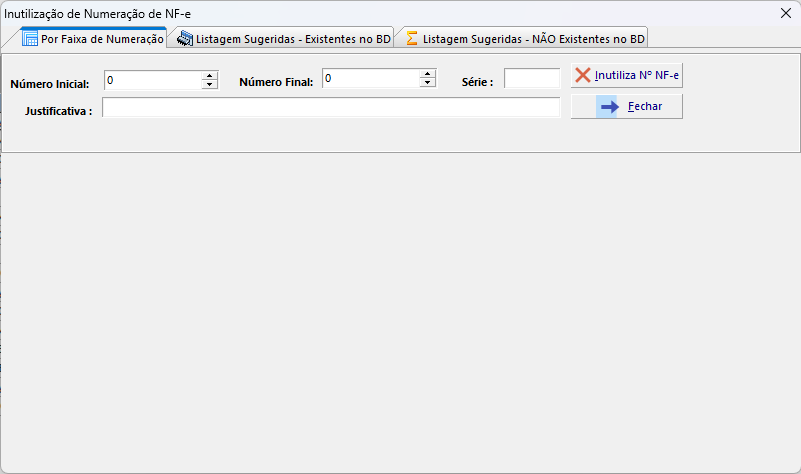
Será aberta a tela de Inutilização com opções por faixa ou listagens sugeridas.
4.4. Utilize a aba 'Por Faixa de Numeração'
Informe a série e o intervalo de numeração que deseja inutilizar, informe a justificativa e clique em 'Inutiliza Mº NF-e'.
Inutilização de Numeração para Cupons Fiscais (Modelo 65):
Para a inutilização de cupons, o processo se repete, mas desta vez no Módulo PDV do ERP Cronos.
📤 5. Exportação dos Dados
Os dados podem ser copiados ou exportados para Excel diretamente da tela, clicando no ícone de planilha na aba inferior:
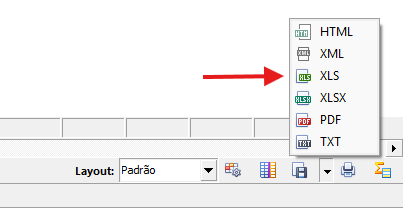
📌 Antes de exportar, utilize os campos de filtro adicionais (como Série, Número Inicial e Final, CFOP, etc.) para gerar uma planilha mais precisa e personalizada.
✅ Importância da Rotina
- 📦 Facilita o acompanhamento de movimentações fiscais por tipo de operação
- 📑 Suporte à geração de SPED Fiscal, controle de estoque, prestação de contas à contabilidade
- 📈 Ajuda na detecção de falhas de emissão ou sequência de notas
Tabela NCM x Alíquotas IBPT
Etiqueta de produtos
Gestão de Custos e Preços
Cadastro de Fórmulas

Cadastro de Fórmulas
Observação Importante sobre Formação de Preço
Cada formação de preço possui suas particularidades e deve ser analisada com base no processo operacional e no regime tributário adotado pela empresa.
Fatores como o enquadramento no Simples Nacional, Lucro Presumido ou Lucro Real, além da incidência de tributos específicos, margens de contribuição, pautas fiscais, políticas comerciais e tipo de produto (monofásico, substituído, isento etc.) influenciam diretamente na composição final do preço de venda.
Por isso, é fundamental validar os parâmetros configurados no sistema e entender a estratégia comercial da empresa antes de aplicar qualquer fórmula padronizada.
Em caso de dúvidas ou divergências, recomenda-se consultar o setor fiscal/contábil responsável, bem como os manuais e fórmulas cadastradas no sistema.
1. Campos para Análise dos Cálculos
1.1 Campos Denominados para Análise
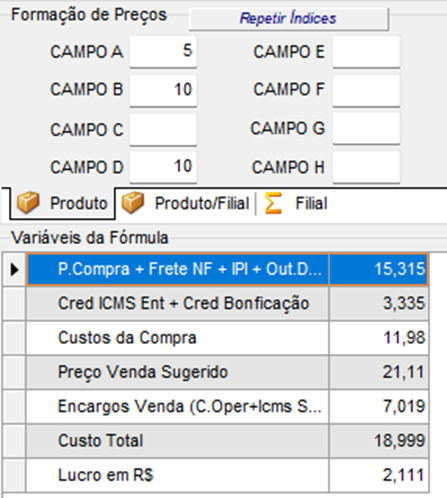
Imagem 1
1.2 Campos Denominados Baseados na Parametrização do Sistema
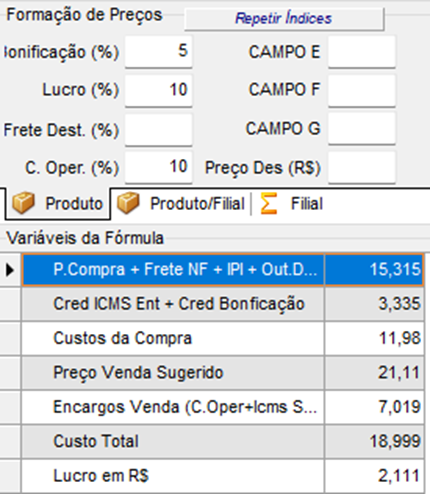
Imagem 2
2. Onde Parametrizar?
A parametrização dos campos é feita por: Módulo Estoque > Utilitários > Parâmetros > Gerais / Cadastros > Aba Produtos:

Imagem 3

Imagem 4
Observação: Os campos podem variar baseados na necessidade do cliente, sempre bom analisar a fórmula em caso de dúvidas ou divergências no valor calculado.
3. Onde Localizar a Fórmula?
Módulo Estoque > Utilitários > Gestão de Custos & Preços > Cadastro de Fórmulas
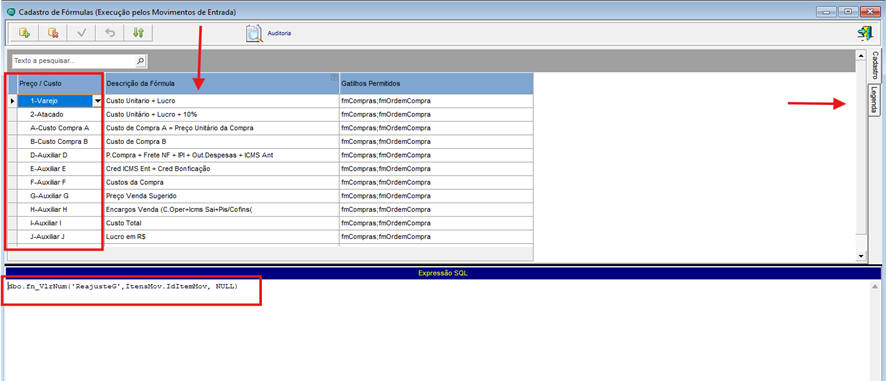
Imagem 5
A tela apresenta:
* Coluna Preço / Custo com os campos utilizados;
* Legenda dos campos à direita;
* Resultado da fórmula na parte inferior;
* Aba Legenda com descrição dos códigos de campo (ex: iMLBprd, iMLDprd) correspondendo aos campos definidos nos parâmetros (ex: CAMPOB e CAMPOD ou Lucro (%) e C. Oper. (%)).
4. Fazendo os Cálculos
Os campos apresentados abaixo estão identificados nas legendas das imagens 1 e 2
1ª linha: P.Compra + Frete NF + IPI + Out.Despesas + ICMS Ant.
(P.Compra (sem deduções) + %IPI) + Vr.Frete (Vr.Frete / Qtd. Itens) + Vr.Out. Desp. (Vr.Out.Desp / Qtd. Itens)
2ª linha: Créd. ICMS Ent. + Créd. Bonificação
P.Compra (sem deduções) * (%ICMS + %Bonificação)
3ª linha: Custos da Compra
1ª linha – 2ª linha = 3ª linha
4ª linha: Preço de Venda Sugerido
3ª linha (Custos da Compra) / (1-(%campoB + %campoD + %ICMSEnt + %PISCOFINS / 100)
5ª linha: Encargos Venda (%C.Oper. + %ICMS Sai + %PisCofins)
4ª linha (Preço de Venda Sugerido) * (%campoD + %ICMSSai + %PISCOFINS / 100)
6ª linha: Custo Total
3ª linha (Custos da Compra) – 5ª linha (Encargos Venda)
7ª linha: Lucro em R$
4ª linha (Preço de Venda Sugerido) – 5ª linha (Encargos Venda)4.2 Definições Adicionais
4.2 Definições Adicionais
- Custo Compra A: sem dedução de impostos;
- Custo Compra B: com dedução de %ICMS, %PIS e %COFINS;
- Custo Unitário: custo total.
5. Na Prática: Reajuste de Preço
Vamos simular o reajuste de preço baseando-se nos parâmetros da imagem a seguir:
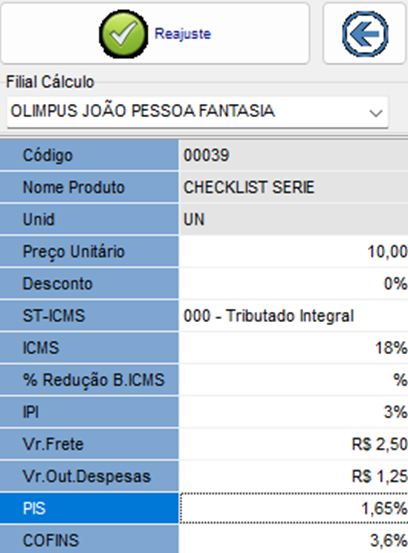
Imagem 6
PARÂMETROS DE FORMAÇÃO DE PREÇO
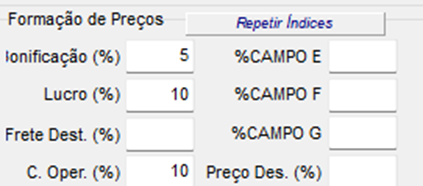
Imagem 7
Tela do reajuste do produto, identifique os valores a serem ajustados na coluna Vr.Novo:
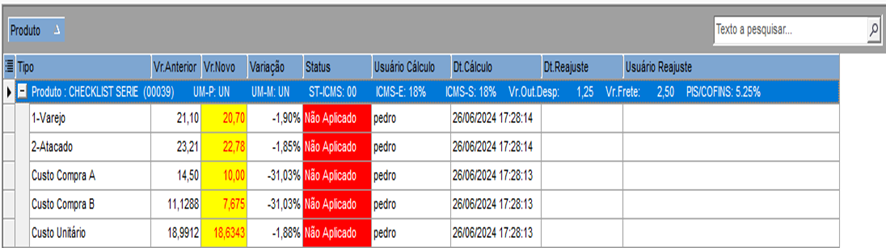
Imagem 8
Identificando a primeira linha:
Custo A (10) + %IPI (3%) + Frete (2,50) + Out.Despesas (1,25) = 14,05
Identificando a segunda linha:
(%ICMS (18%) + Bonificação (%) (5%)) * Custo A (10) = 2,30
Identificando a terceira linha:
Custo A (10) + %IPI (3%) + Frete (2,50) + Out.Despesas (1,25) - (%ICMS (18%) + Bonificação (%) (5%)) * Custo A (10) = 11,75
Identificando a quarta linha:
(Custo da Compra (11,75) / (1 – (Lucro (%) (10%) + C.Oper. (%) (10%) + %ICMS(18%) + %PIS (1,65%) + %COFINS (3,6%))
100) = 20,705
Identificando a quinta linha:
Preço de Venda Sugerido * (C. Oper. (%) + %ICMS (18%) + %PIS (1,65%) + %COFINS (3,6%) = 6,884
Identificando a sexta linha:
Custo de Compra (11,75) + Encargos de Venda (6,884) = 18,634
Identificando a sétima linha:
Preço de Venda Sugerido (20,705) – Custo Total (18,634) = 2,071
CALCULANDO ICMS ST
Vamos ver um exemplo na prática, aplicando as fórmulas gerais de cálculo. É importante consultar a legislação do ICMS do estado de destino para analisar a metodologia de cálculo, pois pode haver diferenciação.
Considere um produto de R$1.000, com as seguintes despesas:
- frete: R$ 25,00;
- seguro: R$ 10,00;
- despesas acessórias: R$ 30,00;
- descontos: R$ 0,00;
- IPI = 10% (R$ 100,00);
- alíquota ICMS Inter: 12%;
- alíquota ICMS Intra: 18%;
- MVA: 50%.
Passo 1: Calcular base do ICMS Interestadual
Calcule a base do ICMS interestadual = (valor do produto + frete + seguro + despesas acessórias) – descontos.
A base do ICMS Interestadual corresponde a (1000+25+10+30) – 0, ou seja R$ 1065,00.
Passo 2: Calcular valor do ICMS Interestadual
Descubra o valor do ICMS interestadual = base ICMS Inter x (alíquota ICMS Inter/100).
Com isso, calculamos o valor do ICMS Inter, que é a base multiplicada pela alíquota. A conta será R$ 1065 x (12/100) = R$127,80;
Passo 3: Calcular base do ICMS-ST
Encontre a base do ICMS-ST = (valor do produto + valor do IPI + frete + seguro + outras despesas acessórias – descontos) x 1+(% MVA/100);
Em seguida, você calcula a base do ICMS-ST. Ou seja: (R$ 1000,00 + R$ 100,00 + R$ 25,00 + R$ 10,00 + R$ 30,00 – R$0,00) x 1 + (50%/100), que resulta em R$ 1747,50.
Passo 4: Calcular valor do ICMS-ST
Finalize com o valor do ICMS-ST = (base do ICMS-ST x (alíquota do ICMS Interno / 100)) – valor do ICMS Interestadual.
Por fim, falta só mais uma fórmula para o valor do ICMS-ST. Desse modo:
(R$ 1747,50 x (18%/100)) – R$ 127,80, que é igual a R$ 186,75.
Regras de Negócio
O que é, como usar e vantagens

Regras de Negócio
As Regras de Negócio no ERP Cronos são condições automatizadas, escritas em SQL, que servem para validar, bloquear, condicionar ou automatizar ações dentro do sistema. Elas atuam diretamente sobre ações do usuário, antes que determinadas operações sejam executadas, como por exemplo:
- Finalizar uma venda;
- Gravar uma nota fiscal;
- Autorizar uma devolução;
- Alterar um campo importante.
🔍 Exemplos de uso comum
- Impedir finalizar uma venda para cliente inadimplente;
- Bloquear movimentação de estoque sem quantidade suficiente;
- Forçar preenchimento de observações em determinada operação;
- Validar regras fiscais específicas.
🛠️ Como acessar as Regras de Negócio
- Módulo Estoque & Faturamento > Menu Utilitários > Regras de Negócio:
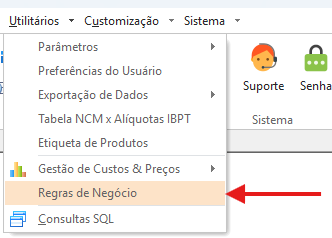
📋 Tela de gerenciamento de regras
Na tela principal você pode:
- 🔍 Visualizar todas as regras cadastradas;
- ✏️ Editar ou criar novas;
- 🔄 Atualizar, ativar ou inativar;
- 📆 Ver data de criação/modificação e responsável;
- 🔐 Definir se a regra aborta operação, solicita autorização comercial ou financeira.
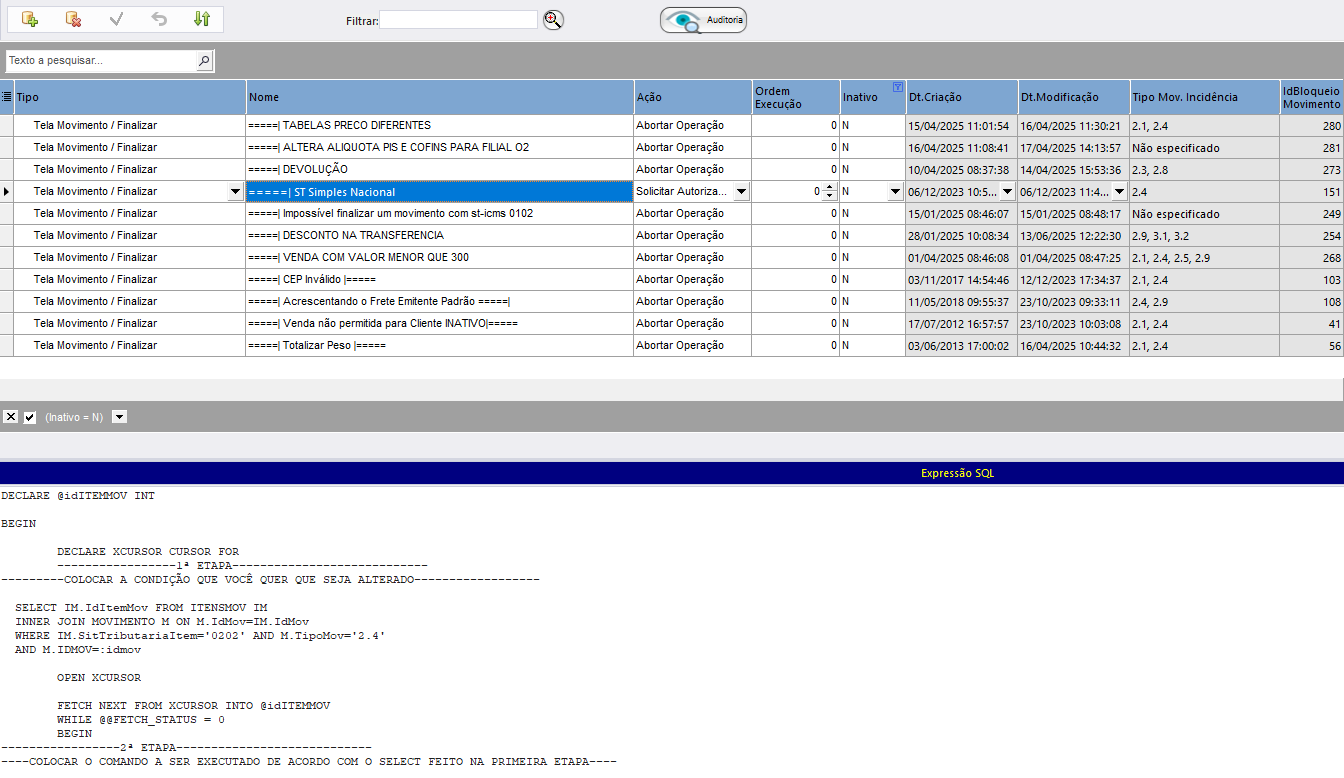
✍️ Como inserir uma nova Regra
Passos:
- Clique no botão "Novo" (+)
- Informe os campos obrigatórios:
- Tipo (ex: Tela Movimento / Finalizar)
- Nome descritivo
- Ação (ex: Abortar Operação, Solicitar Autorização)
- Tipos de movimento aplicáveis
- Insira o código SQL na área "Expressão SQL"
- Pode usar
IF,BEGIN/END,SELECT,SET, etc. - Deve retornar um bloqueio ou mensagem conforme condição
- Pode usar
- Salve e ative a regra
🧩 Tipos de Gatilhos e Ações nas Regras de Negócio
Ao criar uma Regra de Negócio, você precisa definir dois elementos importantes:
- O tipo de gatilho (ou ponto de execução): quando a regra será avaliada;
- A ação da regra: o que acontecerá caso a condição SQL seja verdadeira.
🔹 Tipos de Gatilhos Disponíveis no ERP Cronos
Cada regra pode ser associada a uma tela ou operação específica no sistema.
Exemplos de gatilhos disponíveis:
📋 Exemplos:
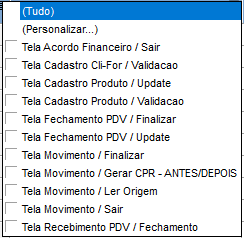
🔸 Tipos de Ações da Regra
As ações definem o que o sistema fará quando a condição da regra SQL for atendida.
📌 Ações disponíveis:
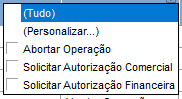
Ação | Resultado |
|---|---|
| Impede o usuário de concluir a ação |
| Solicita liberação manual do setor comercial |
| Solicita liberação do financeiro (ex: limite crédito) |
🧪 Exemplo Prático – Regra de Bloqueio em Pré-venda
💡 Situação:
Deseja-se impedir que uma pré-venda seja finalizada se não tiver sido originada a partir de um orçamento.
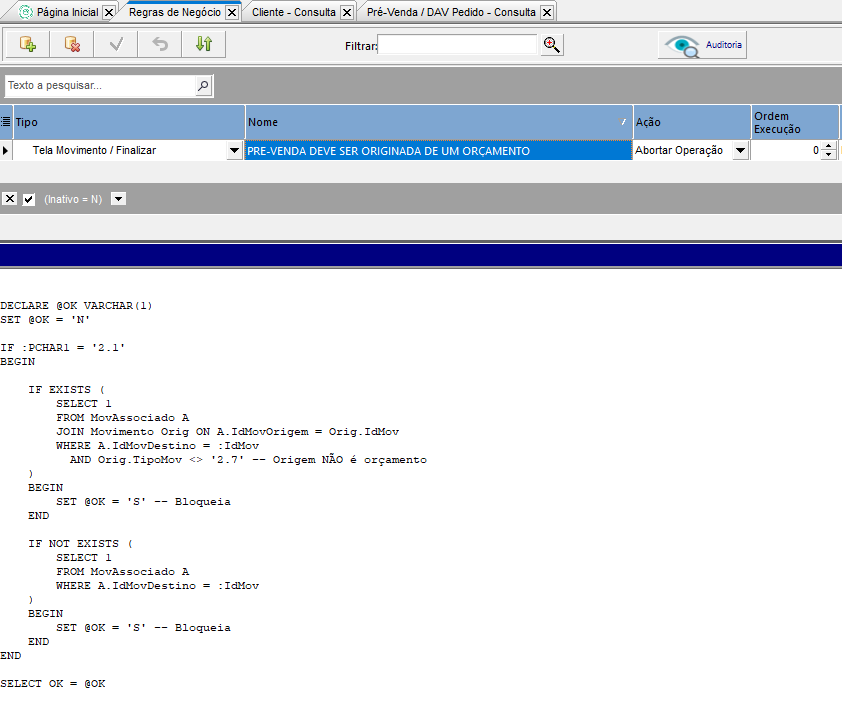
⚙️ Configuração da Regra:
Campo | Valor |
|---|---|
Tipo | Tela Movimento / Finalizar |
Nome | PRE-VENDA DEVE SER ORIGINADA DE UM ORÇAMENTO |
Ação | Abortar Operação |
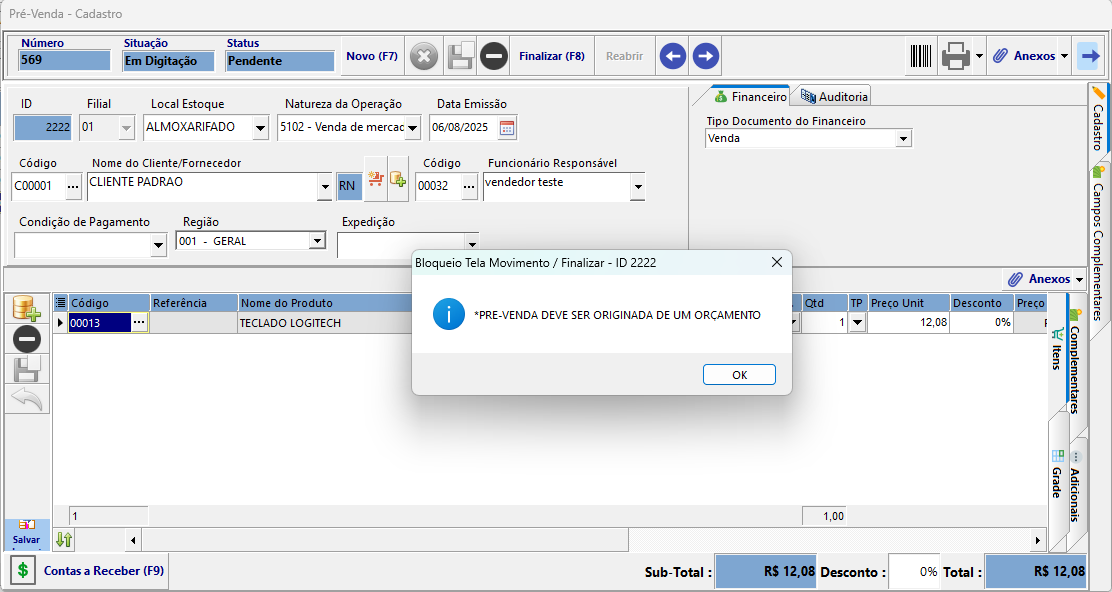
🚫 Resultado na prática:
Ao tentar finalizar a pré-venda (sem vínculo com orçamento), o sistema apresenta a seguinte mensagem de bloqueio:
📌 Observação:
Se, no lugar da ação “Abortar Operação”, fosse selecionada a ação
“Solicitar Autorização Comercial” ou “Solicitar Autorização Financeira”,
o sistema exibiria a seguinte tela de validação:
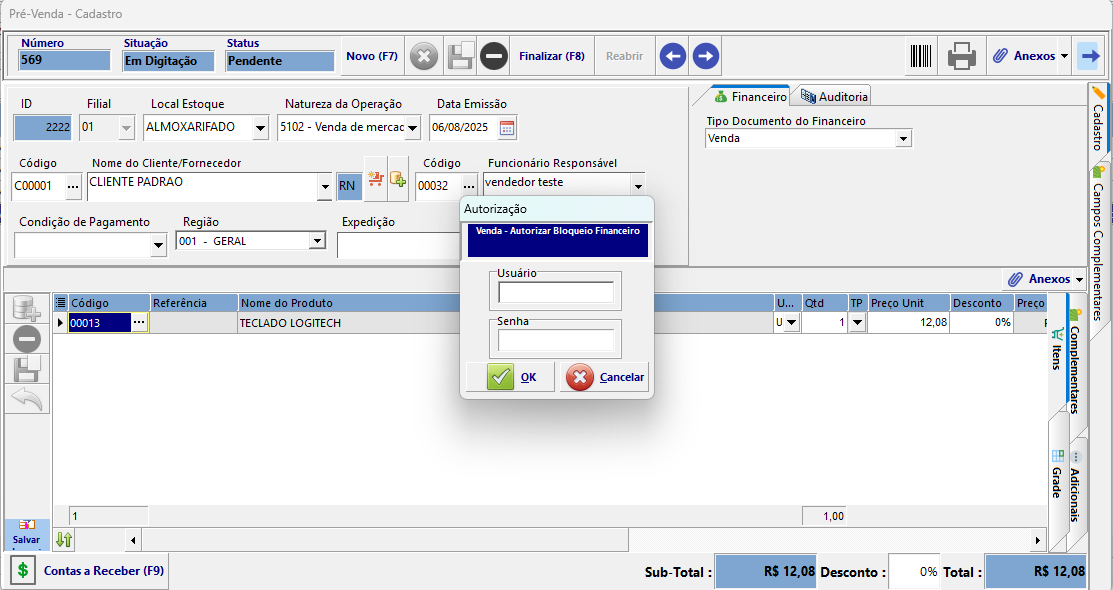
Essa tela permite que um usuário autorizado informe login e senha para liberar manualmente a operação bloqueada pela regra.
✅ Vantagens das Regras de Negócio
Benefício | Descrição |
|---|---|
🎯 Precisão Operacional | Reduz erros e inconsistências nas movimentações |
🛡️ Conformidade com normas | Garante aplicação de políticas fiscais, financeiras ou operacionais |
🧠 Automação Inteligente | Executa lógicas internas sem intervenção manual |
🔒 Controle Rígido | Evita alterações indevidas e operações fora do padrão |
🔁 Flexibilidade por operação | Regras diferentes para cada tipo de tela, filial, movimento, etc. |
Agenda

AGENDA
🗓️ Manual de Utilização da Agenda no ERP Cronos
📌 Acesso à Agenda
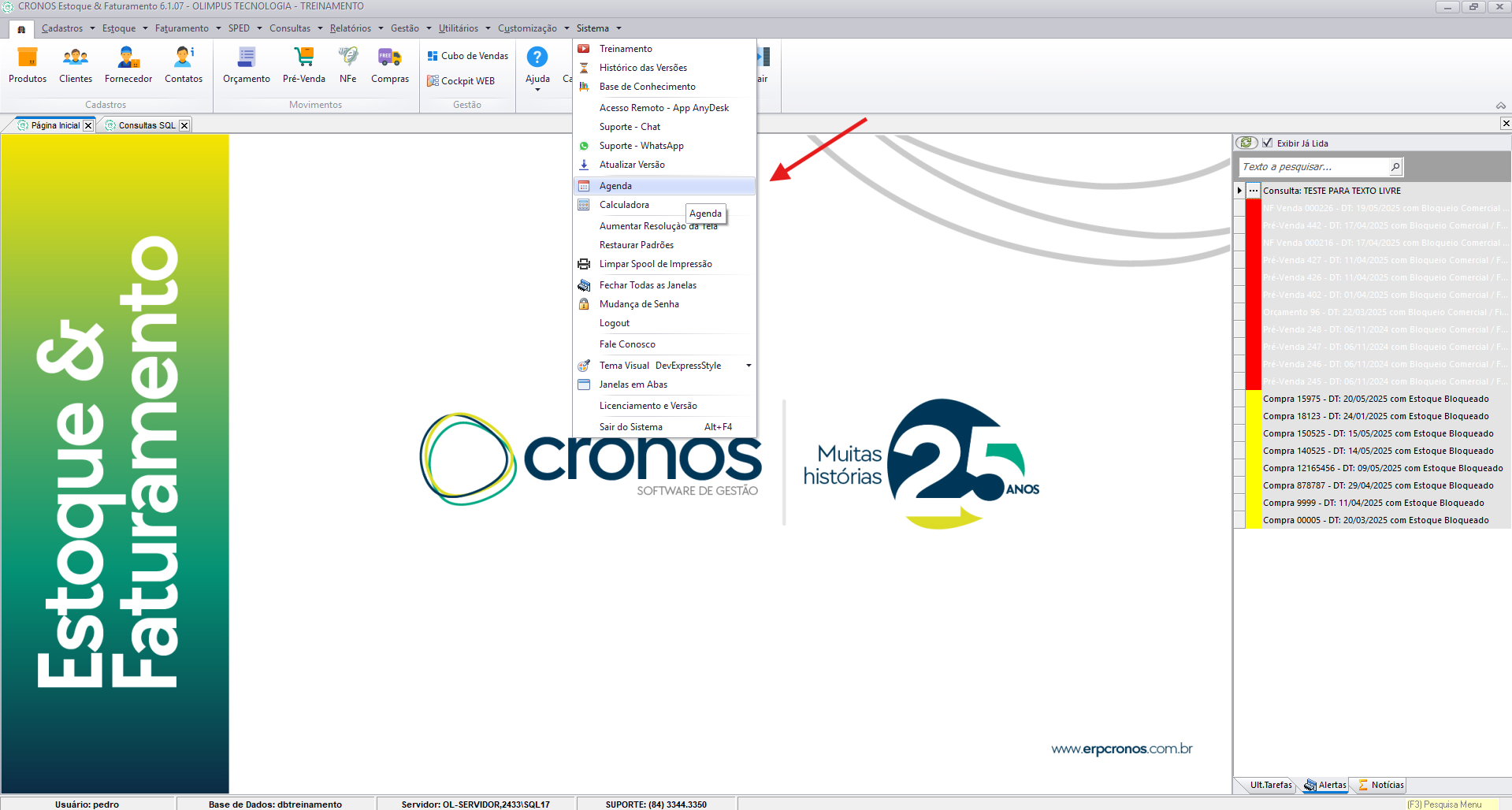
Nos módulos estoque, financeiro, gestor ou PDV acesse o menu sistema, opção agenda.
Acesse o caminho:
Sistema → Agenda
📆 Visão Geral da Agenda
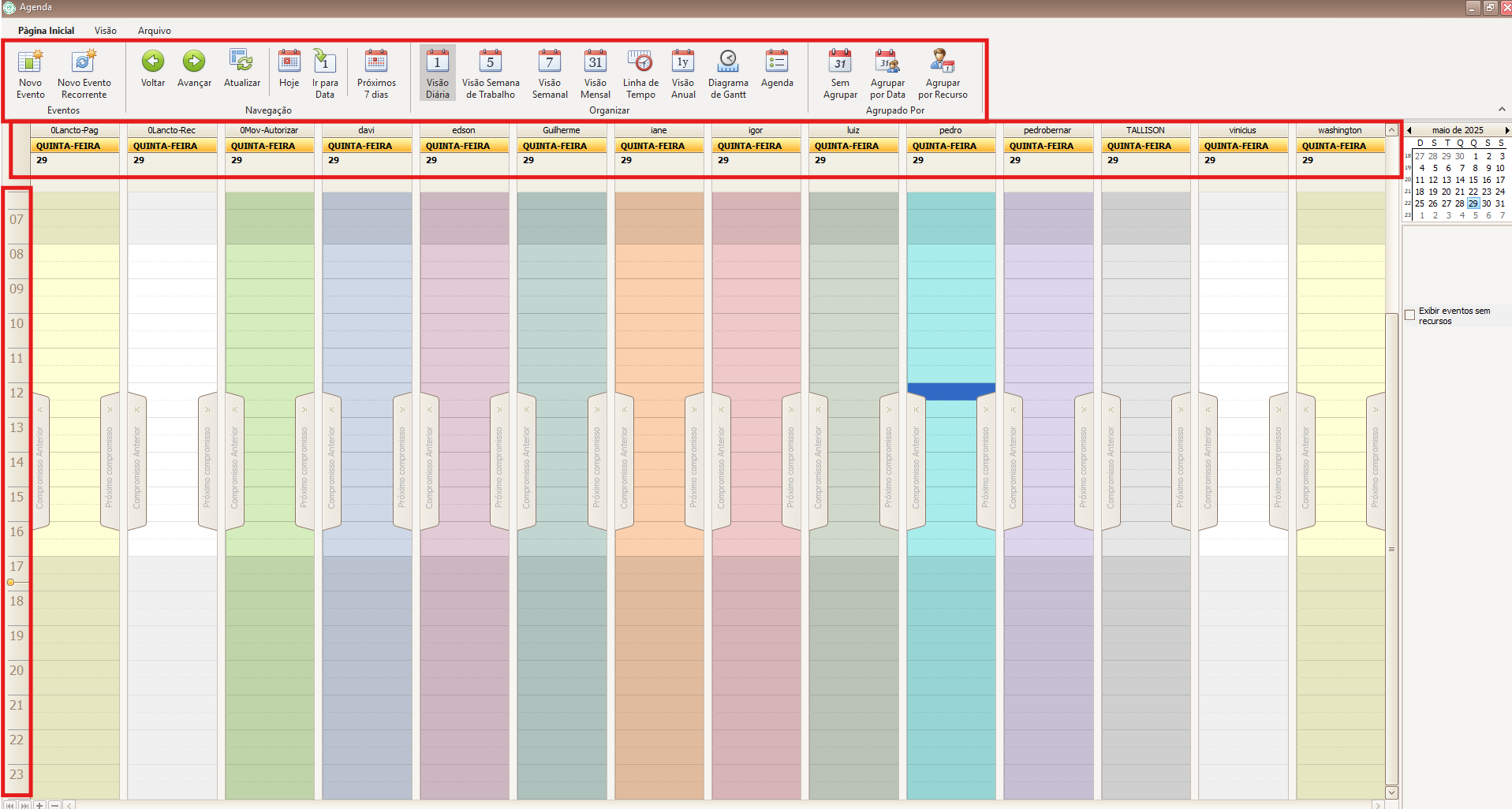
A interface da agenda é estruturada no formato de calendário, com colunas representando cada colaborador ou recurso agendável.
Na parte superior, em uma área destacada horizontalmente, encontram-se os controles de visualização da agenda, que permitem selecionar o intervalo de datas (dia, semana, etc.) e os usuários/recurso vinculados a esse período.
Na lateral esquerda, em uma área destacada verticalmente, são exibidas as faixas de horário, servindo como eixo temporal para o agendamento dos compromissos.
📋 Criar um Novo Compromisso
Passo a Passo:
Clique em “Novo Evento” ou “Novo Evento Recorrente”.
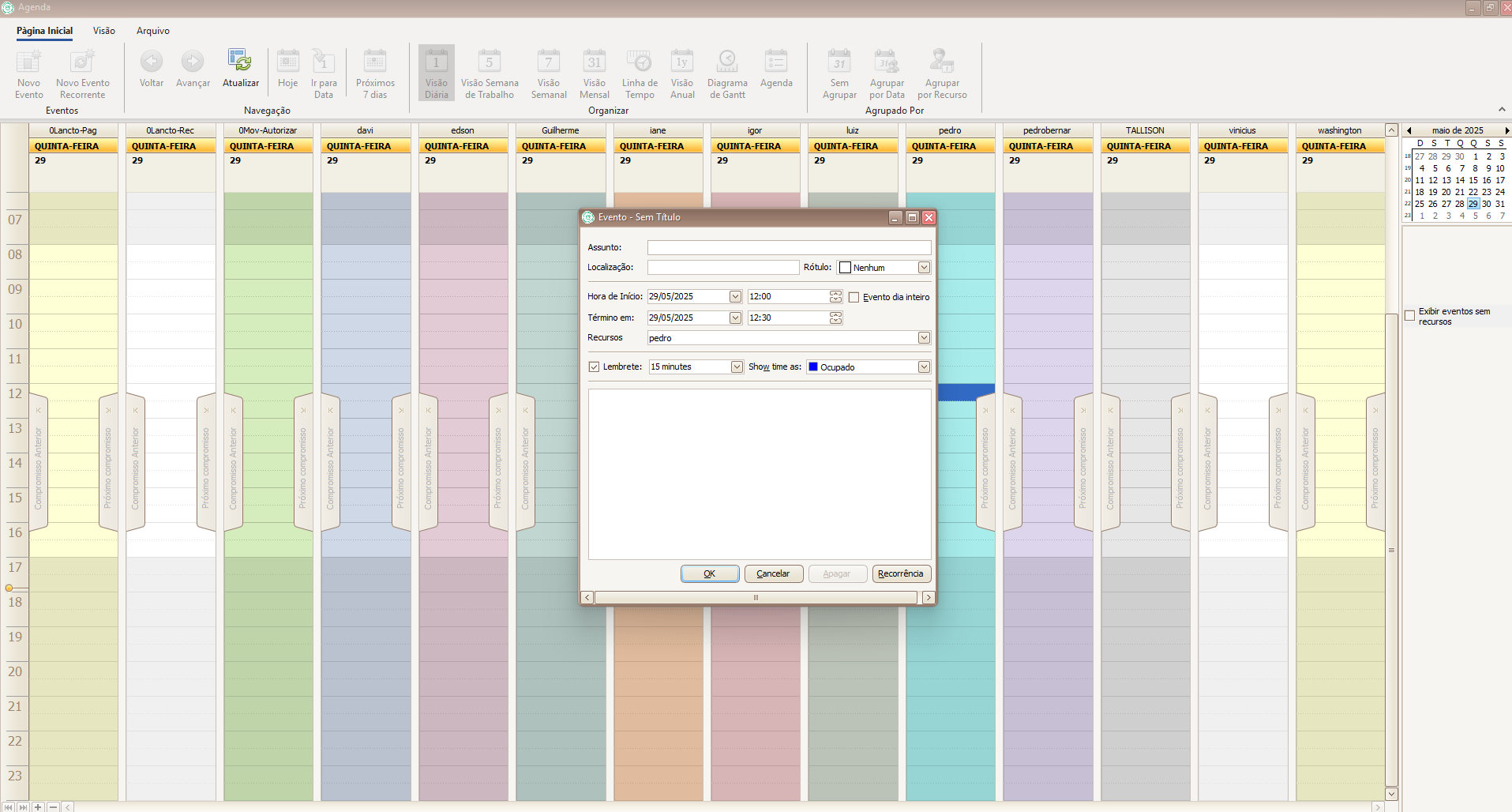
A janela de criação se abrirá:
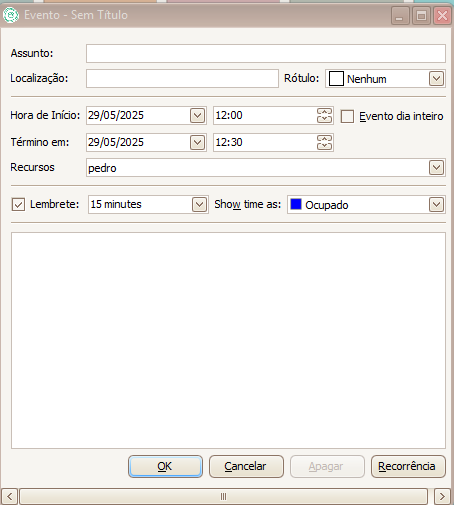
Assunto: Descreva o compromisso.
Localização: (opcional)
Recursos: Escolha o usuário/setor (como "0Lancto-Pag", "pedro", "luiz", etc).
Horário: Defina início e fim.
Lembrete: Ative para ser notificado antes do compromisso.
Status: Exibir como Ocupado / Livre.
Clique em Recorrência se desejar configurar repetições.
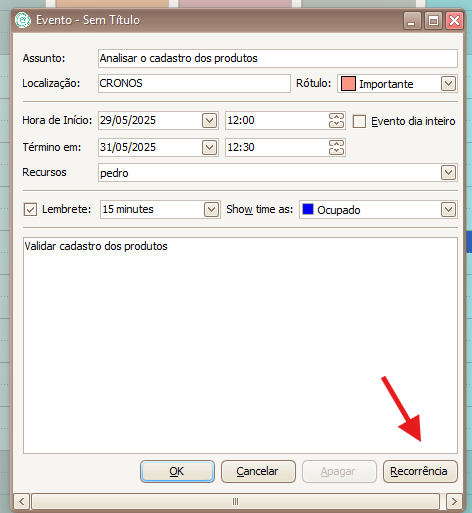
Ao clicar em “Recorrência”, será aberta a janela de configuração:
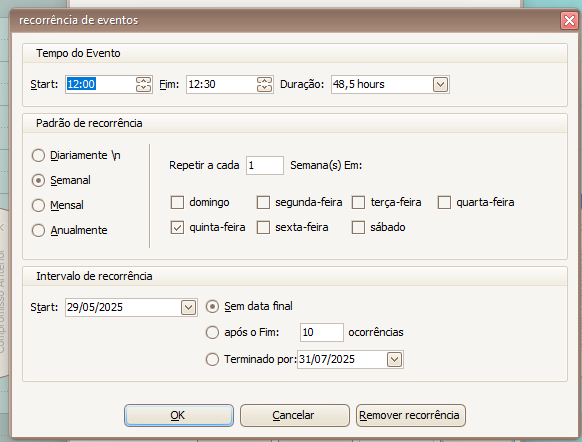
Start / Fim: Horário do evento.
Duração: Tempo do evento (ex.: 30 minutos).
Padrão de recorrência:
Diariamente, Semanal, Mensal ou Anual.
Pode escolher os dias específicos da semana (ex.: quartas-feiras).
Intervalo de recorrência:
Data inicial, data final ou número de ocorrências.
Clique em OK para confirmar.
🔔 Alertas e Lembretes
O sistema exibirá um lembrete antes do evento, conforme configurado.
O alerta só é exibido se logar com o usuário vinculado ao evento.
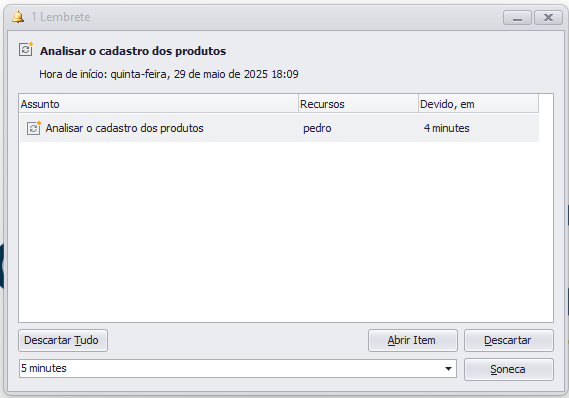
Opções do alerta:
Abrir Item: Visualiza os detalhes do evento.
Soneca: Adia o lembrete.
Descartar: Remove o lembrete.
👥 Visualização por Usuário/Recurso
Cada coluna na agenda representa um recurso ou colaborador.
Você pode:
Visualizar compromissos de toda a equipe em paralelo.
Clicar sobre os espaços em branco para agendar diretamente.
Agrupar compromissos conforme sua necessidade com os botões:
“Agrupar por Data” ou “Agrupar por Recurso”.
🧭 Dicas Rápidas
Use “Hoje” para voltar rapidamente à data atual.
A opção “Atualizar” recarrega os dados.
Para visualizar toda a semana de trabalho, use “Visão Semana de Trabalho”.
✅ Conclusão
A função Agenda no ERP Cronos é ideal para:
Organizar rotinas individuais e de equipe.
Agendar tarefas recorrentes.
Acompanhar demandas por setor ou colaborador.
Ser alertado a tempo sobre compromissos importantes.
Mudança de senha
Consultas SQL

Criação de Consultas SQL com opção de exibição na tela inicial
A funcionalidade de Consultas SQL do módulo Estoque do ERP Cronos permite que usuários avançados criem, executem e visualizem relatórios e análises personalizadas diretamente do banco de dados, com base em expressões SQL (Structured Query Language). Essa ferramenta é ideal para quem deseja extrair dados específicos que não estão disponíveis nos relatórios padrão do sistema.
Ela atende à necessidade de análises sob demanda com base nas tabelas de:
- Movimentos (vendas, compras, produção, etc.)
- Clientes e Fornecedores
- Produtos
- Estoque
- Contas a Pagar / Receber
- Entre outros
🛠️ Como acessar e utilizar as Consultas SQL
1. Acessando o módulo
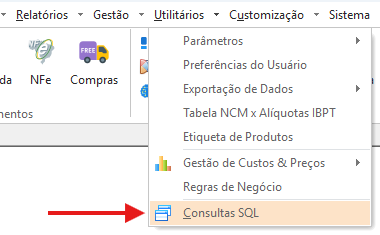
2. Lista de consultas cadastradas
Você verá uma tela com todas as consultas SQL já cadastradas, contendo:
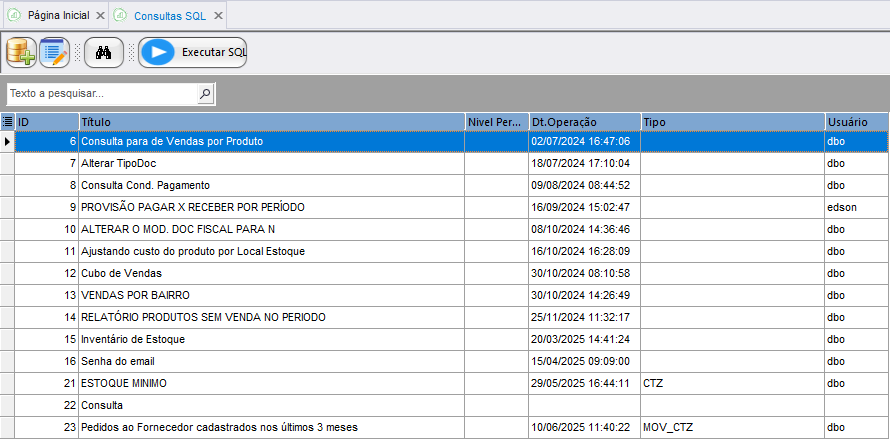
- Título da consulta
- Data de criação/modificação
- Usuário responsável
- Tipo (vinculação com tela, como "MOVIMENTO", "PRODUTO", "CLI/FOR")
3. Criando ou editando uma consulta
Clique no ícone de novo (📄) ou editar (✏️) para abrir a tela de edição:
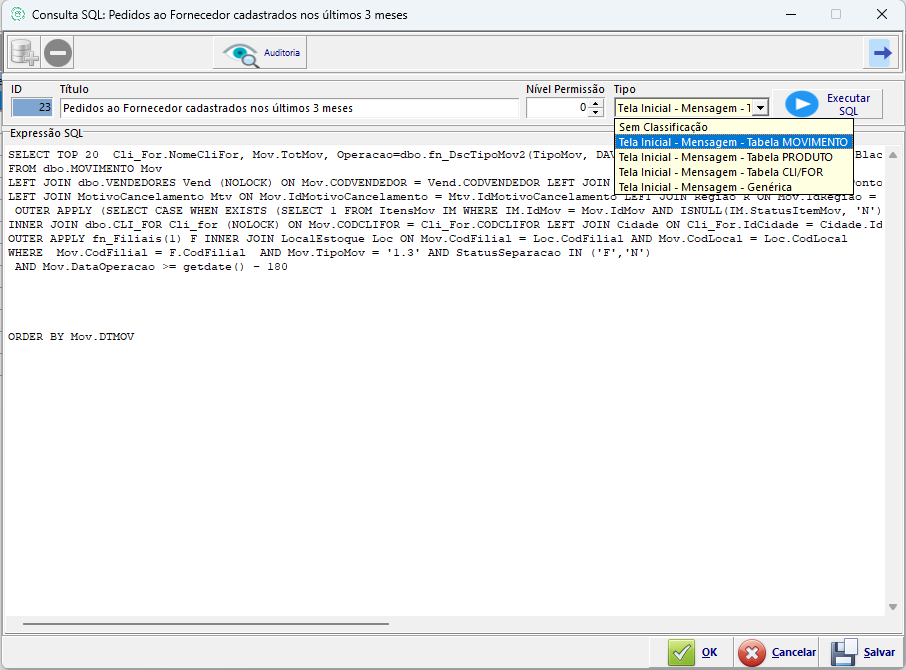
- Insira o título da consulta
- Escolha o nível de permissão (0 = todos, valores maiores restringem por usuário)
- Defina o tipo de consulta (por exemplo, “Tela Inicial - Tabela MOVIMENTO”) - mais à frente explicaremos melhor esta rotina!
- Insira a expressão SQL completa no campo abaixo
- Clique em Salvar ✅
📈 Tipos de Visualização dos Dados
Após executar a consulta, os dados podem ser visualizados de três maneiras:
a. Dados Principais
Visualização em tabela padrão com agrupamento e filtros.
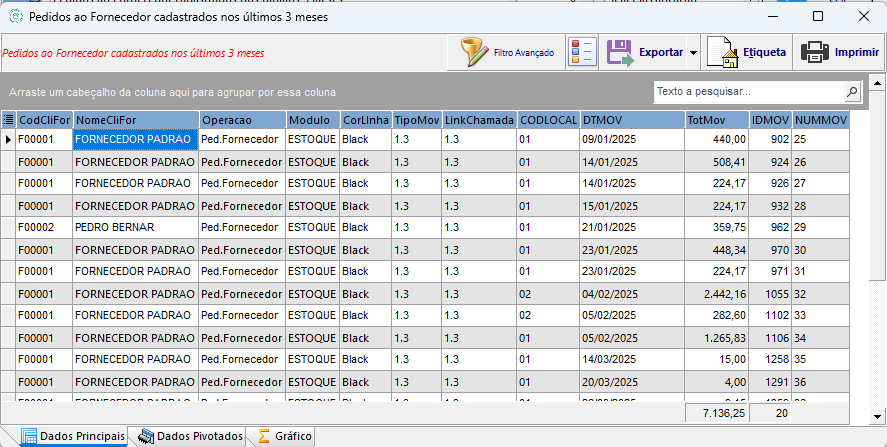
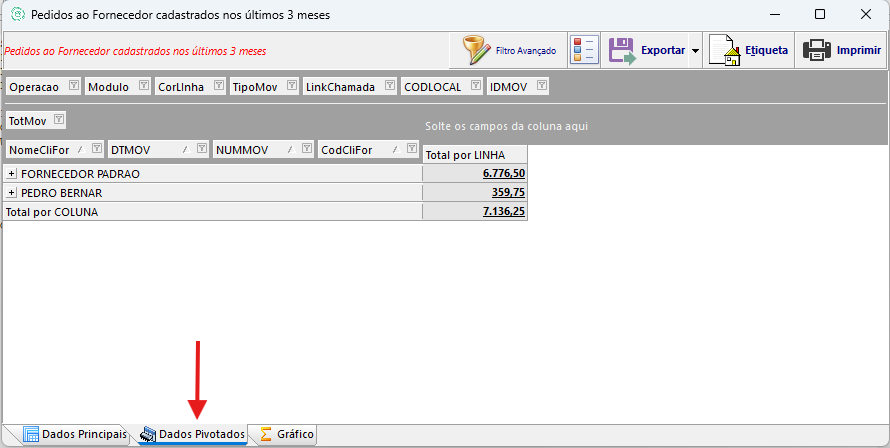
b. Dados Pivotados
Permite reestruturar os dados dinamicamente por colunas e linhas — como uma tabela dinâmica do Excel.
c. Gráfico
Com base nos dados pivotados, é possível visualizar gráficos dinâmicos de colunas, barras, linhas e pizza.
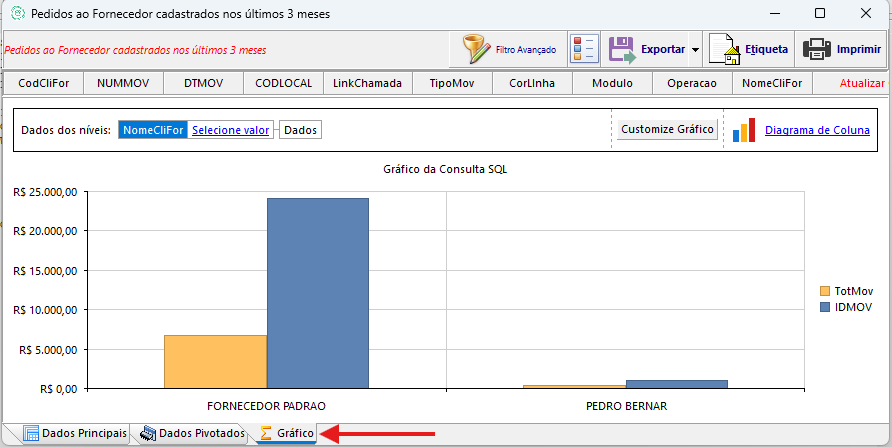
🧠 Exemplo prático: Pedidos ao Fornecedor nos últimos 3 meses
Consulta SQL exemplo:
SELECT TOP 20
  Cli_For.NomeCliFor,
  Mov.TotMov,
  Operacao=dbo.fn_DescTipoMov2(TipoMov),
  Mov.DTMOV,
  Mov.NUMMOV
FROM dbo.MOVIMENTO Mov
LEFT JOIN dbo.VENDEDORES Vend ON Mov.CODVENDEDOR = Vend.CODVENDEDOR
LEFT JOIN dbo.CLI_FOR Cli_For ON Mov.CODCLI = Cli_For.CODCLI
WHERE Mov.TipoMov = '1.3'
AND Mov.DataOperacao >= GETDATE() - 90
ORDER BY Mov.DTMOV
Esse exemplo traz os pedidos de compra cadastrados nos últimos 3 meses, com valores por fornecedor.
🖥️ Consultas SQL na Página Inicial
Uma funcionalidade avançada permite exibir consultas na página inicial do Cronos, à direita, como alertas visuais:
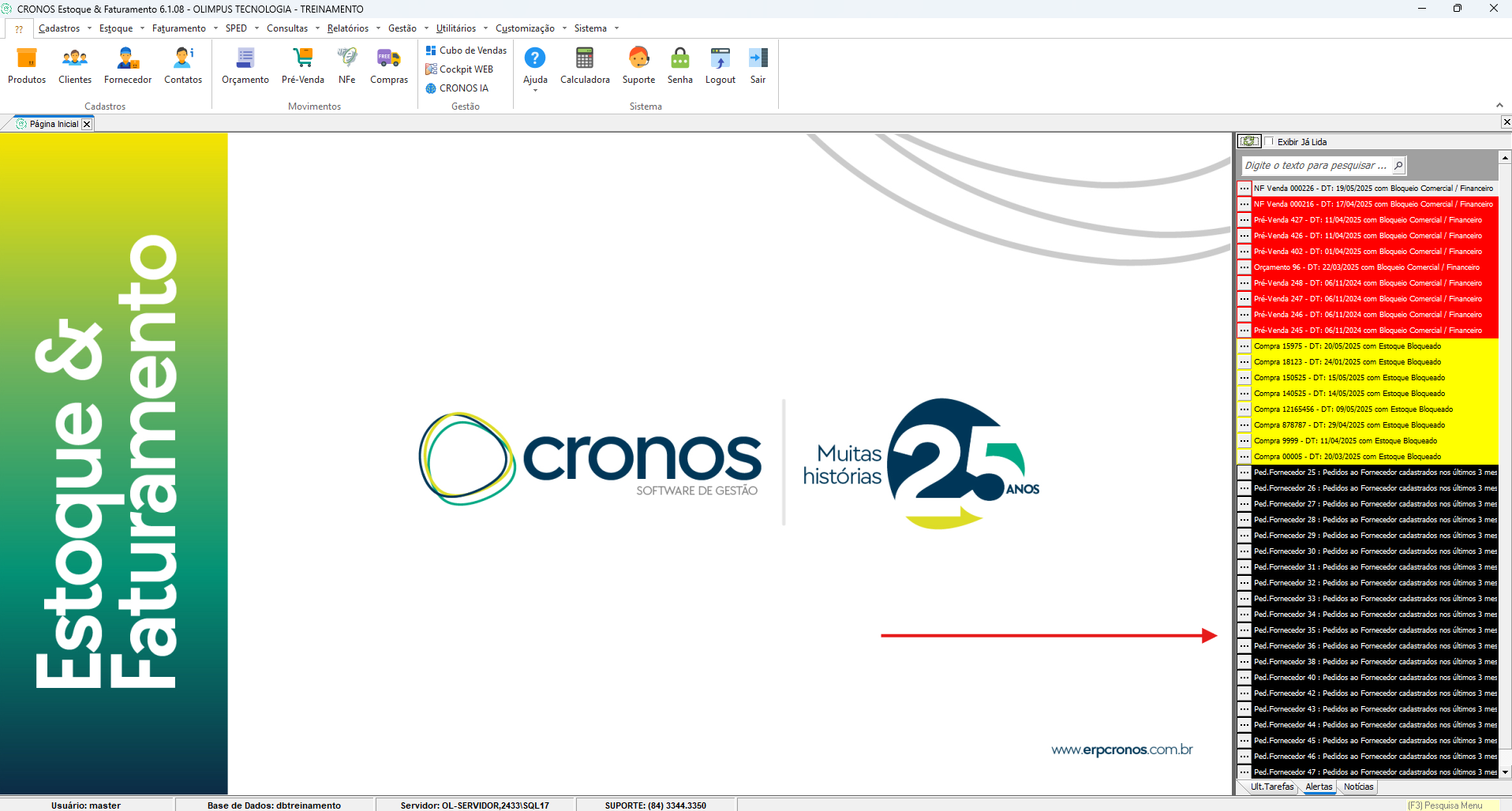
- Ao criar a consulta SQL, marque como tipo:
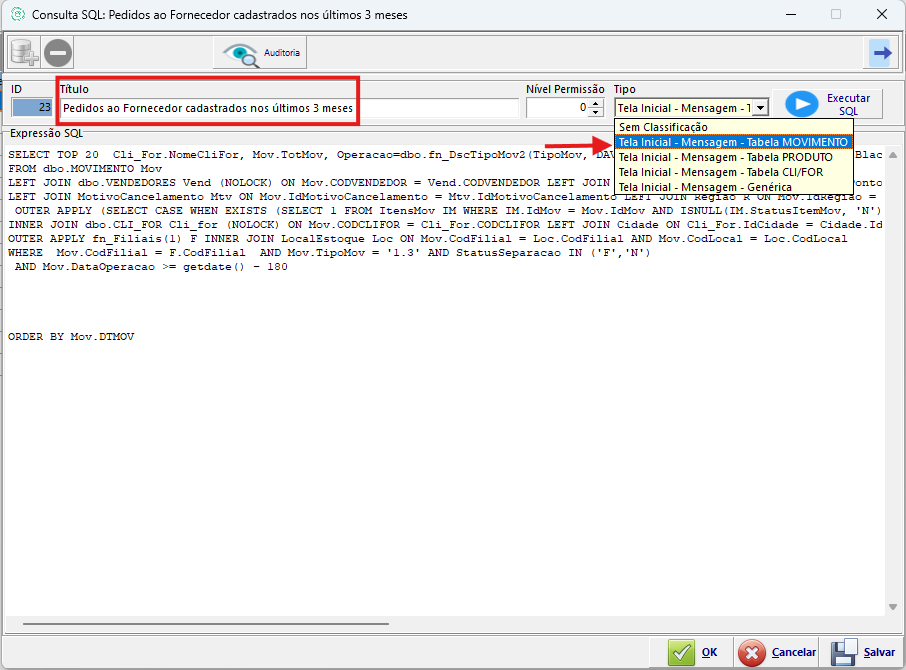
Tela Inicial - Mensagem - Tabela MOVIMENTO(ou outra desejada)
- Após salvar, a consulta será exibida no painel lateral direito:
- Exibição por título
- Atualização em tempo real
- Ideal para alertas, como pedidos com bloqueio, produtos sem venda, etc.
Finalidade das Consultas SQL
A funcionalidade de Consultas SQL no sistema não se limita apenas à visualização de informações em tela.
Ela pode também ser utilizada para realizar alterações em processos ou procedimentos internos, conforme a lógica definida na consulta.
É importante destacar que:
- O principal objetivo das consultas é fornecer acesso rápido e estruturado aos dados;
- Quando parametrizadas, podem interferir em rotinas ou automatizar processos específicos, de acordo com a necessidade da empresa;
- A exibição em gráficos dentro da tela de consultas é apenas um recurso complementar (plus do sistema), oferecendo uma visualização mais intuitiva, mas não sendo o foco principal da ferramenta.
✅ Boas práticas
- Sempre revise a SQL com o time técnico se tiver dúvidas sobre tabelas ou joins.
- Teste sua consulta no ambiente de homologação.
- Utilize
TOPeWHEREpara limitar dados retornados. - Combine com filtros por data (
GETDATE()), tipo de movimento e filial.