Exportação de dados
Notas Fiscais

Exportação de dados - Notas Fiscais
🎯 Objetivo do Recurso
O recurso Exportação de Dados Fiscais permite que o usuário visualize, analise e exporte todas as notas fiscais emitidas ou recebidas, dentro de um determinado período. Também exibe notas inutilizadas e aquelas ainda a inutilizar, facilitando o controle fiscal e contábil.
🛠️ Passo a Passo – Como Acessar e Utilizar
✅ 1. Acesse o Módulo de Estoque
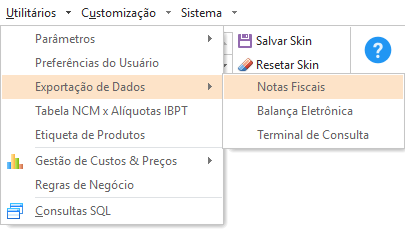
✅ 2. Configuração dos Filtros
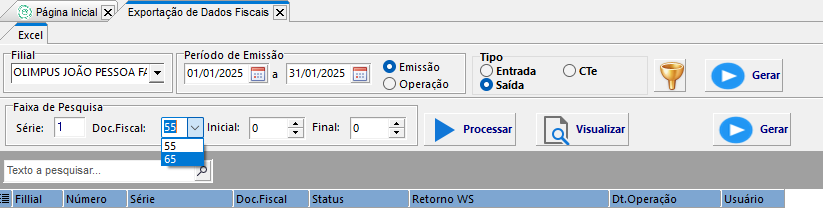
Ao abrir a tela de exportação de dados fiscais, configure os seguintes campos:


🏢 Filial
- Selecione a filial para a qual deseja gerar o relatório.
📅 Período de Emissão
- Defina o intervalo de datas que deseja consultar.
🗓️ Tipo de Filtro de Data
- Emissão: considera a data em que a nota fiscal foi gerada no sistema.
- Operação: considera a data em que a movimentação ocorreu de fato, útil para análise logística ou real de operações.
🚚 Tipo de Documento
- Entrada: notas fiscais de compras ou devoluções recebidas.
- Saída: notas fiscais de vendas, transferências ou serviços prestados.
- CT-e: Conhecimentos de Transporte Eletrônico.
▶️ Clique em "Gerar"
- O sistema exibirá as notas de acordo com os filtros definidos.
📋 3. Tipos de Notas Exibidas
Na parte inferior da tela, há abas específicas para separar os tipos de documentos:
✅ Válidas
- Notas que foram emitidas, autorizadas e estão ativas no sistema.
- São as notas utilizadas para exportação, controle de estoque e obrigações fiscais.
❌ Inutilizadas
- Notas fiscais canceladas oficialmente e inutilizadas dentro do intervalo numérico, sem uso real.
- Aparecem para manter integridade da numeração fiscal.
⚠️ A Inutilizar
- Numerações puladas ou não utilizadas, que precisam ser inutilizadas manualmente para regularização junto à SEFAZ. 📌 Sugestão:
⚠ A inutilização deve ser realizada até o 10º dia do mês subsequente à emissão, conforme legislação da SEFAZ. Após esse prazo, a numeração não utilizada pode gerar pendências fiscais.
🛠️ 4. Como inutilizar uma numeração no ERP Cronos
Inutilização de Numeração para Nota Fiscal Eletrônica (Modelo 55):
4.1. Acesse o módulo Estoque & Faturamento
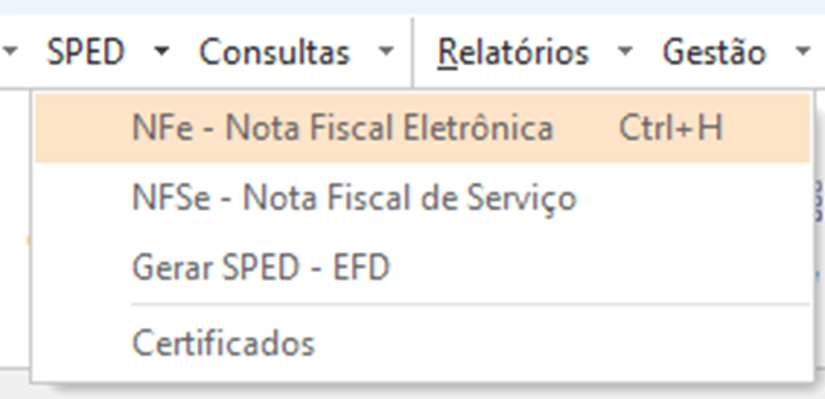
4.2. Acesse o menu Processos
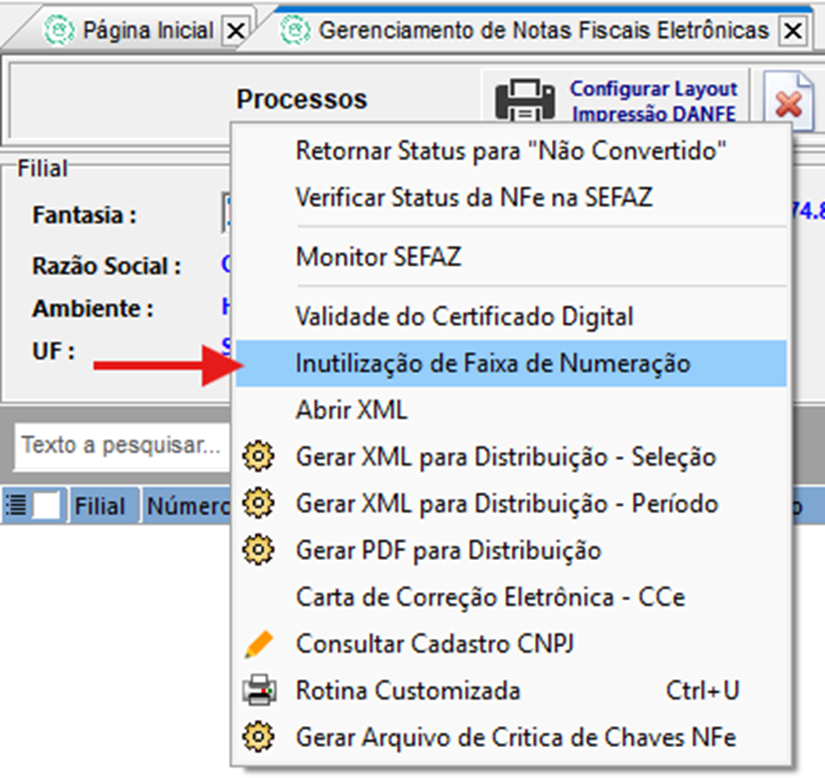
Na tela 'Gerenciamento de Notas Fiscais', selecione a Filial emitente, vá até o menu Processos > Inutilização de Faixa de Numeração.
4.3. Clique na opção 'Inutilização de Faixa de Numeração'
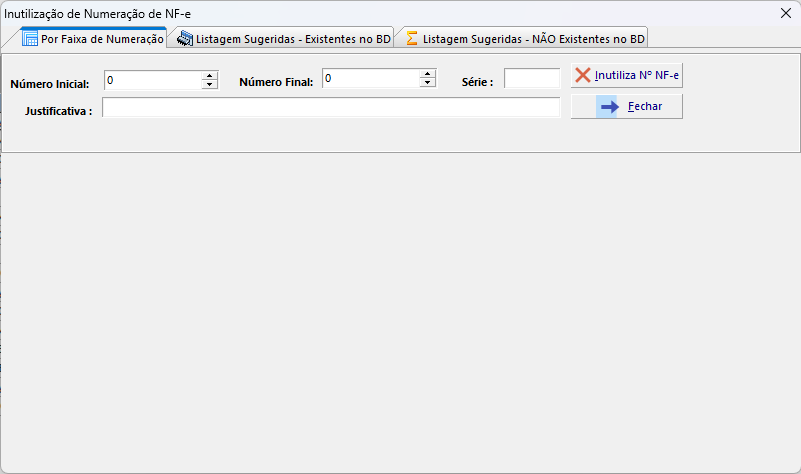
Será aberta a tela de Inutilização com opções por faixa ou listagens sugeridas.
4.4. Utilize a aba 'Por Faixa de Numeração'
Informe a série e o intervalo de numeração que deseja inutilizar, informe a justificativa e clique em 'Inutiliza Mº NF-e'.
Inutilização de Numeração para Cupons Fiscais (Modelo 65):
Para a inutilização de cupons, o processo se repete, mas desta vez no Módulo PDV do ERP Cronos.
📤 5. Exportação dos Dados
Os dados podem ser copiados ou exportados para Excel diretamente da tela, clicando no ícone de planilha na aba inferior:
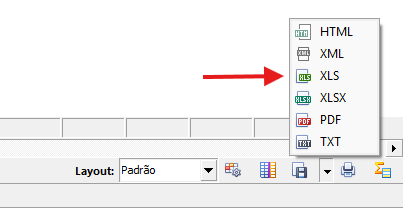
📌 Antes de exportar, utilize os campos de filtro adicionais (como Série, Número Inicial e Final, CFOP, etc.) para gerar uma planilha mais precisa e personalizada.
✅ Importância da Rotina
- 📦 Facilita o acompanhamento de movimentações fiscais por tipo de operação
- 📑 Suporte à geração de SPED Fiscal, controle de estoque, prestação de contas à contabilidade
- 📈 Ajuda na detecção de falhas de emissão ou sequência de notas