SPED — Sistema Público de Escrituração Digital.
O SPED Fiscal é o processo de escrituração digital da Receita Federal – este documento também pode ser chamado de EFD (Escrituração Fiscal Digital). Com o SPED, órgãos fazendários estaduais e a Receita Federal recebem de seus contribuintes todos os documentos e informações essenciais para averiguar o ICMS e o IPI.
- NFe - Nota fiscal eletrônica
- NFSe - Nota fiscal de serviço
- Gerar SPED - EFD (ICMS IPI e Contribuições)
- Registro 1601 no SPED ICMS
- Vídeoaula - SPED Validações, XML e Geração do Arquivo
- VIDEOAULA 2 - COMO GERAR UM ARQUIVVO SPED (EFD - ICMS/ IPI)
- Certificados
NFe - Nota fiscal eletrônica
NFSe - Nota fiscal de serviço
Gerar SPED - EFD (ICMS IPI e Contribuições)
Registro 1601 no SPED ICMS

Manual – Registro 1601 no SPED ICMS
📌 O que é o Registro 1601 da EFD-ICMS/IPI?
O Registro 1601 é um bloco da Escrituração Fiscal Digital (EFD-ICMS/IPI) voltado ao registro de operações realizadas com instrumentos de pagamento eletrônico, como cartões de crédito, débito, Pix, boletos e transferências.
Seu principal objetivo é identificar o valor total recebido pelo contribuinte nessas modalidades, discriminando:
- A instituição financeira que realizou o repasse;
- O intermediador da transação, se houver (ex: marketplaces e apps);
- E os valores conforme a natureza tributária da operação: ICMS, ISS e Outros.
Este registro é essencial para que o Fisco possa cruzar os dados declarados pelo contribuinte com as informações das operadoras de pagamento, garantindo maior transparência, controle fiscal e combate à sonegação.
📝 Informações obrigatórias no Registro 1601
- Código do Participante¹ – Identificação da instituição que realizou o pagamento;
- Código do Participante Intermediador² (se houver) – Intermediador da transação;
- Valor ICMS – Total bruto das vendas/prestações com incidência de ICMS;
- Valor ISS – Total bruto de serviços com incidência de ISS;
- Valor Outros (se houver) – Total das operações não enquadradas nos campos anteriores.
¹ Instituição pode ser banco, fintech ou plataforma digital que liquida valores para o contribuinte.
² Intermediador é quem facilita a transação (ex: marketplaces, apps, delivery) mas não presta o serviço diretamente.
🛠️ Como lançar os dados do Registro 1601 no Cronos
1. Acesso à Rotina
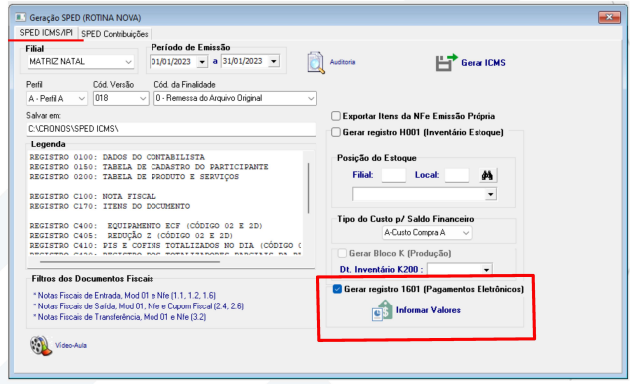
Na tela de geração do SPED ICMS/IPI:
- Marque a opção "Gerar registro 1601 (Pagamentos Eletrônicos)";
- Clique em "Informar Valores".
🧾 Pré-requisitos
Antes de incluir os dados:
- Cadastre no sistema as instituições que efetuam o pagamento;
- Cadastre também os intermediadores da transação, quando houver;
- Os cadastros devem conter: CNPJ, razão social, nome, endereço, telefone, etc.
2. Preenchimento dos Dados
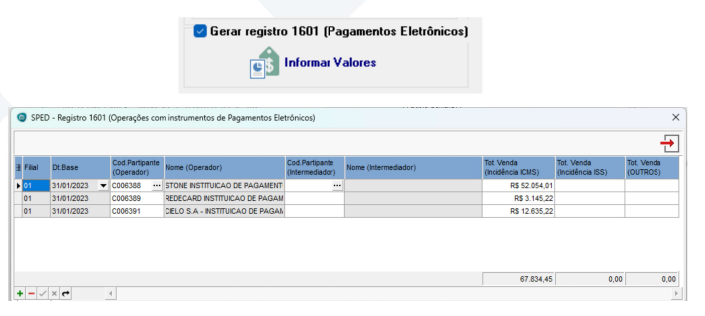
A janela de inclusão será exibida:
- Clique no botão ➕ para adicionar um novo registro. A filial e data-base serão preenchidas automaticamente;
- Informe o código ou pesquise o Participante (Operador);
- Se aplicável, informe o Participante Intermediador;
- Preencha os valores correspondentes (ICMS, ISS, Outros);
- Clique no botão ✔️ para confirmar.
✅ Recomendações
- Verifique se sua UF exige obrigatoriamente o Registro 1601 no SPED;
- Consulte sua contabilidade sobre quais meios de pagamento devem ser informados (cartões, PIX, TED, boletos...);
- Cadastre antecipadamente todos os Participantes e Intermediadores;
- Ao final de cada período, confira os valores recebidos por meio eletrônico para preenchimento correto no SPED ICMS/IPI.
Vídeoaula - SPED Validações, XML e Geração do Arquivo

Vídeoaula - SPED Validações, XML e Geração do Arquivo
Nesta aula, você aprenderá o processo completo de geração, validação e estruturação do arquivo SPED (Sistema Público de Escrituração Digital). O conteúdo aborda:
- ✅ Etapas para geração do arquivo SPED a partir dos dados do sistema ERP;
- 🧾 Estrutura e composição do XML gerado (blocos, registros e campos);
- 🔍 Principais validações obrigatórias exigidas pelo PVA (Programa Validador e Assinador da Receita Federal);
- ⚠️ Erros comuns durante a geração e como corrigi-los;
- 📤 Exportação final e envio do arquivo para o ambiente da Receita.
Ao final, você terá uma visão prática e segura sobre como preparar corretamente os dados fiscais para atender às exigências do SPED, evitando inconsistências e recusas no processo de entrega.
VIDEOAULA 2 - COMO GERAR UM ARQUIVVO SPED (EFD - ICMS/ IPI)
COMO GERAR UM ARQUIVO SPED (EFD - ICMS/ IPI)
Certificados
Validando o Certificado Digital

MANUAL DO SISTEMA ERP CRONOS
Certificado Digital no CRONOS
Funcionalidade do Certificado Digital A1 no CRONOS
O certificado digital A1 é um arquivo eletrônico instalado diretamente no computador ou servidor. Ele tem validade de 1 ano e é utilizado para garantir a autenticidade, integridade e segurança em transações digitais. Suas principais funcionalidades incluem:
- Emissão e transmissão de notas fiscais eletrônicas (NF-e, NFC-e, NFS-e, etc.) para a Receita Federal ou órgãos estaduais/municipais.
- Consulta de notas fiscais emitidas contra o CNPJ da empresa junto à Sefaz.
- Realização do Manifesto do Destinatário (MD-e), obrigatório em certas operações.
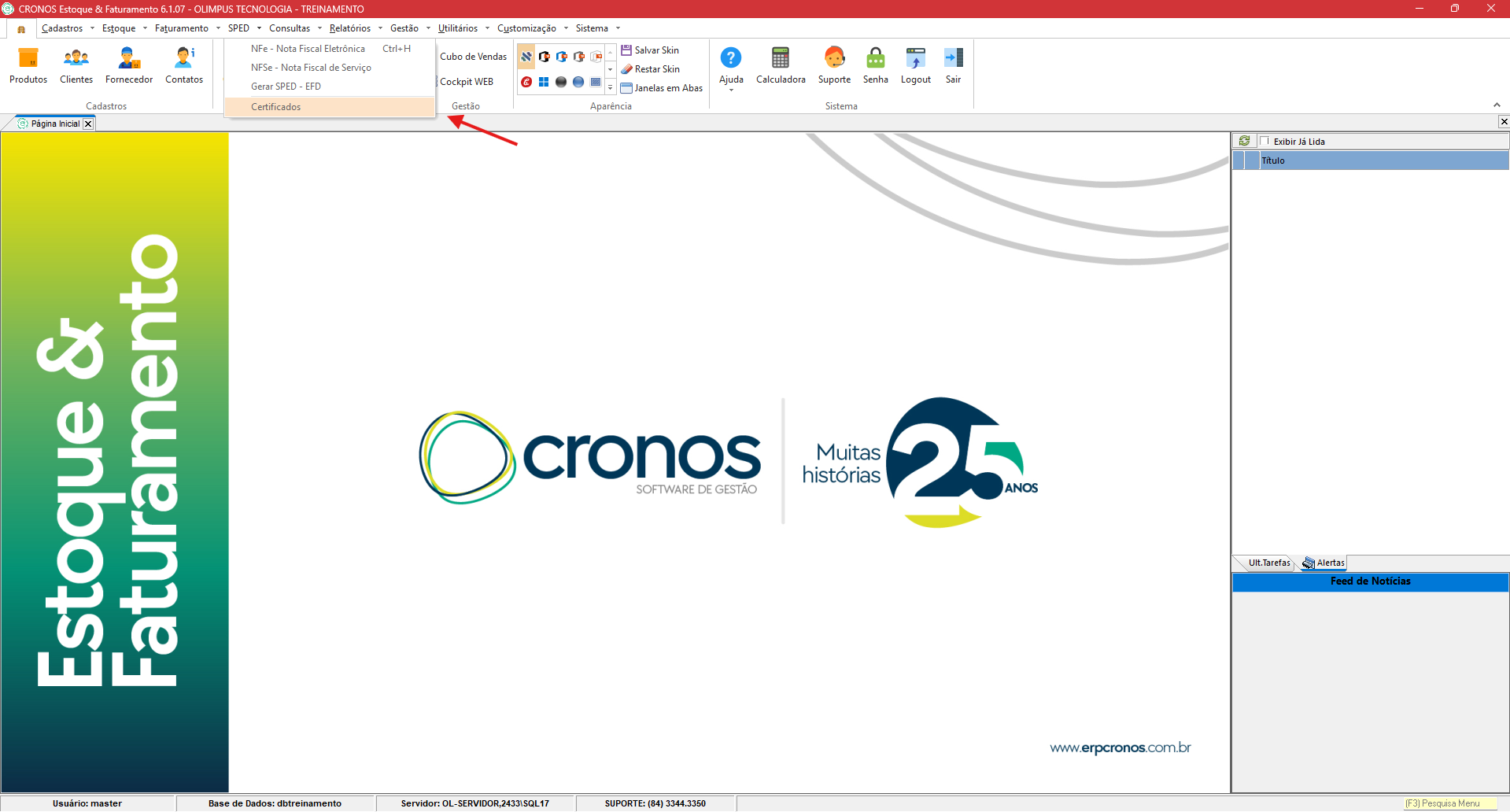
Para acessar os certificados, navegue pelo menu: SPED > Certificados:
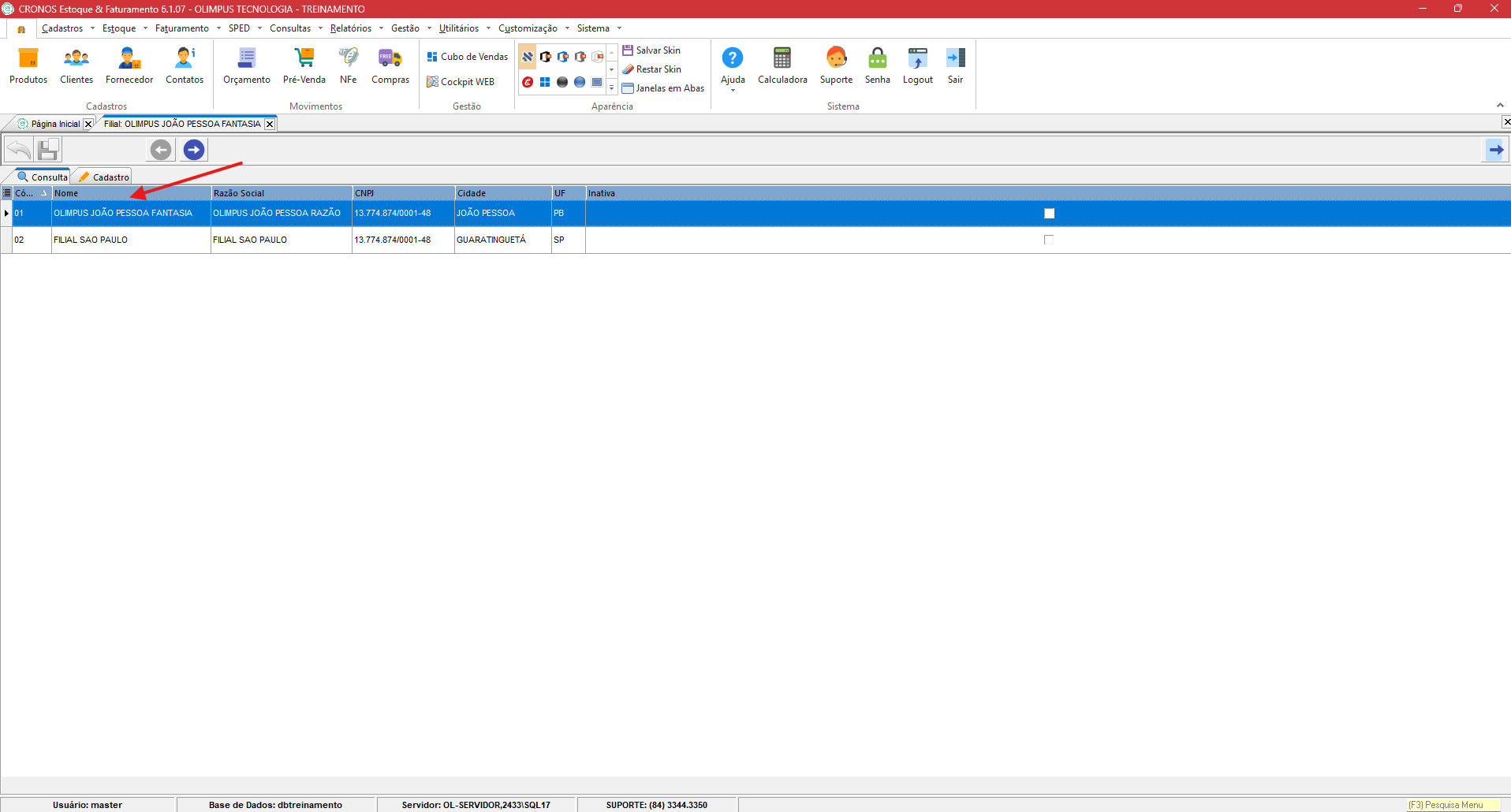
Seleciona a filial correspondente ao cerificado que deseja validar:
Configuração do Certificado Digital
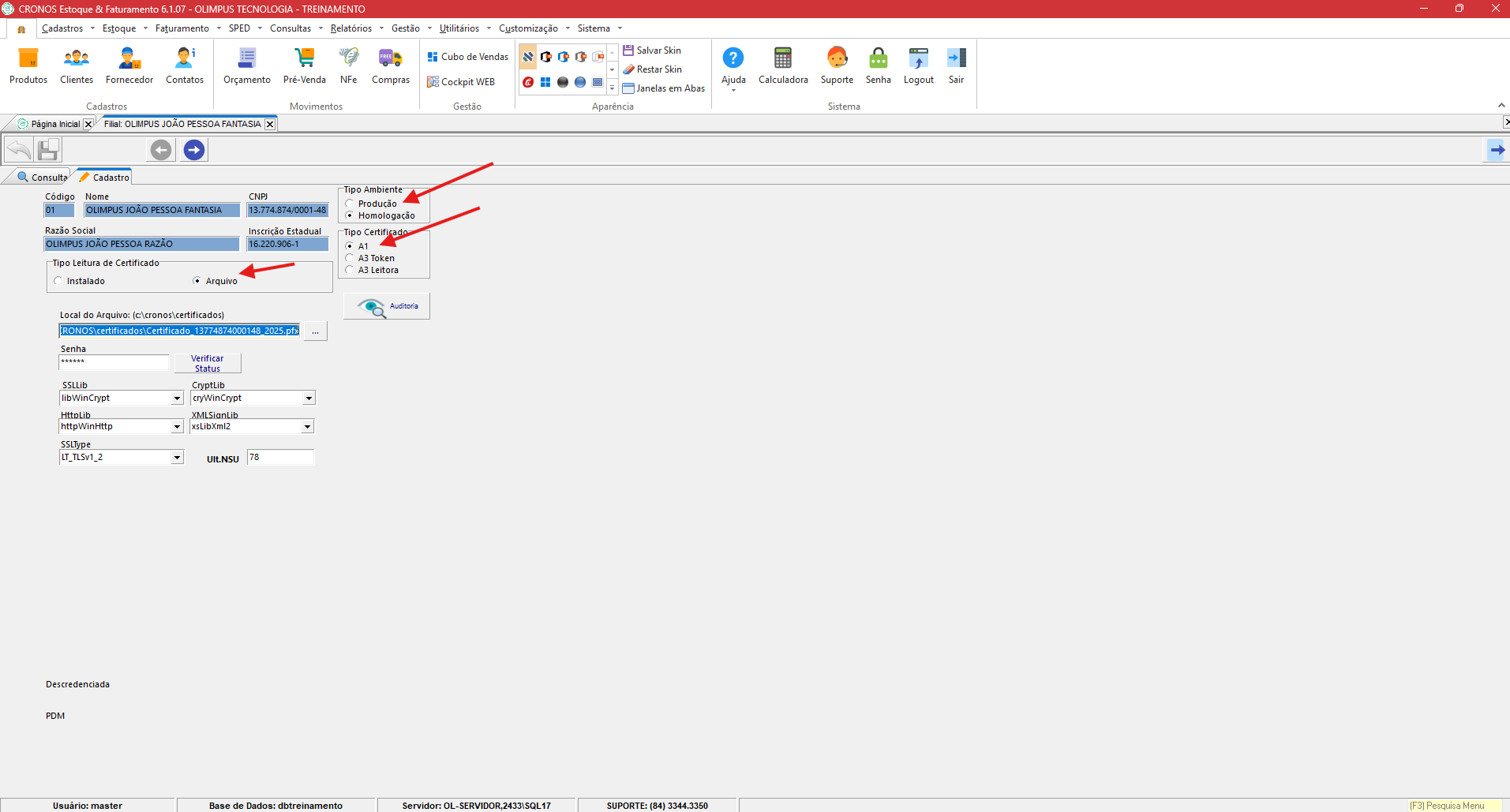
- Selecionar a filial
Escolha a filial correspondente ao certificado que deseja validar. - Definir o tipo de ambiente
Selecione a opção: Produção. - Selecionar o tipo de certificado
Escolha o tipo: A1. - Escolher o tipo de leitura do certificado
Selecione a opção: Arquivo.
- Selecionar o arquivo do certificado
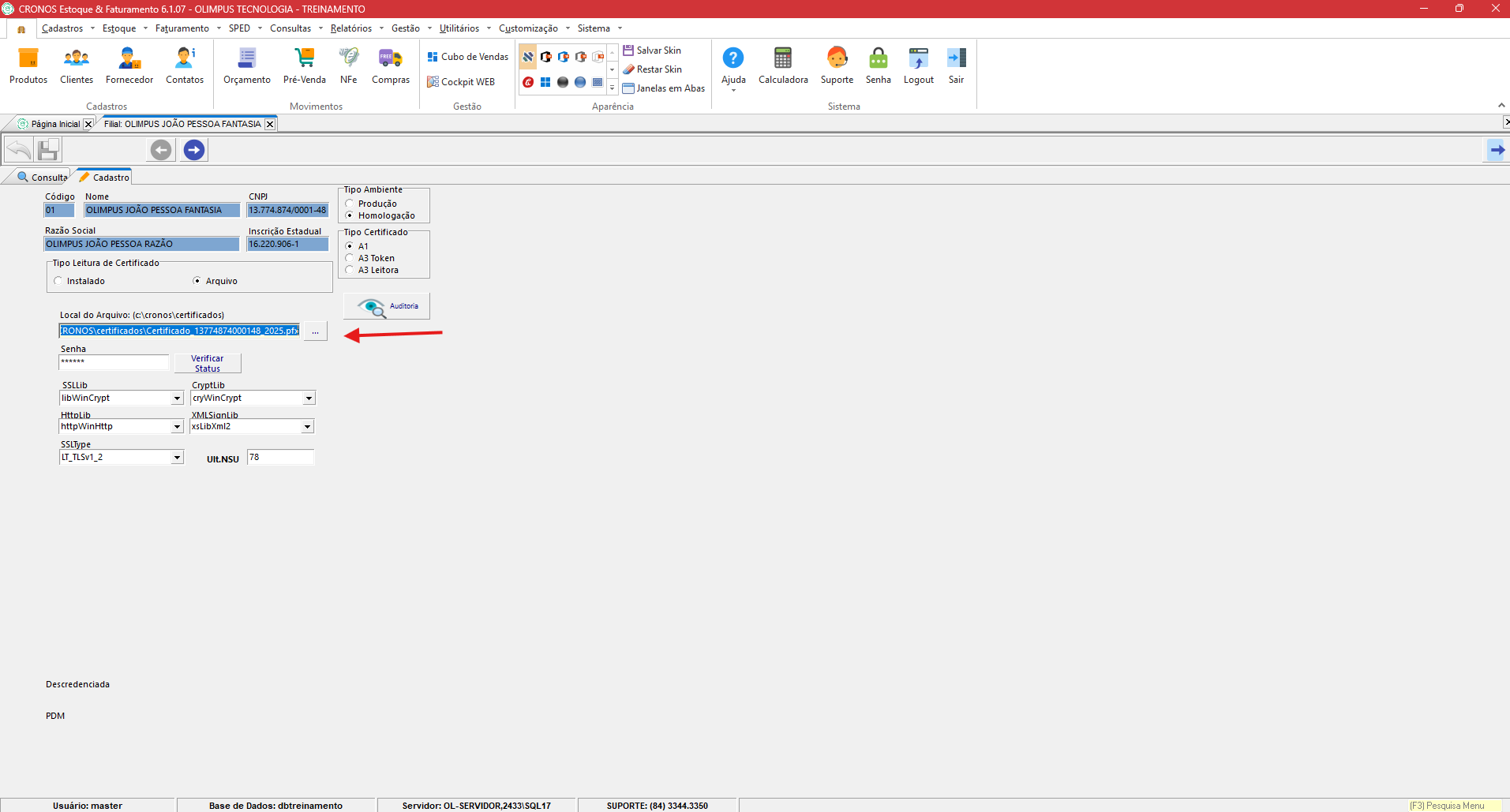
Após configurar as opções acima, selecione o arquivo correspondente ao certificado digital.
O arquivo estará localizado na pasta definida no momento do download.
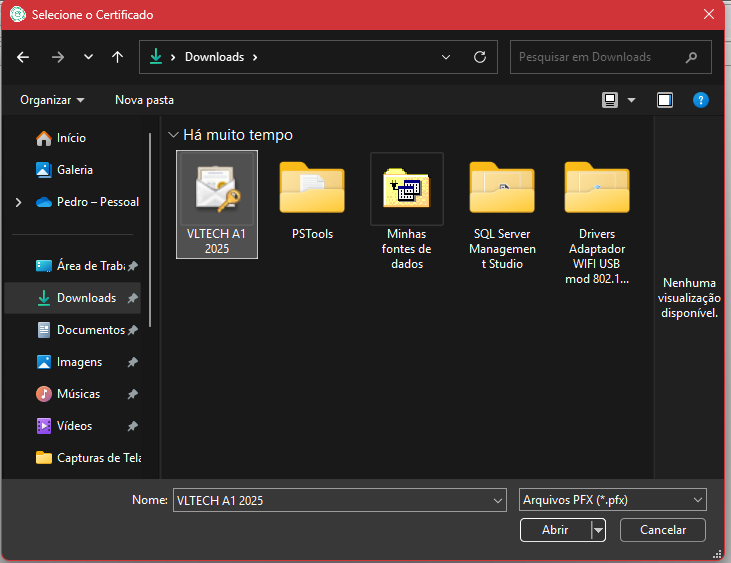
Incluir o certificado no sistema
Após selecionar o arquivo, clique em Abrir para incluir o certificado no sistema.
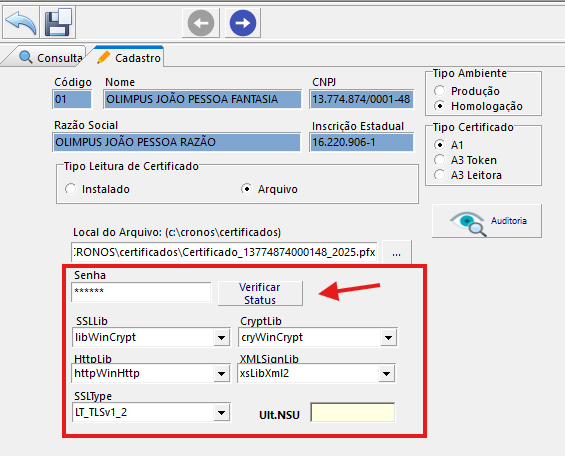
Inserir a senha e configurar os dados de conexão
- Insira a senha do certificado digital.
- Configure os dados padrão de conexão com a WEB, conforme os parâmetros exibidos na imagem de referência.
- Após preencher as informações, clique em Verificar Status para validar a conexão.
Para certificados A3 do tipo Leitora e Token, selecione Instalado como Tipo de Leitura de Certificado e utilize a opção Buscar Certificado para localizar o dispositivo.
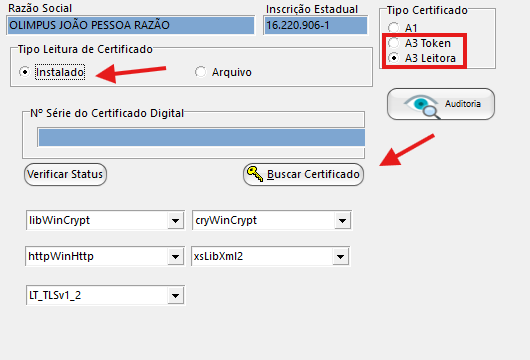
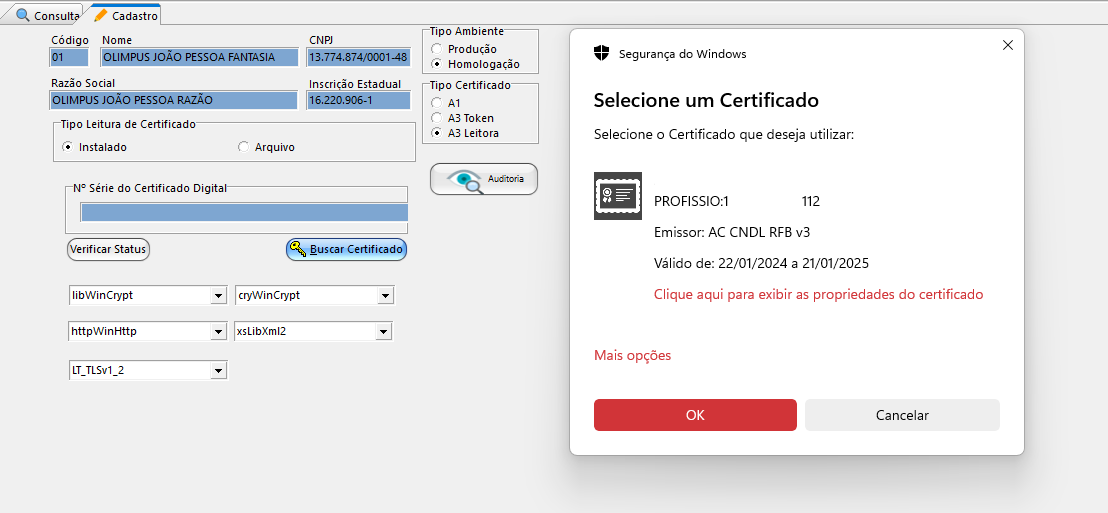
Utilize o recurso de Buscar Certificado para localizar e selecionar o certificado digital A3 correspondente.
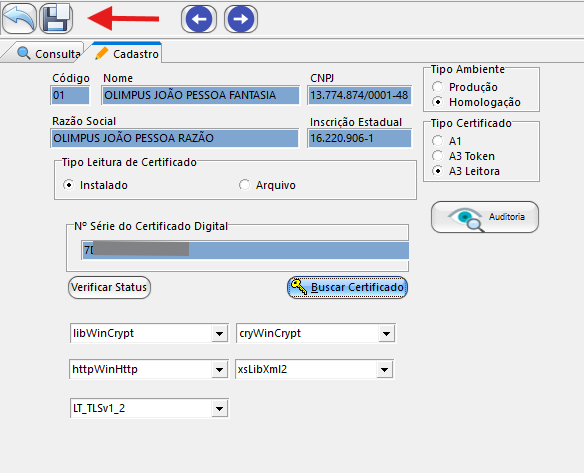
Após concluir a seleção dos parâmetros desejados, clique no botão 'Salvar' para finalizar a configuração.
EXPLORANDO UM POUCO MAIS SOBRE TIPOS DE CERTIFICADOS:
✅ Certificado A1
- Armazenamento: Arquivo digital (.pfx ou .p12) instalado no computador.
- Validade: 1 ano.
- Instalação: Pode ser instalado em múltiplos dispositivos (PCs, servidores).
- Praticidade: Rápido e fácil de usar, inclusive por sistemas automáticos (ex: emissão de NF-e).
- Segurança: Boa, mas depende da segurança do computador em que está instalado.
- Uso ideal: Empresas que precisam de emissão automatizada de documentos, uso em servidores ou sistemas ERP.
✅ Certificado A3 (Token ou Leitora)
🔹 A3 com Token USB
- Armazenamento: Em um token criptográfico (semelhante a um pendrive).
- Validade: 1 a 3 anos.
- Instalação: Só funciona quando o token está conectado ao computador.
- Praticidade: Menor que o A1; exige presença física do token.
- Segurança: Alta, pois a chave privada nunca sai do token.
- Uso ideal: Situações onde a segurança máxima é prioritária, ou para usuários que assinam documentos digitalmente de forma pontual.
🔹 A3 com Leitora + Cartão
- Armazenamento: Cartão inteligente (Smartcard) inserido em uma leitora conectada ao PC.
- Validade: 1 a 3 anos.
- Instalação: Requer instalação de driver da leitora.
- Praticidade: Similar ao token, mas menos portátil.
- Segurança: Também muito alta.
- Uso ideal: Ambientes corporativos com estações fixas e processos de assinatura digital.
Característica | A1 | A3 (Token) | A3 (Leitora + Cartão) |
|---|---|---|---|
Instalação | Digital (arquivo) | Via USB | Leitor + Cartão |
Validade | 1 ano | 1 a 3 anos | 1 a 3 anos |
Mobilidade | Alta | Média | Baixa |
Automatização | Fácil | Limitada | Limitada |
Segurança | Boa | Muito Alta | Muito Alta |
Recomendado para | Empresas, servidores | Assinatura pontual | Estações fixas |