Conhecendo a tela
[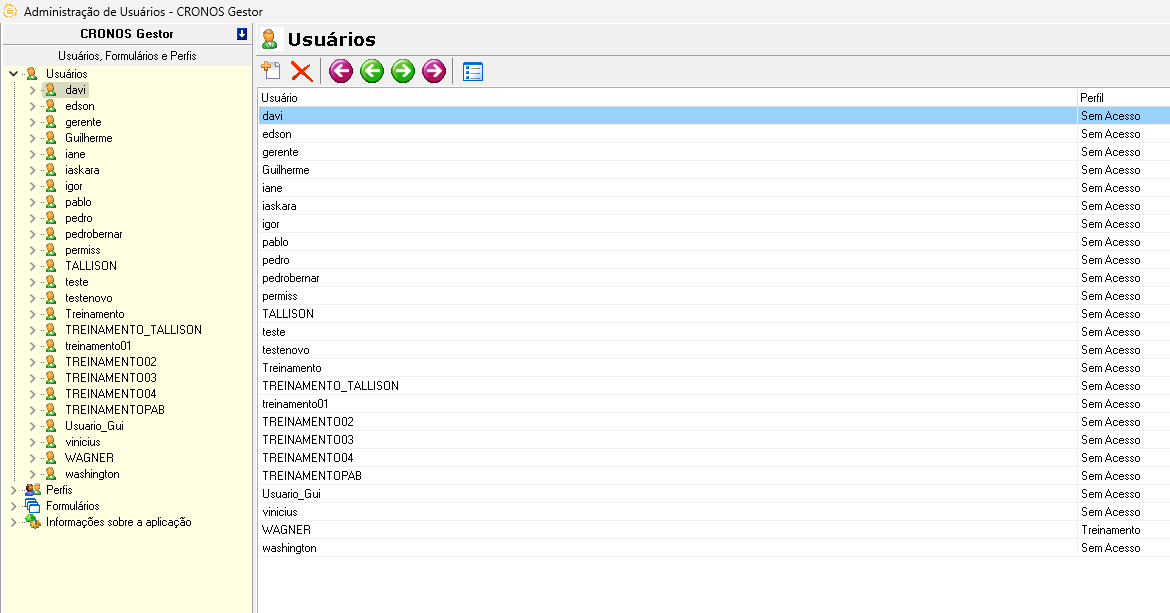](http://conhecimento.olimpustecnologia.com.br/uploads/images/gallery/2025-04/RSAimage.png) #### ****No painel lateral esquerdo temos:**** 1. Na parte superior direita da tela, clique em “Aplicações” para abrir o menu dos Módulos disponíveis. 2. Selecione o módulo em que deseja configurar a permissão do usuário. 3. Abra o cadastro do usuário que será configurado clicando 2x em seu nome. 4. Na tela principal então podemos selecionar: - - - Perfil do usuário - Data de expiração, caso deseje - Definir se o usuário terá acesso ou não para a aplicação corrente selecionando “Usuário está ativo” - Conceder, ou não, permissão de administrador #### No painel direito temos os usuários e seus respectivos perfis. ---Criando um novo Usuário
##### Para criar um novo usuário, basta clicar com o botão direito do mouse sobre um usuário já criado e escolher a opção ****Novo Usuário.**** [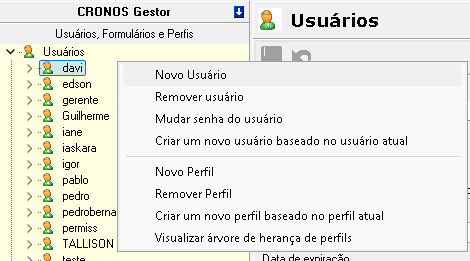](http://conhecimento.olimpustecnologia.com.br/uploads/images/gallery/2025-04/2IUimage.png) ##### Após isto, a janela abaixo vai ficar disponível para inserir as informações do novo usuário. [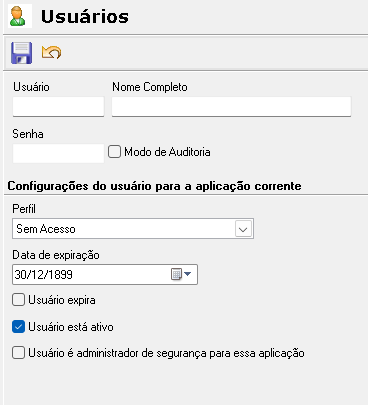](http://conhecimento.olimpustecnologia.com.br/uploads/images/gallery/2025-04/9JZimage.png) - ##### ****Usuário:**** Login do usuário (não pode conter espaço, acento ou caracter especial). - ##### ****Nome completo:**** Nome completo do usuário. - ##### ****Senha:**** A senha padrão para o primeiro acesso é sempre o login. - ##### ****Perfil:**** Perfil de acesso à aplicação que está sendo gerenciada. - ##### ****Data de expiração:**** Data de expiração de acesso do usuário, caso a empresa trabalhe com esse controle (funciona apenas se a flag 'login expira' estiver marcada. - ##### ****Usuário expira:**** Define se o login do usuário tem data de vencimento na aplicação. - ##### ****Usuário é administrador de segurança para essa aplicação:**** Algumas operações dentro do Cronos necessita que o usuário seja um administrador de segurança. ##### ****Obs: O sistema vai pedir para o usuário trocar a senha no primeiro acesso**** ---Alterar Senha do Usuário
##### Para alterar a senha do usuário, basta clicar com o botão direito sobre o usuário e selecionar a opção '****Mudar Senha do Usuário****' [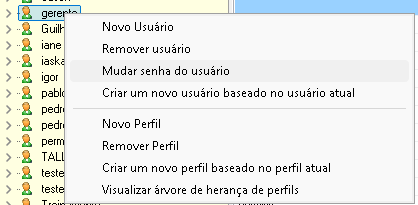](http://conhecimento.olimpustecnologia.com.br/uploads/images/gallery/2025-04/3xLimage.png) ##### Após isto, aparece uma pequena janela com o campo para a nova senha. [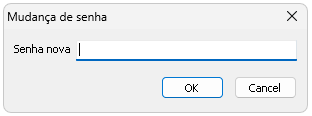](http://conhecimento.olimpustecnologia.com.br/uploads/images/gallery/2025-04/ZiUimage.png) ##### Regra de senha: A senha deve ter no mínimo 6 (seis) caracteres. ---Criar um novo Perfil
##### Para criar um novo usuário, basta clicar com o botão direito do mouse sobre um perfil já criado e escolher a opção ****Novo Perfil.**** [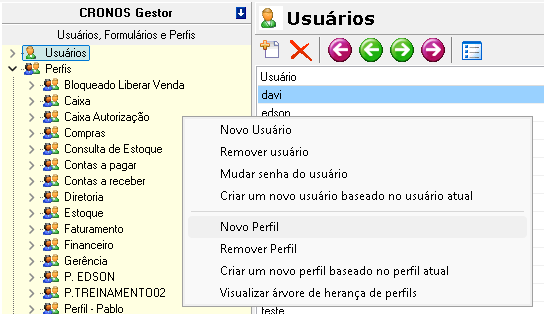](http://conhecimento.olimpustecnologia.com.br/uploads/images/gallery/2025-04/5BTimage.png) ##### Após isto, a janela abaixo vai ficar disponível para inserir as informações do novo perfil: [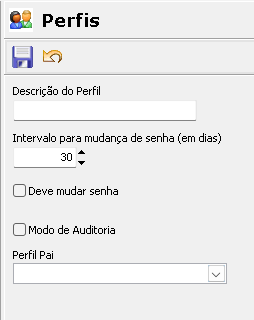](http://conhecimento.olimpustecnologia.com.br/uploads/images/gallery/2025-04/bXrimage.png) - ##### ****Descrição do Perfil****: Nome do perfil. - ##### ****Intervalo para mudança de senha****: Define um intervalo (em dias) que os usuários vinculados ao perfil precisam trocar a senha. - ##### ****Deve mudar a senha****: Define se o usuário é obrigado a trocar a senha. ---Permissões de Acesso
##### As permissões de acesso são liberadas por perfil, não por usuário. No caso, todos os usuários terão a mesma permissão desde que estejam alocados ao mesmo perfil. ##### Exemplo: O funcionário João entrou hoje na empresa e precisa ter acesso às mesmas permissões do funcionário Paulo no módulo Estoque e Faturamento... Nesse caso, basta criar o usuário e, no módulo Estoque e Faturamento, definir o mesmo perfil do Paulo no cadastro do João. #####