# Relatórios
# Tabela de preço
[](http://conhecimento.olimpustecnologia.com.br/uploads/images/gallery/2025-05/VADimage.png)
#### **Passo a Passo para Emitir a Tabela de Preço**
---
##### O **relatório de Tabela de Preço** é fornecer uma **listagem atualizada dos produtos com seus respectivos valores de venda**, organizados por critérios como grupo, fabricante, estoque e condições comerciais.
##### Esse relatório é essencial para:
- 📦 **Comunicar preços ao time comercial e clientes**
- 🧾 **Apoiar negociações e pedidos de venda**
- 📊 **Padronizar valores por região, canal ou condição de pagamento**
- ✅ **Garantir consistência e transparência nos processos de precificação**
##### Em resumo: é uma ferramenta estratégica para **gestão comercial e tomada de decisão rápida e segura.**
#### 1. **Seleção das Colunas de Preço**
##### No topo da tela, você pode definir até **3 colunas de preço** para serem exibidas no relatório. Para cada coluna, selecione:
- **Qual a Tabela de preço** (ex: Preço 1, Preço 2, Preço 3 etc.)
- Um **multiplicador** (Caso deseje)
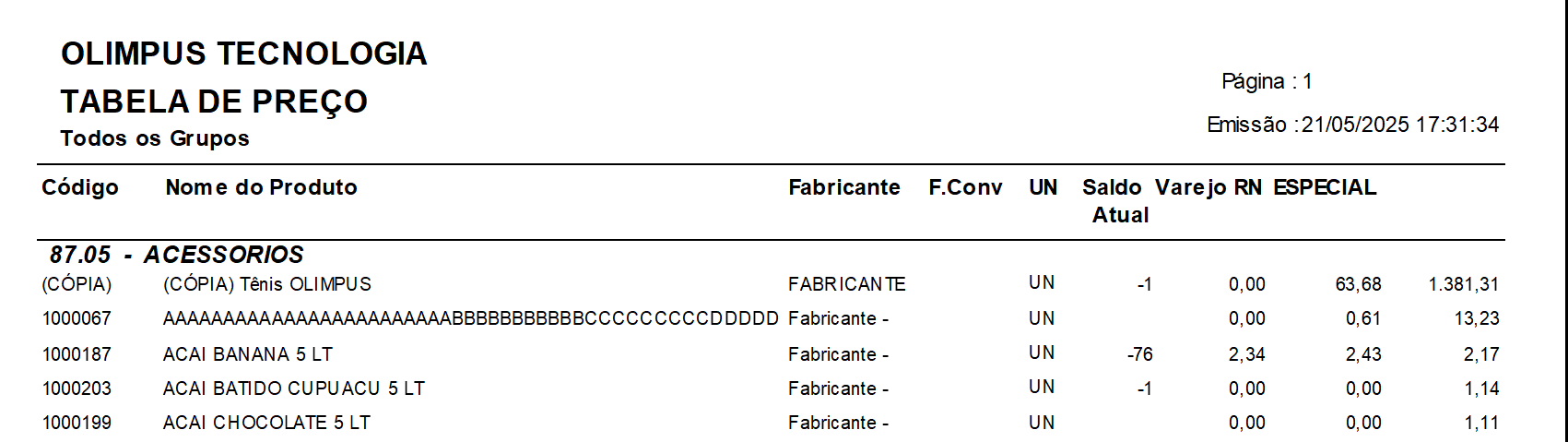
- Um **nome para tabela de preço,** para facilitar no relatório (ex: Varejo RN, Especial)
> 💡 Exemplo:
>
> - Coluna 1 → Preço 2 (Varejo RN)
> - Coluna 2 → Preço 3 (Especial)
---
#### 2. **Opções de Impressão**
- ##### ✅ *Imprimir a Descrição Complementar:* Adiciona detalhes extras à descrição do produto.
- ##### ✅ *Imprimir coluna “Saldo Estoque”* e *Filtrar “Saldo Estoque” > 0:* exibe apenas produtos com estoque disponível.
---
#### 3. **Filtros Opcionais**
##### Você pode aplicar filtros para refinar seu relatório:
- ##### **Local:** Filtra por local de estoque (caso sua empresa utilize múltiplos locais).
- ##### **Fabricante / Família de Produto:** Restringe a listagem por fornecedor ou grupo de produtos.
- ##### **Grupo:** Permite selecionar um ou mais grupos específicos de produtos.
- ##### **Produtos Comprados Entre:** Filtra por data de compra.
- ##### **Classe ABC:** Segmenta os produtos com base no critério ABC (opcional).
- ##### **Imprimir Referência do Fabricante:** Insere o código de referência cadastrado pelo fabricante.
---
#### 4. **Ordenação**
##### Você pode escolher como os produtos serão ordenados no relatório:
- ##### **1º Campo:** Exemplo – Grupo - Nome
- ##### **2º Campo:** Exemplo – Nome do Produto
---
#### 5. **Título Personalizado**
##### Você pode personalizar o título que aparece no cabeçalho do relatório (ex: "TABELA DE PREÇO").
---
#### 6. **Gerar o Relatório**
##### Após preencher os campos desejados:
- ##### Clique em **"Imprimir"** para gerar a pré-visualização ou imprimir diretamente.
- ##### Clique em **"Fechar"** para sair da tela sem gerar o relatório.
##### **Resultado do Relatório**
[](http://conhecimento.olimpustecnologia.com.br/uploads/images/gallery/2025-05/Zwlimage.png)
# Etiqueta de produtos
[](http://conhecimento.olimpustecnologia.com.br/uploads/images/gallery/2025-05/Mfoimage.png)
#### **Relatório de Etiqueta de Produto – ERP CRONOS**
---
#### 🎯 **Finalidade e Importância**
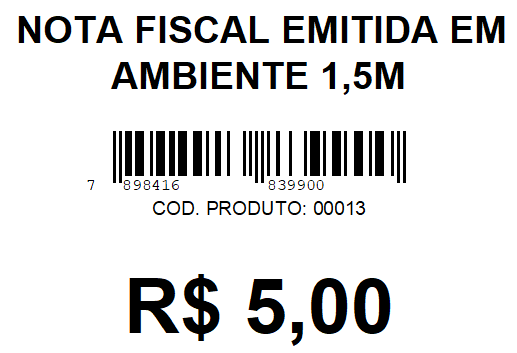
O relatório de etiqueta de produto tem como objetivo facilitar a **identificação, rastreabilidade e precificação** de mercadorias no ponto de venda, estoque e logística.
#### ✅ **Principais benefícios:**
- **Organização do estoque:** permite codificar e localizar facilmente os produtos.
- **Agilidade na conferência e venda:** através de leitura por código de barras.
- **Padronização visual:** mantém as etiquetas uniformes, com preço, descrição e código do item.
- **Melhor atendimento ao cliente:** exibe informações claras e acessíveis diretamente nos produtos.
---
#### 🛠️ **Manual de Emissão – Etiqueta de Produtos**
#### 1. **Acesso ao Módulo**
- Vá até o menu **Relatórios > Etiqueta de Produto**.
---
#### 2. **Seleção de Produto**
- No campo **Cód. Produto**, informe o código desejado ou utilize a lupa para buscar o item.
- Após selecionar, o produto aparecerá na lista abaixo. Você pode marcar **Selecionar Todos** se quiser emitir para vários produtos.
---
#### 3. **Filtros de Origem**
- Utilize os filtros de origem (ex: Entrada, Ajuste, Produção, Orçamento) para localizar os documentos que originaram o produto.
- Esses filtros servem para vincular uma nota ou movimentação à geração da etiqueta (opcional).
---
#### 4. **Qtd. de Cópias**
- Escolha a **quantidade de cópias** por etiqueta ou por movimentação, de acordo com a necessidade de impressão.
---
#### 5. **Configurações da Etiqueta**
- **Conteúdo da Barra:**
Escolha entre imprimir o **Código Principal** (interno) ou **Código de Barras**.
- **Padrão de Código Barras:**
Ex: **CodaBar**, **EAN13**, entre outros, conforme compatibilidade com impressoras e leitores.
- **Espaçamentos (mm):**
- Defina margens superior, inferior, esquerda e entre colunas para ajustar a posição no papel.
- Configure o **layout da folha** conforme o modelo de etiqueta utilizado.
- **Layout da Etiqueta:**
- Escolha um modelo pronto, como **Contínuo EAN13 com Preço**, ou outro configurado para o seu negócio.
- **Posição Inicial:**
- Ideal para etiquetas em folhas parcialmente usadas (ex: começar a imprimir da posição 4 em diante).
---
#### 6. **Impressão**
- Após configurar, clique em **Imprimir** para gerar as etiquetas.
- Utilize impressora térmica ou jato de tinta, conforme o modelo da sua etiqueta.
### [](http://conhecimento.olimpustecnologia.com.br/uploads/images/gallery/2025-05/ZKsimage.png)
#### 🧩 **Customização de Etiquetas**
Além dos modelos nativos disponíveis no sistema, **o ERP Cronos permite personalizar o layout da etiqueta de acordo com o seu modelo de negócio**.
Se você precisa incluir logotipo, informações fiscais, preços promocionais ou organizar o layout conforme um padrão específico, entre em contato com o suporte para solicitar a personalização.
# Reajuste de preços
[](http://conhecimento.olimpustecnologia.com.br/uploads/images/gallery/2025-05/uvTimage.png)
---
### 🧾 Manual – Relatório de Reajuste de Custos e Preços
**ERP Cronos**
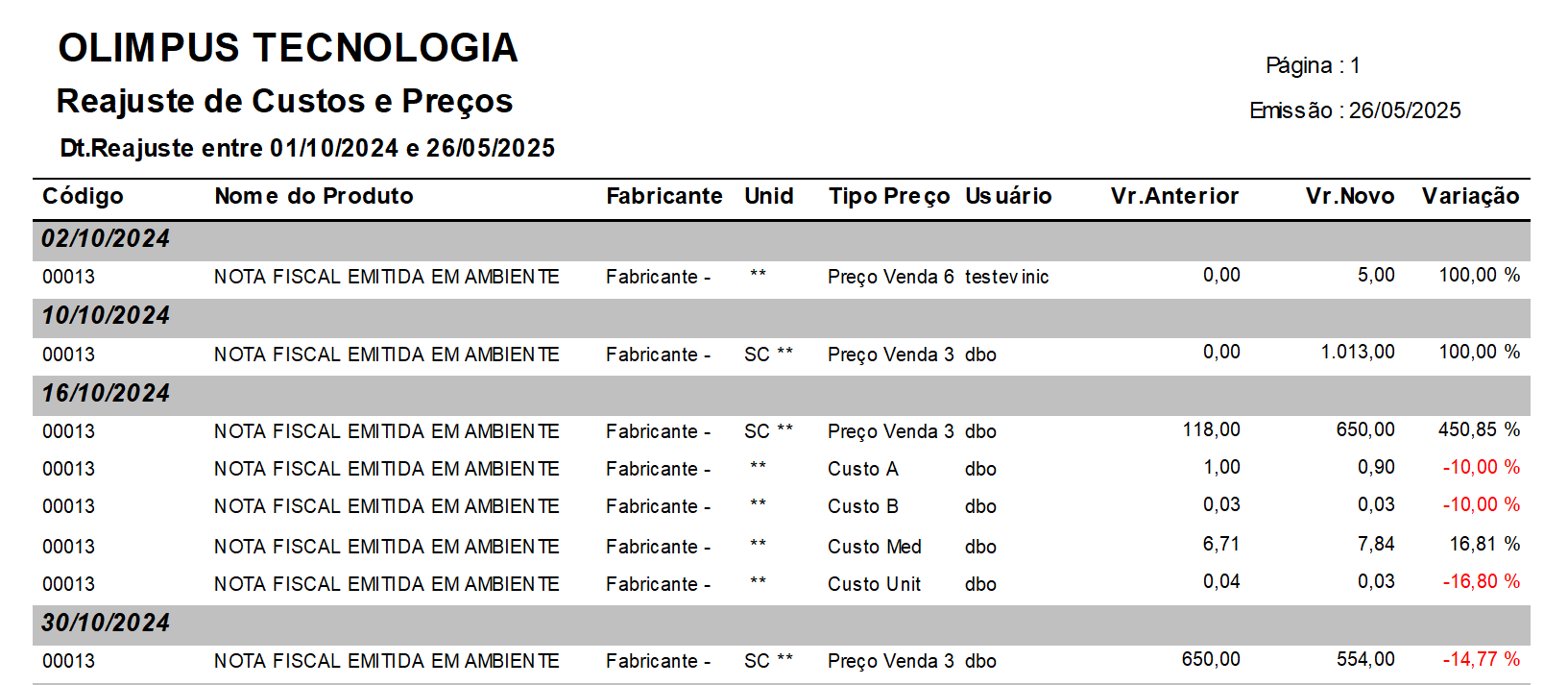
O relatório **Reajuste de Custos e Preços** permite gerar etiquetas e relatórios de produtos que passaram por atualização de valores dentro de um período específico. É ideal para conferir alterações nos preços de venda ou custo e realizar a emissão de etiquetas atualizadas.
---
## 📆 1. Período do Reajuste
No topo da tela, selecione o intervalo de datas que será considerado para identificar produtos com alteração de preço:
- **Data Inicial:** quando começa o período da análise.
- **Data Final:** até quando será considerada a alteração.
Essa filtragem é fundamental para listar apenas os produtos que sofreram reajuste nesse intervalo.
---
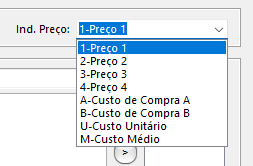
### 🧮 2. Indice de Preço
Campo utilizado para filtrar os reajustes com base em uma **tabela de preço específica** (ex: Varejo, Atacado, Promoção, Custo A, Custo B etc.).
Se você deseja **analisar individualmente uma tabela**, selecione-a neste campo.
[](http://conhecimento.olimpustecnologia.com.br/uploads/images/gallery/2025-05/N2Limage.png)
---
## 📦 3. Seleção de Produtos
- Você pode informar **manualmente o código do produto** (ex: 00013) ou utilizar a **lupa** para buscar por descrição ou outros filtros.
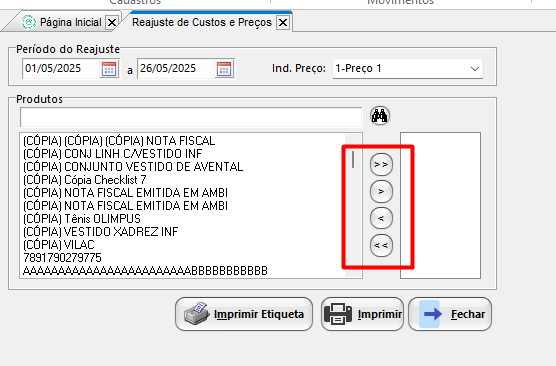
- Após localizar o(s) produto(s), utilize os botões entre as listas:
- **>** para adicionar 1 item
- **>>** para adicionar todos
- **<** para remover 1 item
- **<<** para remover todos
[](http://conhecimento.olimpustecnologia.com.br/uploads/images/gallery/2025-05/7xEimage.png)
Os produtos selecionados ficarão listados no quadro da esquerda.
---
### 🖨️ 4. Ações Disponíveis
Após definir os produtos e o período:
- **Imprimir Etiqueta:**
Gera etiquetas para os produtos reajustados, com base nos novos valores.
- **Imprimir:**
Emite o relatório completo com os dados de alteração de preço/custo, ideal para conferência ou auditoria.
- **Fechar:**
Fecha a tela sem gerar ações.
**Segue abaixo o resultado gerado pelo relatório.**
[](http://conhecimento.olimpustecnologia.com.br/uploads/images/gallery/2025-05/zljimage.png)
---
### ✅ Benefícios do Recurso
- Atualização visual dos produtos com etiquetas corretas após alterações;
- Rastreabilidade de alterações de preço por data e produto;
- Agilidade para setores de **precificação, estoque ou auditoria**;
- Redução de erros em prateleiras e sistemas com **valores desatualizados**.
# Inventário do estoque
# Rentabilidade do estoque
# Movimentação por produto
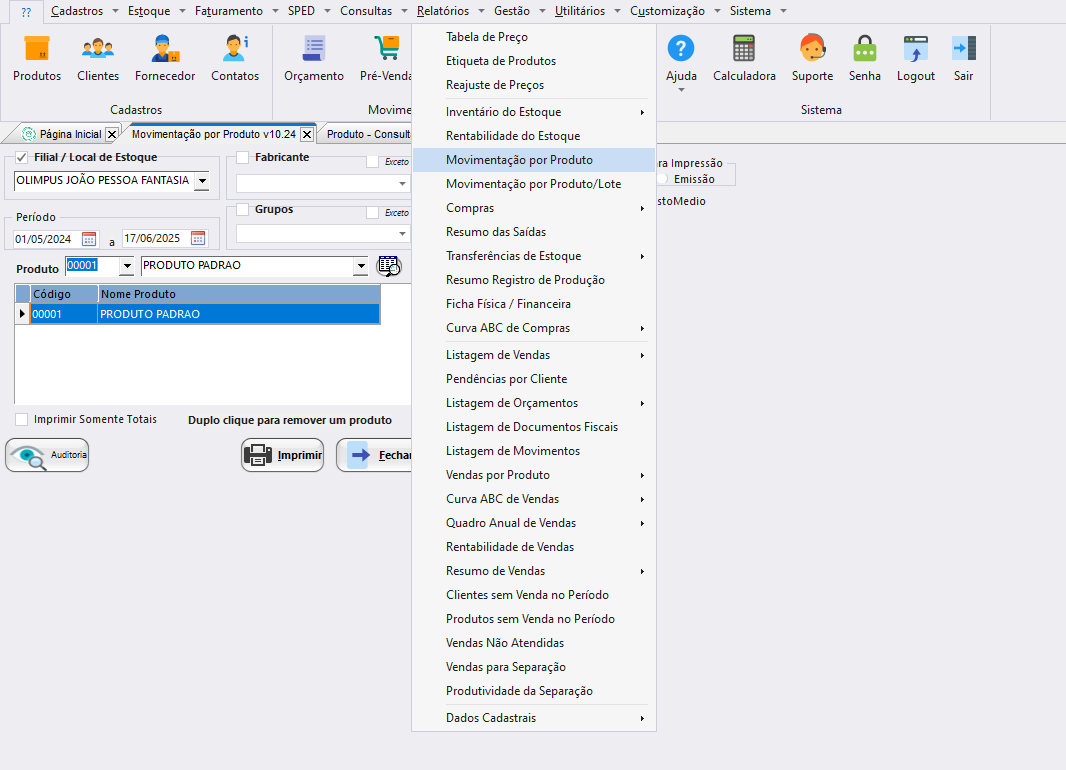
Relatório de Movimentação por Produto (ERP Cronos)
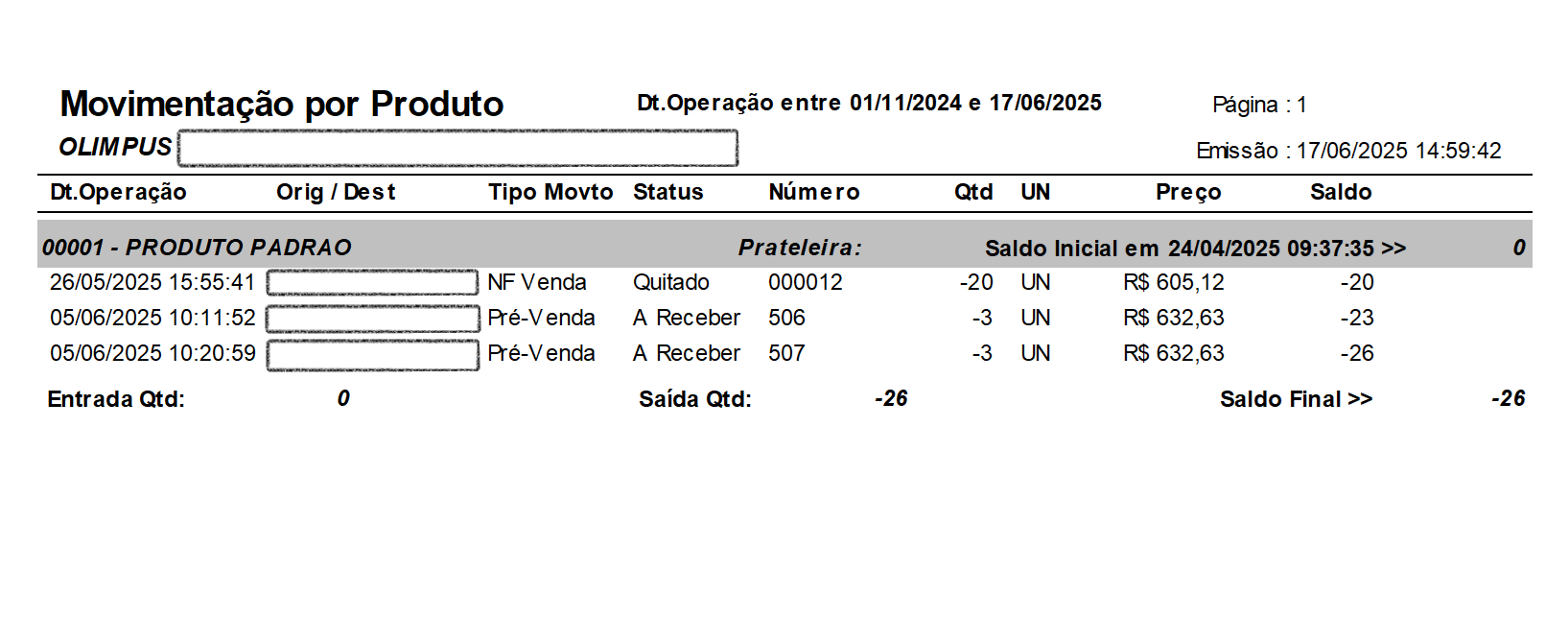
O relatório de **Movimentação por Produto** tem como principal objetivo apresentar o histórico detalhado de entradas e saídas de um determinado produto em um período específico. Ele permite o acompanhamento preciso do saldo de estoque, identificando as movimentações individuais que impactaram o saldo final.
[](http://conhecimento.olimpustecnologia.com.br/uploads/images/gallery/2025-06/QS2image.png)
## **Filtros Disponíveis**
O relatório permite a aplicação de diversos filtros para personalizar a consulta:
1. **Filial / Local de Estoque**: define o almoxarifado ou filial onde ocorreram as movimentações.
2. **Fabricante** *(opcional)*: restringe o relatório a produtos de um fabricante específico.
3. **Grupos** *(opcional)*: permite filtrar por grupos de produtos.
4. **Período**: intervalo de datas para apuração das movimentações (baseado na data de operação).
5. **Produto**: seleção do produto desejado (código e descrição).
**Imprimir Somente Totais**: opção para exibir apenas os totais consolidados sem detalhamento das movimentações.
[](http://conhecimento.olimpustecnologia.com.br/uploads/images/gallery/2025-06/sem-titulo.png)
- **Exemplo prático (baseado no print)**
- Produto: **00001 - PRODUTO PADRÃO**
- Período: **01/05/2024 a 17/06/2025**
- Saldo Inicial: **0 unidades**
- Saídas registradas:
- 26/05/2025: -20 unidades (NF Venda Quitado)
- 05/06/2025: -3 unidades (Pré-Venda A Receber - pedido 506)
- 05/06/2025: -3 unidades (Pré-Venda A Receber - pedido 507)
- Total de saídas: **-26 unidades**
- Saldo Final: **-26 unidades**
- Obs.: O saldo negativo indica que, ao final do período, o produto possui pendência de estoque a ser regularizada (excesso de saídas em relação às entradas).
# Movimentação por produto/lote
# Compras
# Resumo das saídas
# Transferências de estoque
# Resumo registro de produção
# Ficha física/financeira
# Curva ABC de compras
# Listagem de vendas
# Pendencias por cliente
# Listagem de Orçamentos
# Listagem de documentos fiscais
# Listagem de movimentos
# Vendas por produto
# Curva ABC de vendas
# Quadro anual de vendas
# Rentabilidade de vendas
# Resumo das vendas
# Clientes sem venda no período
# Produtos sem venda no período
# Vendas não atendidas
# Vendas para separação
# Produtividade para separação
# Dados cadastrais