Relatórios
- Contas a Pagar
- Contas a Receber
- Inadimplência
- Boletos Impressos
- Demonstrativo Financeiro
- Resultado Operacional
- Fluxo de Caixa
- Razão de Clientes/Fornecedores
- Extrato por Conta\Caixa
- Balancete
- Dados Cadastrais
Contas a Pagar
Geral

Relatório de Contas a Pagar - Geral
🧭 Objetivo do Relatório
O Relatório de Contas a Pagar - Geral tem como principal finalidade oferecer visão consolidada e detalhada das obrigações financeiras da empresa, permitindo identificar o que está pendente, já baixado ou ambos — tudo com base em filtros configuráveis. É uma ferramenta indispensável para o controle de despesas, fluxo de caixa e tomada de decisão.
🖥️ 1. Tela de Filtros – Como configurar o relatório
Ao acessar a tela de geração do relatório, é possível configurar os seguintes filtros:
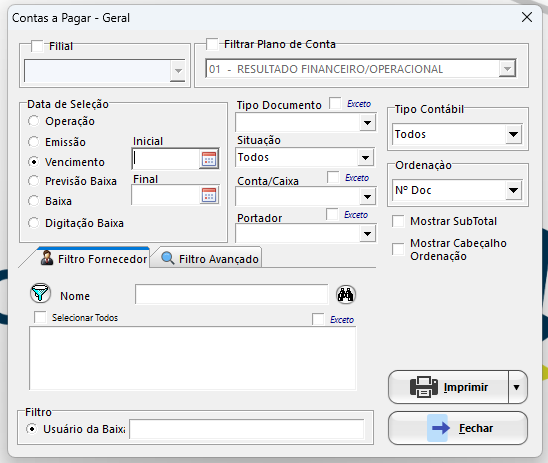
🔧 Filtros disponíveis:
-
Filial: selecione a unidade da empresa.
-
Plano de Contas: agrupa os tipos de despesa contábil.
-
Data de Seleção:
-
Emissão (utilizada no exemplo da imagem)
-
Vencimento
-
Previsão de Baixa
-
Baixa
-
Digitação da Baixa
-
-
Tipo de Documento: COMPRA, DEVOLUÇÃO, DESPESA, VENDA, etc.
-
Situação: todos, vencidos, quitados, não baixados, etc.
-
Conta/Caixa e Portador: filtra pelo meio de pagamento (ex: BOLETO, CRÉDITO, DINHEIRO).
-
Tipo Contábil: agrupa por tipo de movimentação financeira.
-
Ordenação: por data, número de documento, fornecedor, entre outros.
-
Fornecedor: permite filtro por nome, código ou CNPJ.
-
Opções adicionais:
-
Mostrar Subtotal por ordenação
-
Exibir cabeçalho de agrupamento
-
📄 2. Leitura do Relatório Gerado
A estrutura do relatório segue um padrão claro e direto:
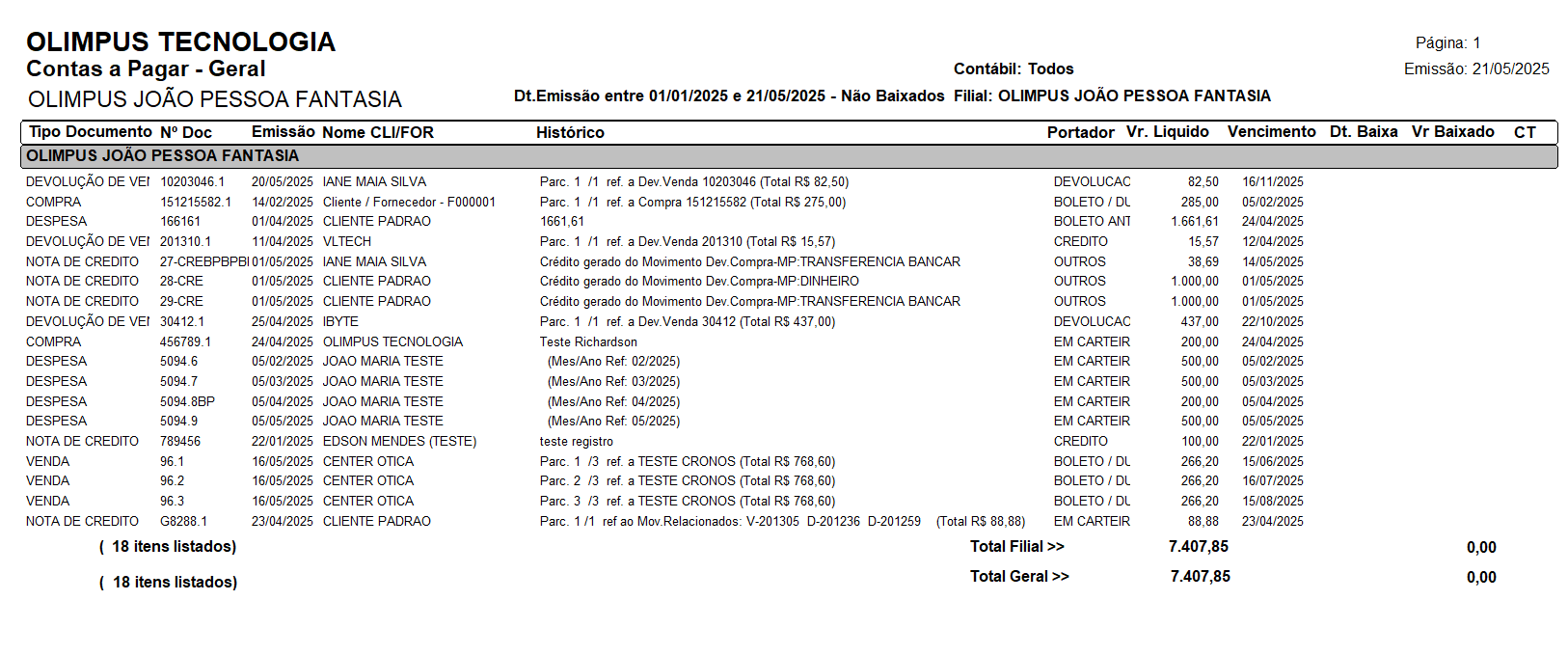
🔹 Cabeçalho
-
Nome da empresa e da filial
-
Intervalo de datas selecionado (Ex:
Dt. Emissão entre 01/01/2025 e 21/05/2025) -
Observação do status do filtro (ex: “Não Baixados”)
🔹 Colunas principais
| Coluna | Significado |
|---|---|
| Tipo Documento | Origem da movimentação (ex: COMPRA, DEVOLUÇÃO, DESPESA, etc.) |
| Nº Doc | Número do documento fiscal ou título financeiro |
| Emissão | Data em que o documento foi lançado |
| Nome CLI/FOR | Nome do cliente ou fornecedor |
| Histórico | Descrição detalhada do motivo do lançamento ou referência relacionada |
| Portador | Meio de pagamento: BOLETO, CRÉDITO, DINHEIRO, EM CARTEIRA, etc. |
| Vr. Líquido | Valor total do título |
| Vencimento | Data limite para pagamento |
| Dt. Baixa / Vr. Baixado | Informações de quitação – ficam em branco se o filtro for “não baixados” |
🔹 Rodapé
-
Total por Filial
-
Total Geral
🔍 3. Exemplo prático (baseado no relatório)
-
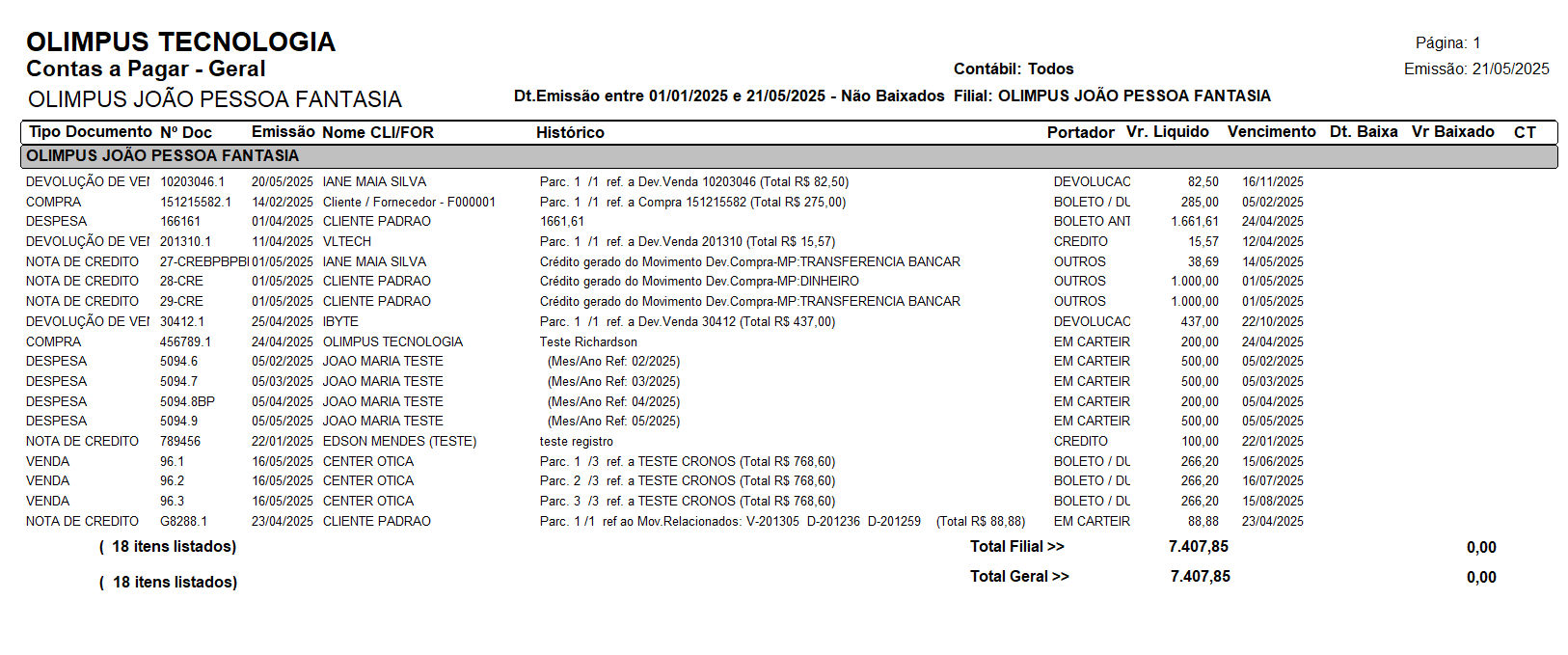
A listagem gerada mostra 18 lançamentos financeiros, incluindo:
-
Compras:
-
R$ 275,00 (Cliente F000001)
-
R$ 200,00 (OLIMPUS TECNOLOGIA)
-
-
Devoluções:
-
3 itens, totalizando R$ 535,07
-
-
Despesas recorrentes:
-
3 lançamentos de R$ 1.000,00 mensais (Ref. fev, mar e abr/2025)
-
-
Notas de Crédito:
-
Lançamentos de regularização ou abatimento de valores
-
-
Vendas com recebimento futuro:
-
Divididas em parcelas (R$ 266,20 cada)
-
-
Total geral em aberto no período:
-
R$ 7.407,85
-
✅ 4. Recomendações de Uso
-
📅 Antes de pagamentos: Utilize este relatório para planejar pagamentos, evitar atrasos e organizar o fluxo de caixa.
-
📄 Impressão e Exportação: Ideal para conferência impressa ou exportação em PDF.
-
🔁 Revisões periódicas: Realize auditorias semanais ou mensais para controle efetivo de contas.
-
💼 Negociação com fornecedores: Tenha uma base clara para renegociar prazos ou valores com base nos dados apresentados.
-
Por Fornecedor

Relatório de Contas a Pagar - Por Fornecedor
🎯 Objetivo do Relatório
O relatório Contas a Pagar - Por Fornecedor apresenta de forma agrupada os compromissos financeiros da empresa organizados por fornecedor. Ele permite acompanhar de maneira clara quem são os fornecedores, quais valores estão pendentes, baixados ou todos e as datas de vencimento.
🖥️ 1. Tela de Filtros – Como configurar o relatório
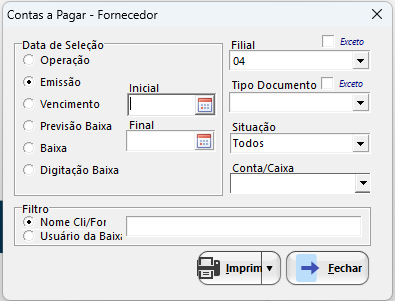
Na tela de geração do relatório, o usuário pode aplicar os seguintes filtros:
-
Filial: selecione a unidade responsável pelas compras/obrigações.
-
Data de Seleção:
-
Emissão (utilizada neste exemplo)
-
Vencimento, Baixa, Previsão de Baixa etc.
-
-
Tipo de Documento: compras, despesas, devoluções, etc.
-
Situação: todos, baixados, não baixados.
-
Conta/Caixa: opcional para detalhar por forma de pagamento.
-
Nome Cli/For: filtro específico por fornecedor.
-
Usuário da Baixa: quem fez a liquidação do título, se aplicável.
📌 Botões disponíveis:
-
Imprimir: gera o relatório
-
Fechar: encerra a consulta
📄 2. Estrutura do Relatório Gerado
-
Cabeçalho:
-
Nome da empresa e da filial
-
Tipo de relatório: Contas a Pagar - Por Fornecedor
-
Data de emissão do relatório
-
-
Agrupamento por Fornecedor:
Cada bloco do relatório apresenta:-
Nome do fornecedor (e código interno)
-
Documentos relacionados a esse fornecedor
-
-
Colunas do relatório:
-
Tipo Documento: tipo de título (COMPRA, DESPESA, VENDA etc.)
-
Nº Doc: número do documento
-
Emissão: data de emissão do título
-
Histórico: descrição do item
-
Vr. Líquido: valor a pagar
-
Vencimento: data limite de pagamento
-
Dt. Baixa e Vr. Baixado: informam se o título foi quitado
-
-
Rodapés por fornecedor:
-
Mostra o total de títulos por fornecedor
-
-
Rodapé Geral:
-
Soma total de todos os valores listados no relatório
-
🔍 3. Exemplo prático (baseado no relatório)
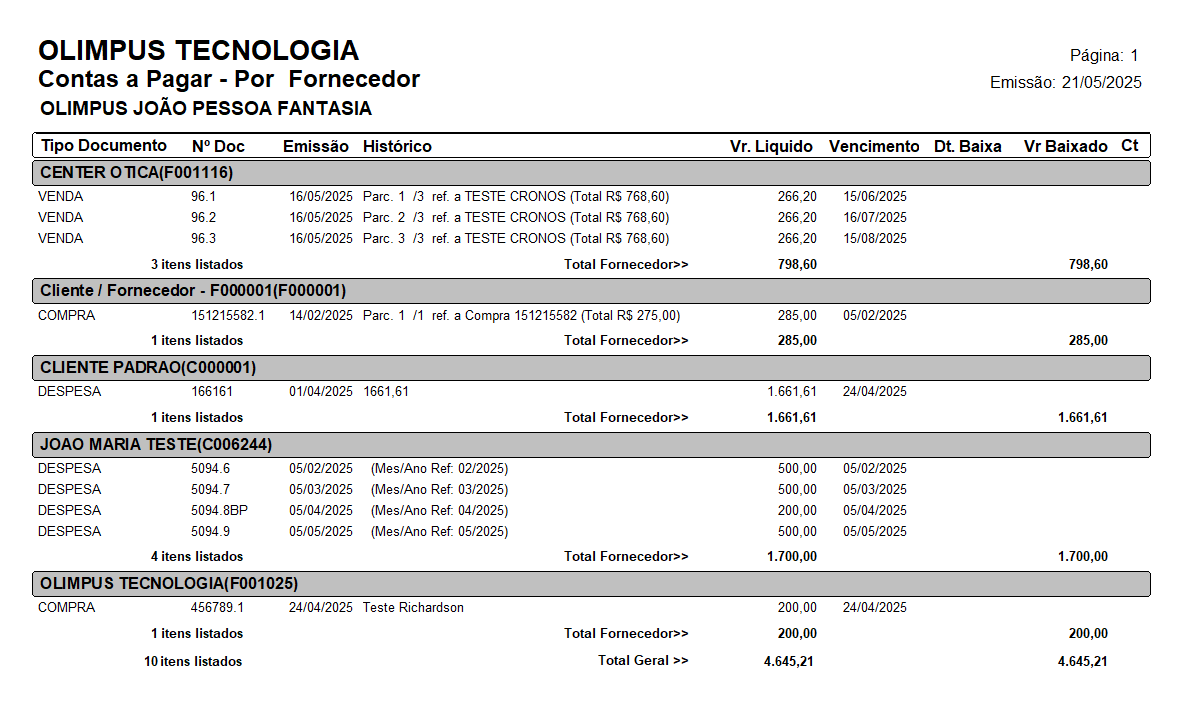
-
Fornecedor CENTER OTICA:
-
3 parcelas de vendas vinculadas ao mesmo pedido
-
Total: R$ 798,60 (com vencimentos escalonados entre junho e agosto)
-
-
Fornecedor JOÃO MARIA TESTE:
-
4 despesas mensais (referências de fevereiro a maio)
-
Total: R$ 1.700,00
-
-
Fornecedor CLIENTE PADRÃO:
-
1 despesa de R$ 1.661,61
-
-
Total Geral do Relatório:
-
R$ 4.645,21
-
✅ 4. Recomendações de uso
-
Ideal para uso no planejamento de pagamentos semanais ou mensais.
-
Pode ser exportado em PDF ou impresso para repasse à área financeira ou diretoria.
-
Excelente recurso para análise de pendências por fornecedor, útil em negociações ou acordos de pagamento.
Contas a Receber
Geral

Relatório de Contas a Receber - Geral
🎯 Objetivo do Relatório
O relatório Contas a Receber - Geral exibe todas as entradas financeiras pendentes, já baixadas ou todas esperadas pela empresa dentro de um período específico. Ele é essencial para o controle de recebíveis, análise de inadimplência e planejamento de fluxo de caixa.
🖥️ 1. Tela de Filtros – Como configurar
Na tela de geração do relatório, o usuário pode aplicar os seguintes filtros para refinar a consulta:
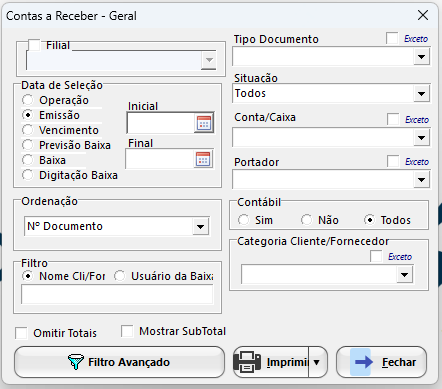
📅 Data de Seleção
-
Operação, Emissão, Vencimento, Previsão Baixa, Baixa, Digitação Baixa
-
No exemplo da imagem, foi utilizada a data de emissão, com intervalo de 01/01/2025 a 21/05/2025.
-
🔎 Demais filtros disponíveis
-
Filial: permite gerar o relatório por unidade.
-
Tipo Documento: recibos, duplicatas, carnês etc.
-
Situação: todos, baixados, não baixados.
-
Conta/Caixa e Portador: forma de recebimento.
-
Contábil: sim/não/todos (para incluir lançamentos contábeis).
-
Categoria Cliente/Fornecedor: segmenta por grupo de clientes.
-
Nome CLI/FOR / Usuário da Baixa: busca por cliente específico ou quem fez a baixa.
⚙️ Outras opções
-
Ordenação: por número de documento, nome, valor, data etc.
-
Omitir Totais / Mostrar Subtotal: configura o layout do relatório.
-
Filtro Avançado: permite aplicar filtros combinados.
📄 2. Estrutura do Relatório Gerado
-
Cabeçalho:
-
Nome da empresa e filial
-
Período selecionado e filtros aplicados
-
Data e hora da emissão
-
-
Colunas principais:
Campo Descrição TD Tipo de documento Nº Doc / Nº Boleto Identificação do título Emissão Data de emissão do documento Razão CLI/FOR Nome do cliente Vr. Líquido Valor a receber Vr. Orig. B Valor original bruto, se houver desconto ou multa Venc. Data de vencimento Dt. Baixa Data em que foi registrado o recebimento (em branco = ainda não recebido) Vr. Baixa Valor efetivamente recebido Ct Código do portador ou identificador da carteira de cobrança
🔍 3. Exemplo prático do relatório
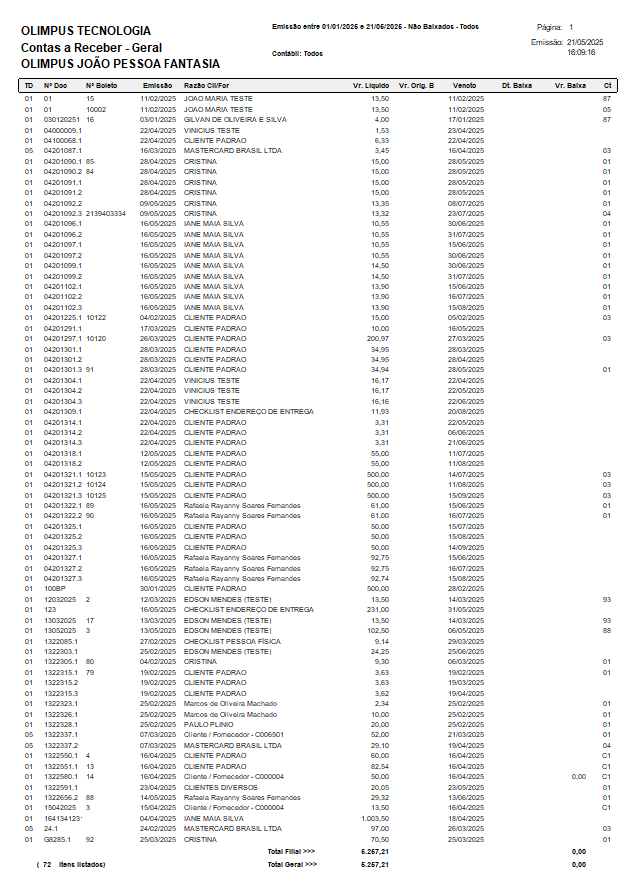
-
Período analisado: 01/01/2025 a 21/05/2025
-
Quantidade de registros: 72 títulos listados
-
Diversos clientes: como Iane Maia Silva, Cliente Padrão, Edson Mendes, Rafael Rayanny Soares Fernandes, entre outros
-
Vencimentos diversos entre janeiro e agosto de 2025
-
Valores variando de R$ 1,00 a R$ 231,00 (média de pequenas cobranças recorrentes)
📊 Totais
-
Total Filial: R$ 5.267,21
-
Total Geral: R$ 5.267,21
(indicando que todos os registros são da mesma filial)
✅ 4. Recomendações de uso
-
Utilize este relatório para:
-
📆 Planejar recebimentos do mês
-
📞 Identificar clientes inadimplentes
-
💵 Cobranças programadas e não baixadas
-
📋 Análise de crédito e acompanhamento de carteiras
-
-
Ideal para exportação em PDF ou impressão para uso em reuniões, auditorias ou controles manuais.
Por Cidade

Relatório de Contas a Receber - Por Cidade
🎯 Objetivo do Relatório
O relatório Contas a Receber - Por Cidade agrupa os títulos abertos, baixados ou todos por cidade e bairro dos clientes, permitindo uma análise geográfica da carteira de recebíveis. É uma ferramenta útil para equipes de cobrança, planejamento logístico e visualização regional de inadimplência.
🖥️ 1. Tela de Filtros – Como configurar
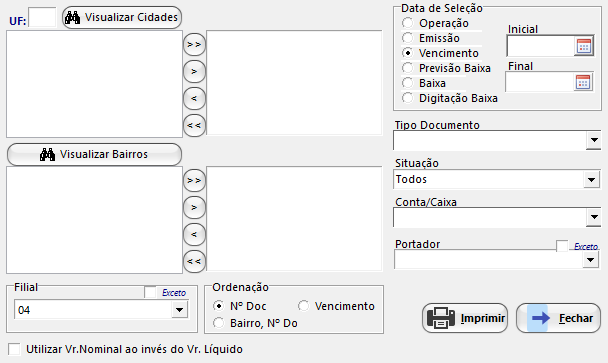
📍 Filtros de Localização
-
UF / Cidades / Bairros: você pode filtrar os dados por estado, cidade e bairro.
-
Use os botões “Visualizar Cidades” e “Visualizar Bairros” para listar e selecionar múltiplas localidades.
-
Os botões com
>>e<<movimentam as seleções entre listas.
-
📅 Data de Seleção
-
Escolha a base de data para a consulta:
-
Emissão (utilizada no exemplo)
-
Vencimento, Baixa, etc.
-
Preencha data inicial e final do período desejado.
-
⚙️ Outros filtros disponíveis
-
Tipo Documento: ex: recibos, carnês, duplicatas.
-
Situação: todos, baixados, não baixados.
-
Conta/Caixa: por forma de recebimento.
-
Portador: carteiras de cobrança específicas.
-
Filial: no exemplo, foi usada a filial 04.
-
Ordenação: escolha entre:
-
Nº do documento
-
Vencimento
-
Bairro + Nº do documento
-
🧾 Outras opções
-
Utilizar Vr. Nominal ao invés do Vr. Líquido: útil para relatórios brutos.
-
Botões:
-
Imprimir: gera o relatório.
-
Fechar: encerra a consulta.
-
📄 2. Estrutura do Relatório Gerado
-
Cabeçalho:
-
Nome da empresa e filial
-
Período filtrado (01/01/2025 a 21/05/2025)
-
Indicação de títulos não baixados
-
Data/hora de emissão
-
-
Agrupamento geográfico:
-
Exibe as cidades e, dentro delas, os bairros dos clientes
-
Exemplo:
-
PARNAMIRIM / RN
-
SAO PAULO / SP
-
-
-
Colunas do relatório:
Campo Descrição Nº Doc Número do título Emissão / Nº Boleto Data e identificação bancária Nome do Cliente Razão social ou nome completo do devedor Bairro Localização detalhada Vr. Líquido Valor líquido a receber Vencimento Data de vencimento do título Dt. Baixa / Vr. Baixa Informações de liquidação (em branco = pendente)
🔍 3. Exemplo prático do relatório
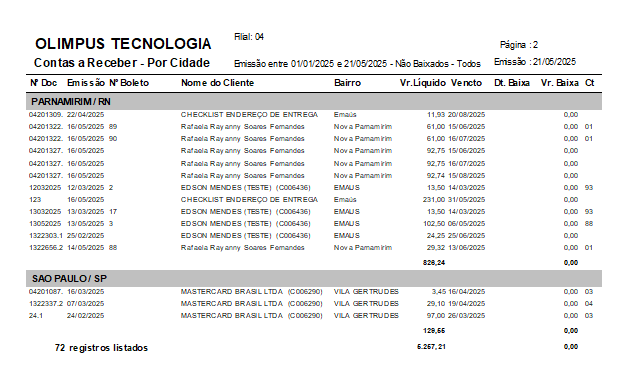
-
Cidade Parnamirim/RN:
-
Diversos títulos para clientes como Rafaela Rayanny, Edson Mendes, Checklist Endereço de Entrega.
-
Valores entre R$ 11,93 e R$ 231,10
-
Total da cidade: R$ 829,24
-
-
Cidade São Paulo/SP:
-
Cliente: Mastercard Brasil LTDA
-
Três títulos no bairro Vila Gertrudes
-
Total da cidade: R$ 126,66
-
-
Total Geral:
-
R$ 6.267,21 (72 registros)
-
✅ 4. Recomendações de uso
-
Ideal para:
-
💬 Planejamento de cobranças regionais
-
🗺️ Avaliação de concentração de inadimplência por bairro ou cidade
-
📋 Planejamento de visitas externas ou contato personalizado
-
-
Pode ser exportado em PDF ou impresso para equipes de cobrança, gestão ou representantes comerciais.
Por Região

Relatório de Contas a Receber - Por Região
🎯 Objetivo do Relatório
Este relatório agrupa os títulos em aberto, baixados ou todos por região geográfica, facilitando o acompanhamento de valores a receber por área comercial, unidade ou vendedor. É uma excelente ferramenta para análises gerenciais e acompanhamento de metas regionais.
🖥️ 1. Tela de Filtros – Como configurar
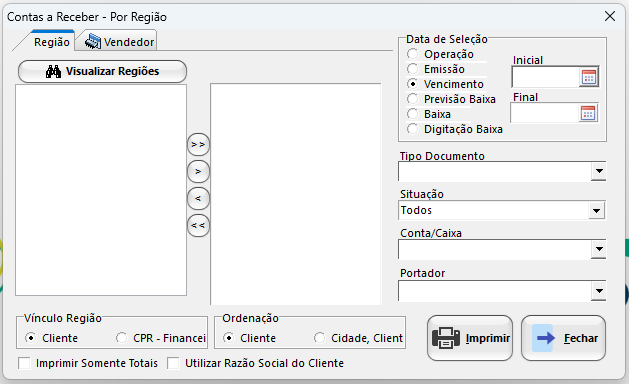
🗺️ Região e Vendedor
-
O sistema permite consultar:
-
Por Região (ex: estados, áreas de atuação, códigos internos)
-
Por Vendedor (usando a aba específica)
-
-
Utilize o botão Visualizar Regiões para listar e selecionar as áreas desejadas.
-
Com os botões
>>e<<, transfira as regiões da lista de disponíveis para as selecionadas.
📅 Data de Seleção
Escolha o critério de data:
-
Emissão (usada no exemplo)
-
Vencimento, Baixa, etc.
-
Preencha intervalo inicial e final
📑 Demais filtros
-
Tipo de Documento: recibos, carnês, notas
-
Situação: todos, baixados, não baixados
-
Conta/Caixa e Portador
-
Vínculo Região:
-
Cliente → baseia a região no cadastro do cliente
-
CPR - Financeiro → considera a região cadastrada no título
-
-
Ordenação: Cliente, Cidade/Cliente
⚙️ Outras opções
-
Imprimir Somente Totais
-
Utilizar Razão Social do Cliente
📄 2. Estrutura do Relatório Gerado
-
Cabeçalho:
-
Nome da empresa e título: Contas a Receber - Por Região
-
Período selecionado (Exemplo: 01/05/2025 a 21/05/2025)
-
Filtros aplicados e data/hora de emissão
-
-
Agrupamento por Região:
-
Cada grupo exibe:
-
Nome/Código da região
-
Títulos em aberto daquela localidade
-
Subtotal por região
-
-
-
Colunas principais:
Campo Descrição Nº Doc / Emissão Identificação e data de emissão do título Nome do Cliente Cliente devedor Cidade Localização do cliente Vr. Líquido Valor líquido a receber Vendedor Responsável pela venda/cobrança Vencimento / Baixa Datas de vencimento e eventual pagamento Vr. Baixa / Ct Valor quitado e código de carteira de cobrança
🔍 3. Exemplo prático do relatório
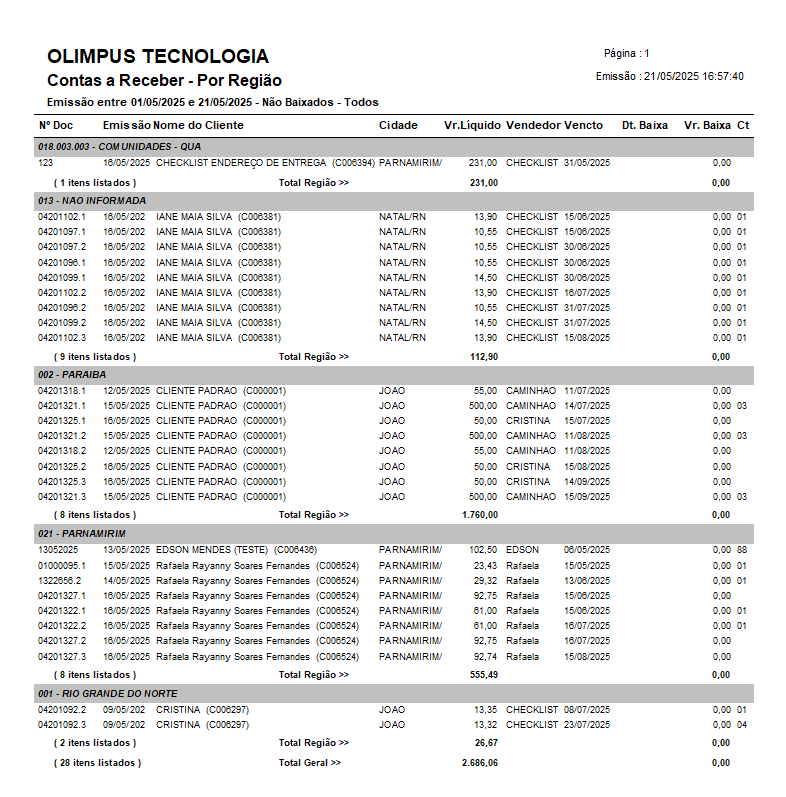
-
Região: 018.003.003 – COM UNIDADES - QUA
-
Cliente: Checklist Endereço de Entrega
-
Valor: R$ 231,00
-
Local: Parnamirim/RN
-
-
Região: 002 – PARAÍBA
-
Cliente: Cliente Padrão
-
Diversos lançamentos em João Pessoa
-
Total: R$ 1.760,00
-
-
Região: 021 – PARNAMIRIM
-
Cliente: Rafaela Rayanny Soares Fernandes
-
Vários lançamentos com vencimento entre maio e agosto
-
Total: R$ 555,49
-
-
Total Geral do Relatório: R$ 2.686,06
✅ 4. Recomendações de uso
-
📊 Análise regional de desempenho da cobrança e vendas
-
🗂️ Acompanhamento de metas por vendedor ou área
-
📍 Planejamento de ações locais (visitas, campanhas, renegociações)
-
💬 Cobrança direcionada por região
Esse relatório também pode ser exportado em PDF para apresentação em reuniões ou auditorias internas.
Por Vendedor

Relatório de Contas a Receber - Por Vendedor
🎯 Objetivo do Relatório
Este relatório apresenta os valores a receber agrupados por vendedor, permitindo análise de performance de vendas, controle de inadimplência e cobrança individualizada por carteira de clientes.
🖥️ 1. Tela de Filtros – Como configurar
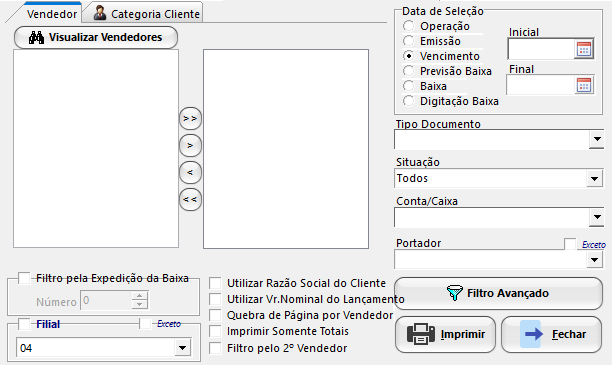
👤 Seleção de Vendedor
-
A aba principal “Vendedor” permite selecionar os usuários cadastrados como responsáveis pelas vendas.
-
Utilize o botão Visualizar Vendedores para listar todos os disponíveis.
-
Com os botões
>>e<<, mova os nomes entre as colunas para filtrar por um ou mais vendedores.
📅 Data de Seleção
Escolha a data base para o filtro:
-
Emissão (utilizada no exemplo)
-
Vencimento, Previsão Baixa, Baixa ou Digitação
⚙️ Outros filtros disponíveis
-
Tipo Documento: filtra por tipos como duplicata, carnê, etc.
-
Situação: todos, baixados, não baixados
-
Conta/Caixa e Portador: identifica forma de recebimento
-
Filial: no exemplo, foi usada a filial 04
🧾 Opções adicionais
-
✅ Filtro pela Expedição da Baixa
-
✅ Imprimir Somente Totais
-
✅ Filtro pelo 2º Vendedor
-
✅ Quebra de Página por Vendedor
-
✅ Utilizar Razão Social do Cliente
-
✅ Utilizar Valor Nominal do Lançamento
📄 2. Estrutura do Relatório Gerado
-
Cabeçalho:
-
Nome da empresa e título: Contas a Receber - Por Vendedor
-
Período consultado: 01/05/2025 a 21/05/2025
-
Indicação de títulos não baixados
-
Data e hora de emissão
-
-
Agrupamento por Vendedor:
-
Cada seção mostra:
-
Nome/código do vendedor
-
Lista de documentos sob sua responsabilidade
-
Subtotal de valores pendentes
-
-
-
Colunas do relatório:
Campo Descrição Nº Doc / Emissão Número e data do documento gerado Nome do Cliente Cliente devedor Cidade / Região Localização do cliente Vr. Líquido Valor a receber Vencimento / Dt. Baixa Data de vencimento e, se aplicável, da quitação Vr. Baixa / Ct Valor pago (se houver) e código da carteira
🔍 3. Exemplo prático do relatório
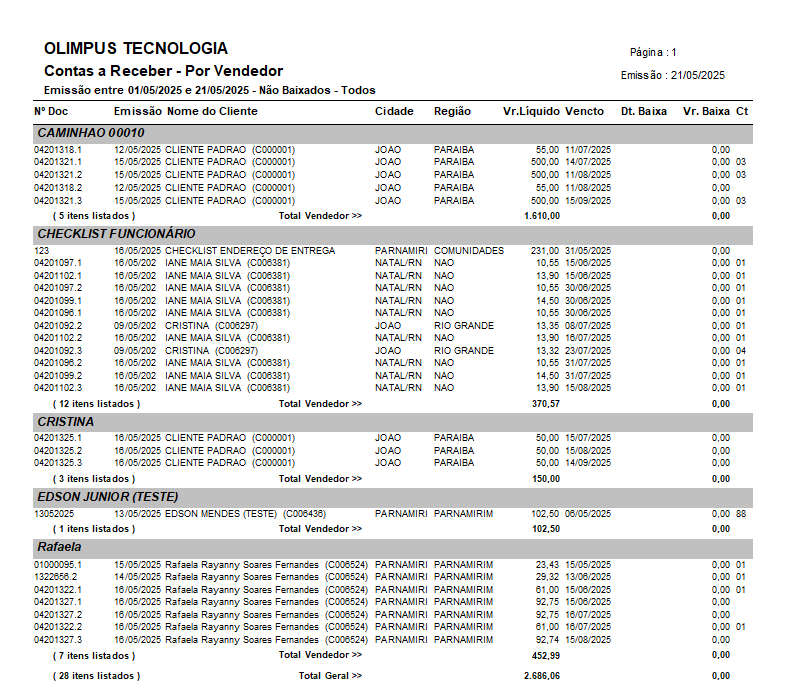
-
CAMINHAO 000010:
-
Cliente: CLIENTE PADRÃO
-
Vendas realizadas na região de João Pessoa (PARAÍBA)
-
Valor total pendente: R$ 1.610,00
-
-
CHECKLIST FUNCIONÁRIO:
-
Clientes: Iane Maia Silva e Checklist Entrega
-
Região: NATAL/RN e PARNAMIRIM
-
Valor total: R$ 370,97
-
-
Outros vendedores:
-
CRISTINA → R$ 150,00
-
EDSON JUNIOR (TESTE) → R$ 102,50
-
RAFAELA → R$ 452,99
-
-
Total Geral: R$ 2.686,06
(28 títulos listados)
✅ 4. Recomendações de uso
-
📈 Avaliação de desempenho de cada vendedor
-
🧾 Planejamento de cobrança por carteira
-
📍 Identificação de inadimplência por responsável
-
📤 Acompanhamento de metas comerciais
Este relatório pode ser exportado em PDF ou impresso para repasse a gestores, equipes de cobrança ou representantes comerciais.
Por Cliente

Relatório de Contas a Receber - Por Cliente
🎯 Objetivo do Relatório
Apresentar todos os títulos em aberto, não baixados ou todos agrupados por cliente, com informações detalhadas sobre datas, valores, atrasos e contatos. Útil para cobrança direcionada, controle de crédito e relacionamento comercial.
🖥️ 1. Tela de Filtros – Como configurar
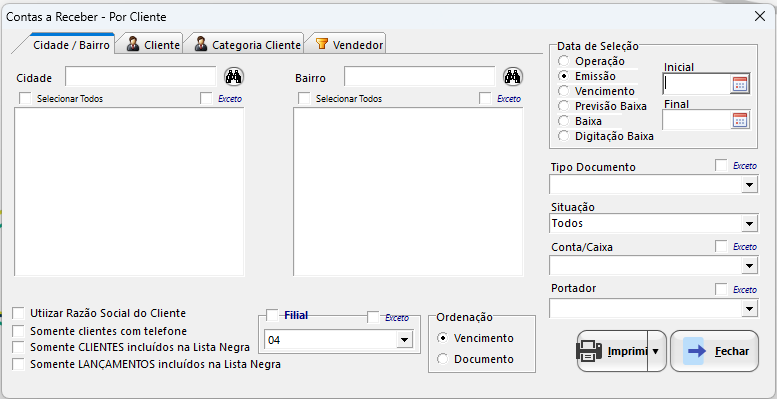
🔍 Critérios de Seleção
Você pode filtrar clientes com base em:
-
Cidade / Bairro
-
Filtros geográficos que podem ser combinados com seleção de clientes.
-
-
Cliente
-
Lista manual ou uso de “Selecionar Todos”.
-
-
Categoria Cliente
-
Útil para separar clientes por grupo ou perfil comercial.
-
-
Vendedor
-
Para visualizar apenas clientes atribuídos a determinados vendedores.
-
📅 Data de Seleção
Escolha a base de data:
-
Emissão (usada no exemplo)
-
Vencimento, Baixa, Digitação, etc.
-
Informe período inicial e final
⚙️ Outros filtros e opções
-
Tipo Documento, Situação, Conta/Caixa, Portador
-
Utilizar Razão Social do Cliente
-
Somente clientes com telefone
-
Somente clientes ou lançamentos incluídos na lista negra
-
Ordenação:
-
Por vencimento ou número do documento
-
-
Filial: exemplo mostra filial 04
📄 2. Estrutura do Relatório Gerado
-
Cabeçalho:
-
Nome da empresa e título do relatório
-
Período selecionado (ex: 01/05/2024 a 21/05/2025)
-
Indicação de "Não Baixados"
-
-
Agrupamento por Cliente
-
Nome, código e CNPJ/CPF do cliente
-
Cidade e telefone
-
-
Colunas por título:
Campo Descrição Nº Doc Identificação do título Dt. Emissão Data de emissão Vr. Líquido Valor a receber Vr. Ajuste Descontos/juros aplicados Vencimento Data de vencimento Atraso Dias de atraso até a data do relatório Vr. Corrigido Valor com acréscimos ou descontos aplicados Portador Meio de cobrança (boleto, carnê etc.) Vendedor Responsável pela venda Dt. Baixa / Vr. Baixa Informações se o título foi quitado Ct Código da carteira de cobrança -
Subtotal por cliente
-
Indica soma dos valores em aberto
-
🔍 3. Exemplo prático do relatório
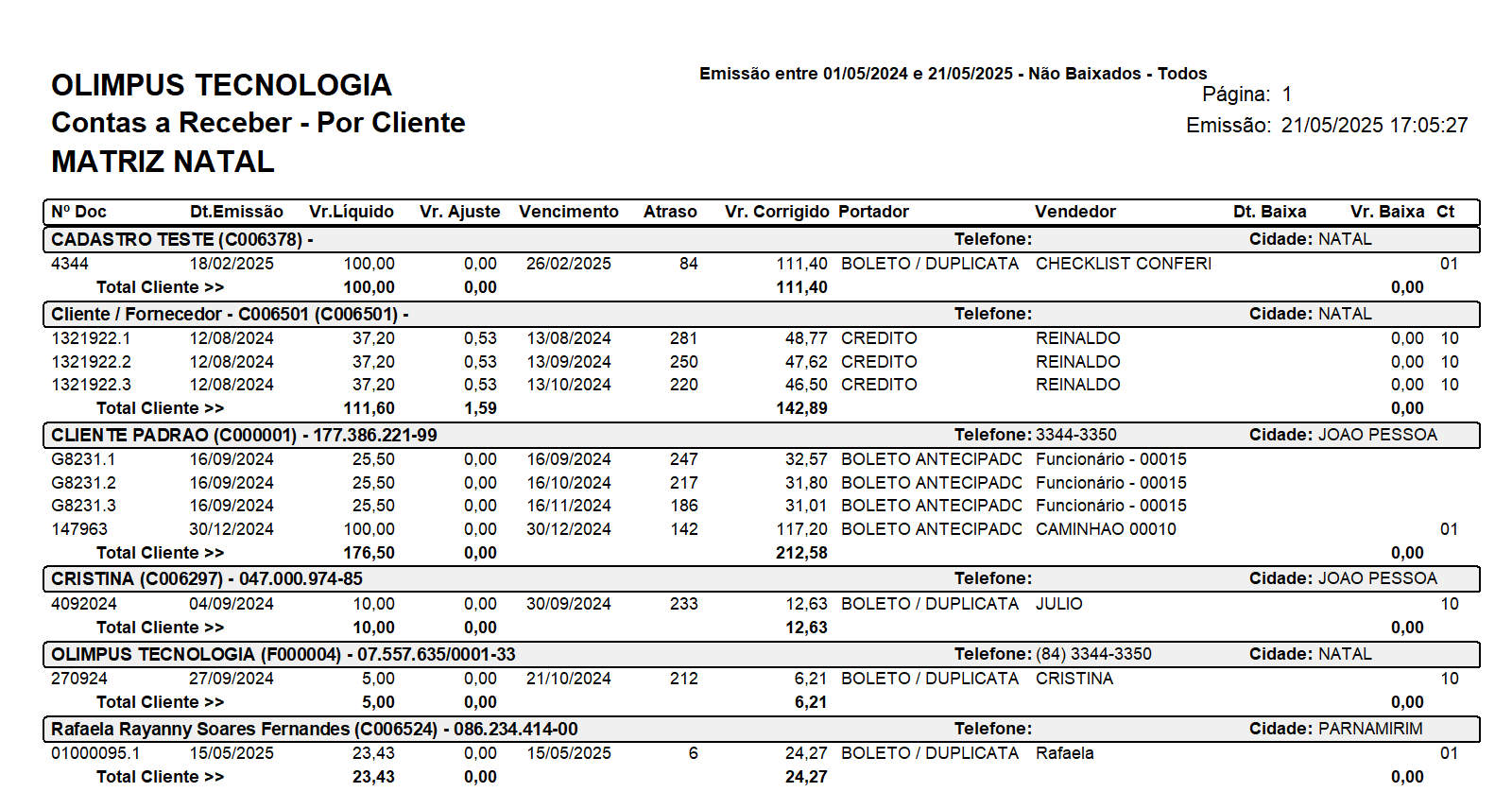
-
Cadastro Teste (NATAL)
-
Valor: R$ 100,00 → vencido há 84 dias
-
Vr. Corrigido com encargos: R$ 111,40
-
-
Cliente / Fornecedor (NATAL)
-
3 títulos iguais de R$ 37,20 com mais de 200 dias de atraso
-
Vr. Corrigido total: R$ 142,89
-
-
Cliente Padrão (JOÃO PESSOA)
-
4 títulos, somando R$ 176,50
-
Com vencimentos desde 2024
-
-
Total Geral do relatório: Soma de todos os subtotais listados por cliente
✅ 4. Recomendações de uso
-
💬 Cobrança ativa por cliente
-
📞 Acompanhamento de inadimplência com telefone e cidade
-
📊 Avaliação de carteira de clientes inadimplentes
-
📂 Documentação para reuniões com o cliente ou auditoria interna
Comissão Vendedor

Relatório de Contas a Receber - Comissão Vendedor
🎯 Objetivo do Relatório
Este relatório permite consultar os títulos baixados vinculados a vendedores, calculando a comissão com base no valor nominal, líquido ou baixado. É essencial para o controle financeiro de remuneração variável de equipe comercial.
🖥️ 1. Tela de Filtros – Como configurar
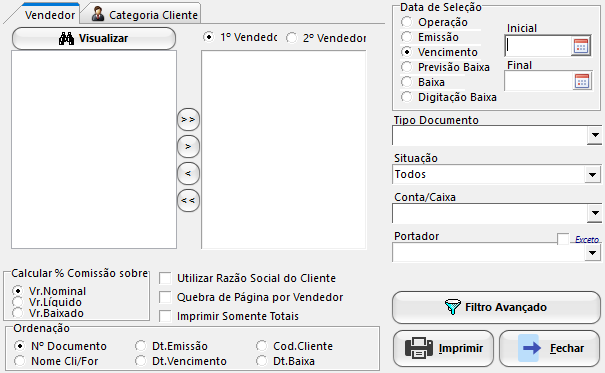
👤 Seleção de Vendedores
-
Use o botão Visualizar para listar os vendedores cadastrados.
-
Mova os desejados para a coluna da direita usando os botões
>>. -
Escolha entre:
-
1º Vendedor: principal responsável pela venda.
-
2º Vendedor: se houver divisão de comissão.
-
📅 Data de Seleção
Escolha o período com base em:
-
Emissão
-
Vencimento
-
Previsão Baixa
-
Baixa (recomendado para esse relatório)
-
Digitação Baixa
Defina a data inicial e final.
⚙️ Demais filtros e configurações
-
Tipo Documento, Situação, Conta/Caixa, Portador
-
Filial
-
Cálculo da Comissão sobre:
-
Valor Nominal (🟢 usado no exemplo)
-
Valor Líquido
-
Valor Baixado
-
-
Opções adicionais:
-
Quebra de página por vendedor
-
Imprimir somente totais
-
Utilizar razão social do cliente
-
-
Ordenação: por documento, cliente, emissão, vencimento, baixa etc.
📄 2. Estrutura do Relatório Gerado
-
Cabeçalho:
-
Nome da empresa e nome do relatório
-
Período selecionado
-
Indicação de cálculo: Tipo Cálculo: Vr. Nominal
-
Situação: Baixados
-
-
Agrupamento por Vendedor
-
Cada grupo apresenta os títulos relacionados ao vendedor
-
Subtotal por vendedor no final do bloco
-
-
Colunas do relatório:
Campo Descrição Nº Doc Identificação do título Emissão Data de geração do título Nome do Cliente Nome do cliente pagador Vr. Nominal Valor bruto registrado Vr. Líquido Valor após descontos/encargos Vencimento Data de vencimento Dt. Baixa / Vr. Baixa Data e valor efetivamente recebido % / Vr. Comissão Percentual e valor de comissão calculado
🔍 3. Exemplo prático do relatório
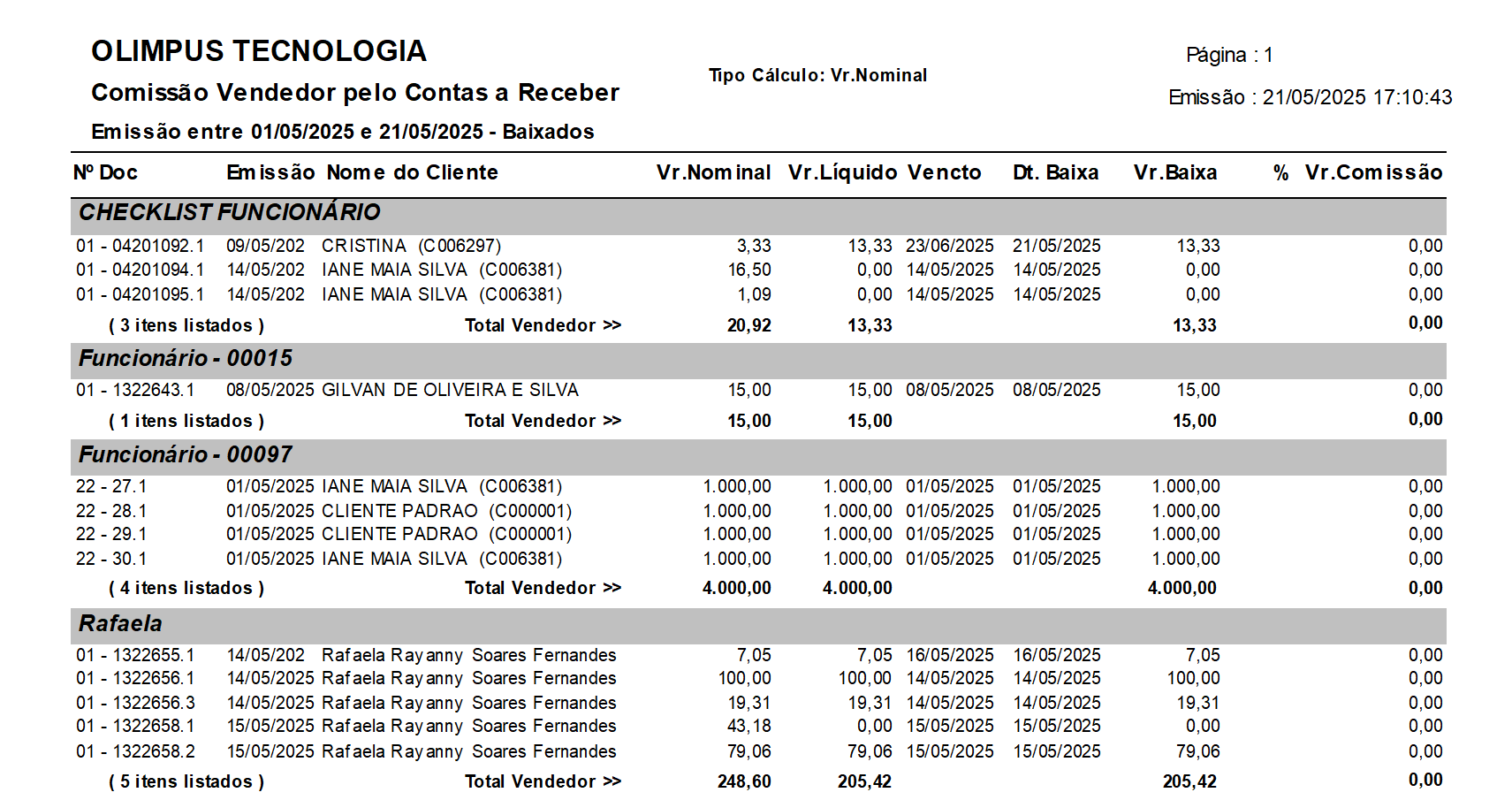
-
Checklist Funcionário
-
3 títulos (cliente Cristina e Iane Maia Silva)
-
Total nominal: R$ 20,92 | Valor baixado: R$ 13,33 | Comissão: R$ 0,00
-
-
Funcionário - 00015
-
Cliente: Gilvan de Oliveira
-
Valor baixado: R$ 15,00
-
-
Funcionário - 00097
-
Cliente Padrão e Iane Maia Silva
-
Valor baixado: R$ 4.000,00
-
-
Rafaela
-
5 títulos de clientes diversos
-
Valor nominal: R$ 248,60 | Baixado: R$ 205,42
-
🔚 Total Geral do Relatório:
-
Valor Baixado: R$ 4.233,75
-
Comissão calculada: R$ 0,00 (indicando ausência de % definido no sistema ou parametrização ainda não aplicada)
✅ 4. Recomendações de uso
-
💼 Cálculo de comissões de forma transparente e audível
-
🧾 Análise de produtividade por vendedor
-
💰 Base para remuneração variável
-
📉 Identificação de pagamentos e baixas efetivas
Inadimplência
Posição de Inadimplência
Negativação de Crédito
Reabilitação de Crédito
Quadro de Inadimplência
Boletos Impressos
Demonstrativo Financeiro
Plano de Contas
Centro de Custo
Plano de Contas x Centro de Custo
Resultado Operacional
Videoaula - DRE - Resultado Operacional

Videoaula - DRE - Resultado Operacional
Nesta videoaula, é apresentado o relatório de Resultado Operacional do ERP Cronos, que permite gerar e analisar demonstrações financeiras gerenciais, oferecendo uma visão clara sobre a lucratividade e saúde econômica da empresa.
O conteúdo demonstra:
- 🧾 Acesso ao relatório de Resultado Operacional, configurado por centro de custo, filial ou consolidado;
- 💰 Apuração de receitas, custos e despesas operacionais e não operacionais;
- 📆 Análise comparativa entre períodos, permitindo avaliar a evolução financeira mês a mês;
- 📈 Cálculo automático de indicadores, como lucro bruto, resultado operacional e margem;
- 🔍 Detalhamento por contas do plano de contas, com possibilidade de expandir ou agrupar níveis;
- ⚙️ Parametrizações flexíveis, como filtros por tipo de movimento, agrupamento por categoria ou visualização por percentuais;
- 🖨️ Geração do demonstrativo em tela, PDF ou exportação para Excel, facilitando a apresentação para diretoria ou contabilidade.
O módulo de resultado operacional é essencial para empresas que desejam avaliar o desempenho financeiro real das operações, subsidiando decisões estratégicas com dados confiáveis e centralizados.
Fluxo de Caixa
📌 Resumo Executivo (para gestores)
O relatório Fluxo de Caixa Futuro (Analítico) apresenta a projeção do saldo de caixa em um período definido, considerando saldos iniciais das contas, títulos a pagar e a receber, além de juros, multas e ajustes.
👉 Ele permite ao gestor antecipar necessidades financeiras, identificar pontos de desequilíbrio de caixa e tomar decisões mais seguras, como antecipação de recebíveis ou negociação com fornecedores.
📘 Manual Explicativo (para usuários)
🎯 Objetivo
Projetar a posição financeira da empresa em um período futuro, facilitando o planejamento de entradas e saídas de recursos.
⚙️ Configurações (primeiro print)
-
Período Futuro → Defina a data inicial e final da projeção.
-
Filial → Pode filtrar por uma filial específica.
-
Conta / Caixa → Escolha se deseja visualizar por emissão ou compensação.
-
Somente Extratos Conciliados → Restringe os dados apenas aos já conciliados.
-
Tipo Documento → Permite filtrar por tipo específico (ex.: DARF, NF, etc.).
-
Relatório → Sintético (resumido) ou Analítico (detalhado).
-
Listar Separadamente → Opções para clientes inadimplentes e fornecedores com títulos em aberto.
📊 Leitura do Relatório
-
Data → Vencimento previsto do lançamento.
-
Tipo → Origem (Saldo Inicial, DARF, Juros, etc.).
-
Número → Documento de referência.
-
Discriminação → Descrição do movimento (cliente, fornecedor ou conta).
-
Débito / Crédito → Valores de saída e entrada previstos.
-
Saldo → Evolução do saldo de caixa ao longo do período.
As linhas em destaque como “Saldo até o dia X” mostram o saldo acumulado até aquela data, permitindo avaliar se haverá sobra ou falta de caixa.
✅ Benefícios
-
Antecipar datas críticas de saldo negativo.
-
Visualizar recebimentos futuros e obrigações a pagar.
-
Apoiar a gestão do fluxo de caixa, reduzindo riscos e melhorando a tomada de decisão.