Contas a Receber
Geral

Relatório de Contas a Receber - Geral
🎯 Objetivo do Relatório
O relatório Contas a Receber - Geral exibe todas as entradas financeiras pendentes, já baixadas ou todas esperadas pela empresa dentro de um período específico. Ele é essencial para o controle de recebíveis, análise de inadimplência e planejamento de fluxo de caixa.
🖥️ 1. Tela de Filtros – Como configurar
Na tela de geração do relatório, o usuário pode aplicar os seguintes filtros para refinar a consulta:
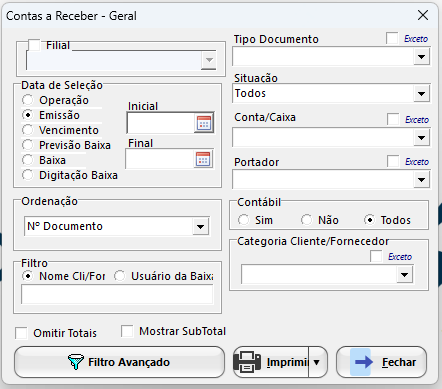
📅 Data de Seleção
-
Operação, Emissão, Vencimento, Previsão Baixa, Baixa, Digitação Baixa
-
No exemplo da imagem, foi utilizada a data de emissão, com intervalo de 01/01/2025 a 21/05/2025.
-
🔎 Demais filtros disponíveis
-
Filial: permite gerar o relatório por unidade.
-
Tipo Documento: recibos, duplicatas, carnês etc.
-
Situação: todos, baixados, não baixados.
-
Conta/Caixa e Portador: forma de recebimento.
-
Contábil: sim/não/todos (para incluir lançamentos contábeis).
-
Categoria Cliente/Fornecedor: segmenta por grupo de clientes.
-
Nome CLI/FOR / Usuário da Baixa: busca por cliente específico ou quem fez a baixa.
⚙️ Outras opções
-
Ordenação: por número de documento, nome, valor, data etc.
-
Omitir Totais / Mostrar Subtotal: configura o layout do relatório.
-
Filtro Avançado: permite aplicar filtros combinados.
📄 2. Estrutura do Relatório Gerado
-
Cabeçalho:
-
Nome da empresa e filial
-
Período selecionado e filtros aplicados
-
Data e hora da emissão
-
-
Colunas principais:
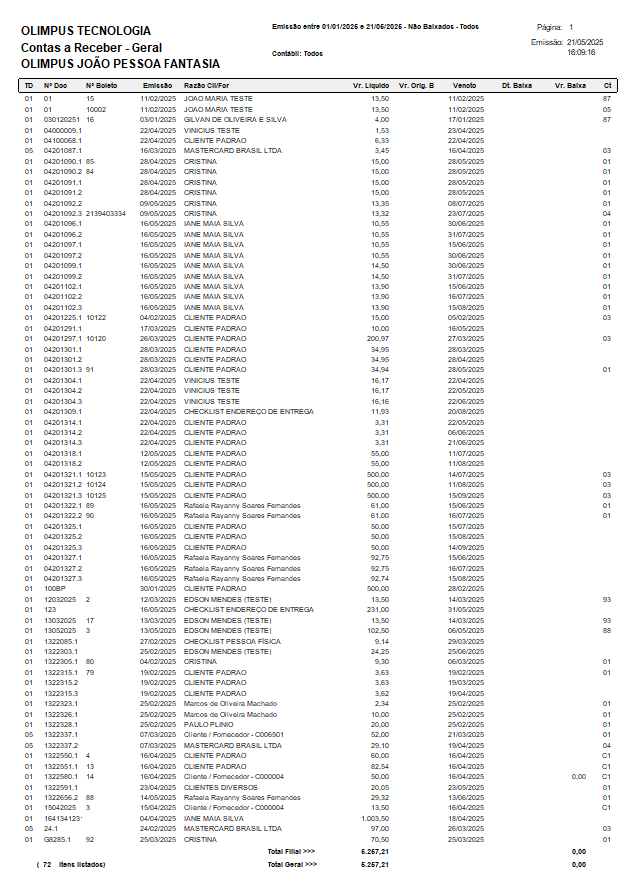
Campo Descrição TD Tipo de documento Nº Doc / Nº Boleto Identificação do título Emissão Data de emissão do documento Razão CLI/FOR Nome do cliente Vr. Líquido Valor a receber Vr. Orig. B Valor original bruto, se houver desconto ou multa Venc. Data de vencimento Dt. Baixa Data em que foi registrado o recebimento (em branco = ainda não recebido) Vr. Baixa Valor efetivamente recebido Ct Código do portador ou identificador da carteira de cobrança
🔍 3. Exemplo prático do relatório
-
Período analisado: 01/01/2025 a 21/05/2025
-
Quantidade de registros: 72 títulos listados
-
Diversos clientes: como Iane Maia Silva, Cliente Padrão, Edson Mendes, Rafael Rayanny Soares Fernandes, entre outros
-
Vencimentos diversos entre janeiro e agosto de 2025
-
Valores variando de R$ 1,00 a R$ 231,00 (média de pequenas cobranças recorrentes)
📊 Totais
-
Total Filial: R$ 5.267,21
-
Total Geral: R$ 5.267,21
(indicando que todos os registros são da mesma filial)
✅ 4. Recomendações de uso
-
Utilize este relatório para:
-
📆 Planejar recebimentos do mês
-
📞 Identificar clientes inadimplentes
-
💵 Cobranças programadas e não baixadas
-
📋 Análise de crédito e acompanhamento de carteiras
-
-
Ideal para exportação em PDF ou impressão para uso em reuniões, auditorias ou controles manuais.
Por Cidade

Relatório de Contas a Receber - Por Cidade
🎯 Objetivo do Relatório
O relatório Contas a Receber - Por Cidade agrupa os títulos abertos, baixados ou todos por cidade e bairro dos clientes, permitindo uma análise geográfica da carteira de recebíveis. É uma ferramenta útil para equipes de cobrança, planejamento logístico e visualização regional de inadimplência.
🖥️ 1. Tela de Filtros – Como configurar
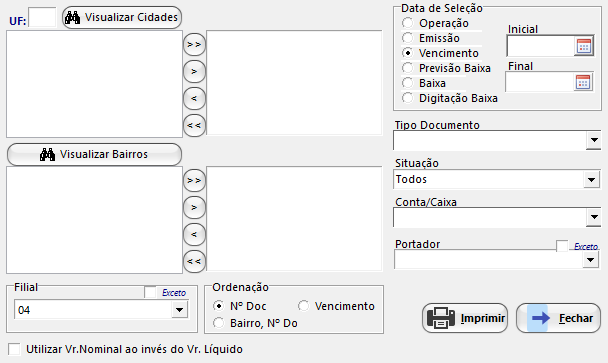
📍 Filtros de Localização
-
UF / Cidades / Bairros: você pode filtrar os dados por estado, cidade e bairro.
-
Use os botões “Visualizar Cidades” e “Visualizar Bairros” para listar e selecionar múltiplas localidades.
-
Os botões com
>>e<<movimentam as seleções entre listas.
-
📅 Data de Seleção
-
Escolha a base de data para a consulta:
-
Emissão (utilizada no exemplo)
-
Vencimento, Baixa, etc.
-
Preencha data inicial e final do período desejado.
-
⚙️ Outros filtros disponíveis
-
Tipo Documento: ex: recibos, carnês, duplicatas.
-
Situação: todos, baixados, não baixados.
-
Conta/Caixa: por forma de recebimento.
-
Portador: carteiras de cobrança específicas.
-
Filial: no exemplo, foi usada a filial 04.
-
Ordenação: escolha entre:
-
Nº do documento
-
Vencimento
-
Bairro + Nº do documento
-
🧾 Outras opções
-
Utilizar Vr. Nominal ao invés do Vr. Líquido: útil para relatórios brutos.
-
Botões:
-
Imprimir: gera o relatório.
-
Fechar: encerra a consulta.
-
📄 2. Estrutura do Relatório Gerado
-
Cabeçalho:
-
Nome da empresa e filial
-
Período filtrado (01/01/2025 a 21/05/2025)
-
Indicação de títulos não baixados
-
Data/hora de emissão
-
-
Agrupamento geográfico:
-
Exibe as cidades e, dentro delas, os bairros dos clientes
-
Exemplo:
-
PARNAMIRIM / RN
-
SAO PAULO / SP
-
-
-
Colunas do relatório:
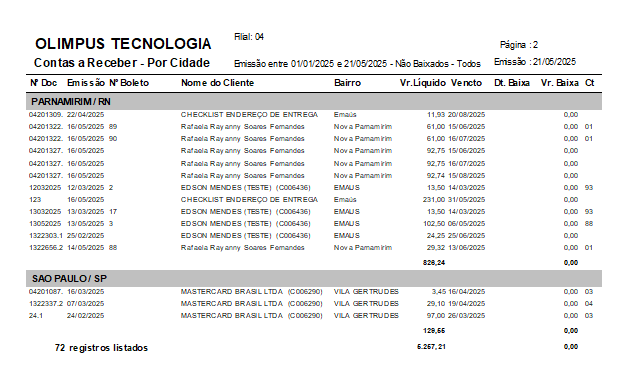
Campo Descrição Nº Doc Número do título Emissão / Nº Boleto Data e identificação bancária Nome do Cliente Razão social ou nome completo do devedor Bairro Localização detalhada Vr. Líquido Valor líquido a receber Vencimento Data de vencimento do título Dt. Baixa / Vr. Baixa Informações de liquidação (em branco = pendente)
🔍 3. Exemplo prático do relatório
-
Cidade Parnamirim/RN:
-
Diversos títulos para clientes como Rafaela Rayanny, Edson Mendes, Checklist Endereço de Entrega.
-
Valores entre R$ 11,93 e R$ 231,10
-
Total da cidade: R$ 829,24
-
-
Cidade São Paulo/SP:
-
Cliente: Mastercard Brasil LTDA
-
Três títulos no bairro Vila Gertrudes
-
Total da cidade: R$ 126,66
-
-
Total Geral:
-
R$ 6.267,21 (72 registros)
-
✅ 4. Recomendações de uso
-
Ideal para:
-
💬 Planejamento de cobranças regionais
-
🗺️ Avaliação de concentração de inadimplência por bairro ou cidade
-
📋 Planejamento de visitas externas ou contato personalizado
-
-
Pode ser exportado em PDF ou impresso para equipes de cobrança, gestão ou representantes comerciais.
Por Região

Relatório de Contas a Receber - Por Região
🎯 Objetivo do Relatório
Este relatório agrupa os títulos em aberto, baixados ou todos por região geográfica, facilitando o acompanhamento de valores a receber por área comercial, unidade ou vendedor. É uma excelente ferramenta para análises gerenciais e acompanhamento de metas regionais.
🖥️ 1. Tela de Filtros – Como configurar
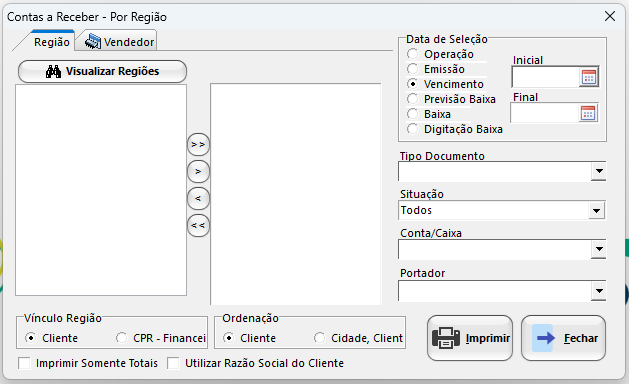
🗺️ Região e Vendedor
-
O sistema permite consultar:
-
Por Região (ex: estados, áreas de atuação, códigos internos)
-
Por Vendedor (usando a aba específica)
-
-
Utilize o botão Visualizar Regiões para listar e selecionar as áreas desejadas.
-
Com os botões
>>e<<, transfira as regiões da lista de disponíveis para as selecionadas.
📅 Data de Seleção
Escolha o critério de data:
-
Emissão (usada no exemplo)
-
Vencimento, Baixa, etc.
-
Preencha intervalo inicial e final
📑 Demais filtros
-
Tipo de Documento: recibos, carnês, notas
-
Situação: todos, baixados, não baixados
-
Conta/Caixa e Portador
-
Vínculo Região:
-
Cliente → baseia a região no cadastro do cliente
-
CPR - Financeiro → considera a região cadastrada no título
-
-
Ordenação: Cliente, Cidade/Cliente
⚙️ Outras opções
-
Imprimir Somente Totais
-
Utilizar Razão Social do Cliente
📄 2. Estrutura do Relatório Gerado
-
Cabeçalho:
-
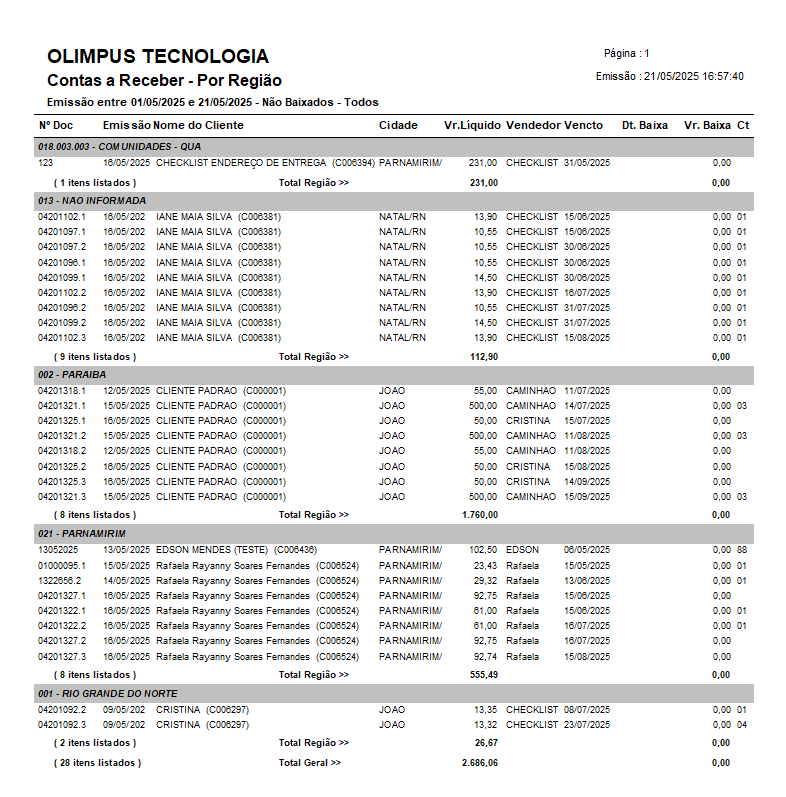
Nome da empresa e título: Contas a Receber - Por Região
-
Período selecionado (Exemplo: 01/05/2025 a 21/05/2025)
-
Filtros aplicados e data/hora de emissão
-
-
Agrupamento por Região:
-
Cada grupo exibe:
-
Nome/Código da região
-
Títulos em aberto daquela localidade
-
Subtotal por região
-
-
-
Colunas principais:
Campo Descrição Nº Doc / Emissão Identificação e data de emissão do título Nome do Cliente Cliente devedor Cidade Localização do cliente Vr. Líquido Valor líquido a receber Vendedor Responsável pela venda/cobrança Vencimento / Baixa Datas de vencimento e eventual pagamento Vr. Baixa / Ct Valor quitado e código de carteira de cobrança
🔍 3. Exemplo prático do relatório
-
Região: 018.003.003 – COM UNIDADES - QUA
-
Cliente: Checklist Endereço de Entrega
-
Valor: R$ 231,00
-
Local: Parnamirim/RN
-
-
Região: 002 – PARAÍBA
-
Cliente: Cliente Padrão
-
Diversos lançamentos em João Pessoa
-
Total: R$ 1.760,00
-
-
Região: 021 – PARNAMIRIM
-
Cliente: Rafaela Rayanny Soares Fernandes
-
Vários lançamentos com vencimento entre maio e agosto
-
Total: R$ 555,49
-
-
Total Geral do Relatório: R$ 2.686,06
✅ 4. Recomendações de uso
-
📊 Análise regional de desempenho da cobrança e vendas
-
🗂️ Acompanhamento de metas por vendedor ou área
-
📍 Planejamento de ações locais (visitas, campanhas, renegociações)
-
💬 Cobrança direcionada por região
Esse relatório também pode ser exportado em PDF para apresentação em reuniões ou auditorias internas.
Por Vendedor

Relatório de Contas a Receber - Por Vendedor
🎯 Objetivo do Relatório
Este relatório apresenta os valores a receber agrupados por vendedor, permitindo análise de performance de vendas, controle de inadimplência e cobrança individualizada por carteira de clientes.
🖥️ 1. Tela de Filtros – Como configurar
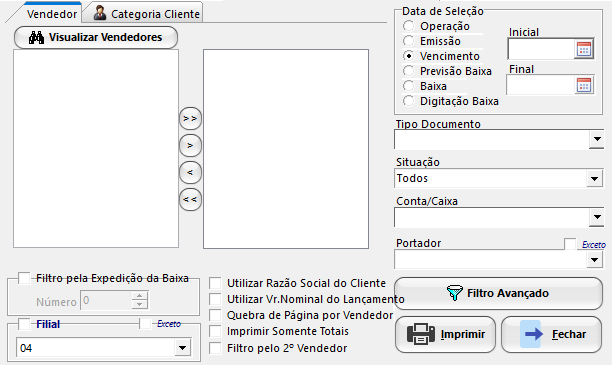
👤 Seleção de Vendedor
-
A aba principal “Vendedor” permite selecionar os usuários cadastrados como responsáveis pelas vendas.
-
Utilize o botão Visualizar Vendedores para listar todos os disponíveis.
-
Com os botões
>>e<<, mova os nomes entre as colunas para filtrar por um ou mais vendedores.
📅 Data de Seleção
Escolha a data base para o filtro:
-
Emissão (utilizada no exemplo)
-
Vencimento, Previsão Baixa, Baixa ou Digitação
⚙️ Outros filtros disponíveis
-
Tipo Documento: filtra por tipos como duplicata, carnê, etc.
-
Situação: todos, baixados, não baixados
-
Conta/Caixa e Portador: identifica forma de recebimento
-
Filial: no exemplo, foi usada a filial 04
🧾 Opções adicionais
-
✅ Filtro pela Expedição da Baixa
-
✅ Imprimir Somente Totais
-
✅ Filtro pelo 2º Vendedor
-
✅ Quebra de Página por Vendedor
-
✅ Utilizar Razão Social do Cliente
-
✅ Utilizar Valor Nominal do Lançamento
📄 2. Estrutura do Relatório Gerado
-
Cabeçalho:
-
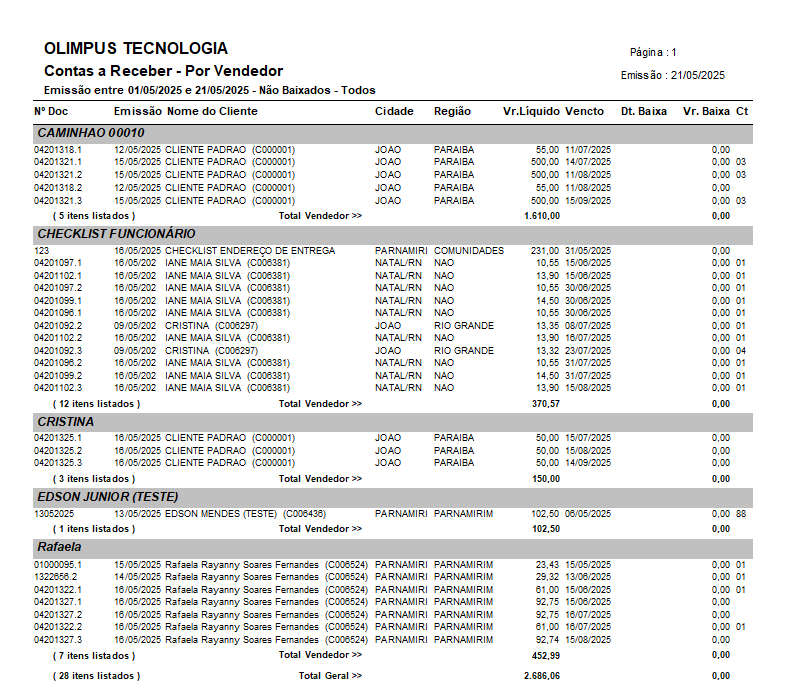
Nome da empresa e título: Contas a Receber - Por Vendedor
-
Período consultado: 01/05/2025 a 21/05/2025
-
Indicação de títulos não baixados
-
Data e hora de emissão
-
-
Agrupamento por Vendedor:
-
Cada seção mostra:
-
Nome/código do vendedor
-
Lista de documentos sob sua responsabilidade
-
Subtotal de valores pendentes
-
-
-
Colunas do relatório:
Campo Descrição Nº Doc / Emissão Número e data do documento gerado Nome do Cliente Cliente devedor Cidade / Região Localização do cliente Vr. Líquido Valor a receber Vencimento / Dt. Baixa Data de vencimento e, se aplicável, da quitação Vr. Baixa / Ct Valor pago (se houver) e código da carteira
🔍 3. Exemplo prático do relatório
-
CAMINHAO 000010:
-
Cliente: CLIENTE PADRÃO
-
Vendas realizadas na região de João Pessoa (PARAÍBA)
-
Valor total pendente: R$ 1.610,00
-
-
CHECKLIST FUNCIONÁRIO:
-
Clientes: Iane Maia Silva e Checklist Entrega
-
Região: NATAL/RN e PARNAMIRIM
-
Valor total: R$ 370,97
-
-
Outros vendedores:
-
CRISTINA → R$ 150,00
-
EDSON JUNIOR (TESTE) → R$ 102,50
-
RAFAELA → R$ 452,99
-
-
Total Geral: R$ 2.686,06
(28 títulos listados)
✅ 4. Recomendações de uso
-
📈 Avaliação de desempenho de cada vendedor
-
🧾 Planejamento de cobrança por carteira
-
📍 Identificação de inadimplência por responsável
-
📤 Acompanhamento de metas comerciais
Este relatório pode ser exportado em PDF ou impresso para repasse a gestores, equipes de cobrança ou representantes comerciais.
Por Cliente

Relatório de Contas a Receber - Por Cliente
🎯 Objetivo do Relatório
Apresentar todos os títulos em aberto, não baixados ou todos agrupados por cliente, com informações detalhadas sobre datas, valores, atrasos e contatos. Útil para cobrança direcionada, controle de crédito e relacionamento comercial.
🖥️ 1. Tela de Filtros – Como configurar
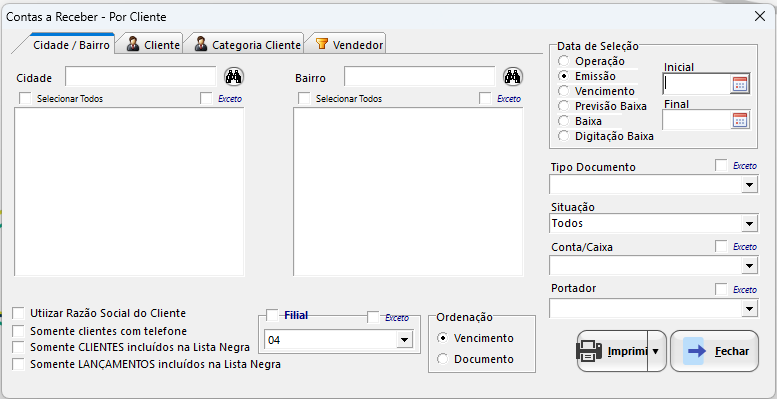
🔍 Critérios de Seleção
Você pode filtrar clientes com base em:
-
Cidade / Bairro
-
Filtros geográficos que podem ser combinados com seleção de clientes.
-
-
Cliente
-
Lista manual ou uso de “Selecionar Todos”.
-
-
Categoria Cliente
-
Útil para separar clientes por grupo ou perfil comercial.
-
-
Vendedor
-
Para visualizar apenas clientes atribuídos a determinados vendedores.
-
📅 Data de Seleção
Escolha a base de data:
-
Emissão (usada no exemplo)
-
Vencimento, Baixa, Digitação, etc.
-
Informe período inicial e final
⚙️ Outros filtros e opções
-
Tipo Documento, Situação, Conta/Caixa, Portador
-
Utilizar Razão Social do Cliente
-
Somente clientes com telefone
-
Somente clientes ou lançamentos incluídos na lista negra
-
Ordenação:
-
Por vencimento ou número do documento
-
-
Filial: exemplo mostra filial 04
📄 2. Estrutura do Relatório Gerado
-
Cabeçalho:
-
Nome da empresa e título do relatório
-
Período selecionado (ex: 01/05/2024 a 21/05/2025)
-
Indicação de "Não Baixados"
-
-
Agrupamento por Cliente
-
Nome, código e CNPJ/CPF do cliente
-
Cidade e telefone
-
-
Colunas por título:
Campo Descrição Nº Doc Identificação do título Dt. Emissão Data de emissão Vr. Líquido Valor a receber Vr. Ajuste Descontos/juros aplicados Vencimento Data de vencimento Atraso Dias de atraso até a data do relatório Vr. Corrigido Valor com acréscimos ou descontos aplicados Portador Meio de cobrança (boleto, carnê etc.) Vendedor Responsável pela venda Dt. Baixa / Vr. Baixa Informações se o título foi quitado Ct Código da carteira de cobrança -
Subtotal por cliente
-
Indica soma dos valores em aberto
-
🔍 3. Exemplo prático do relatório
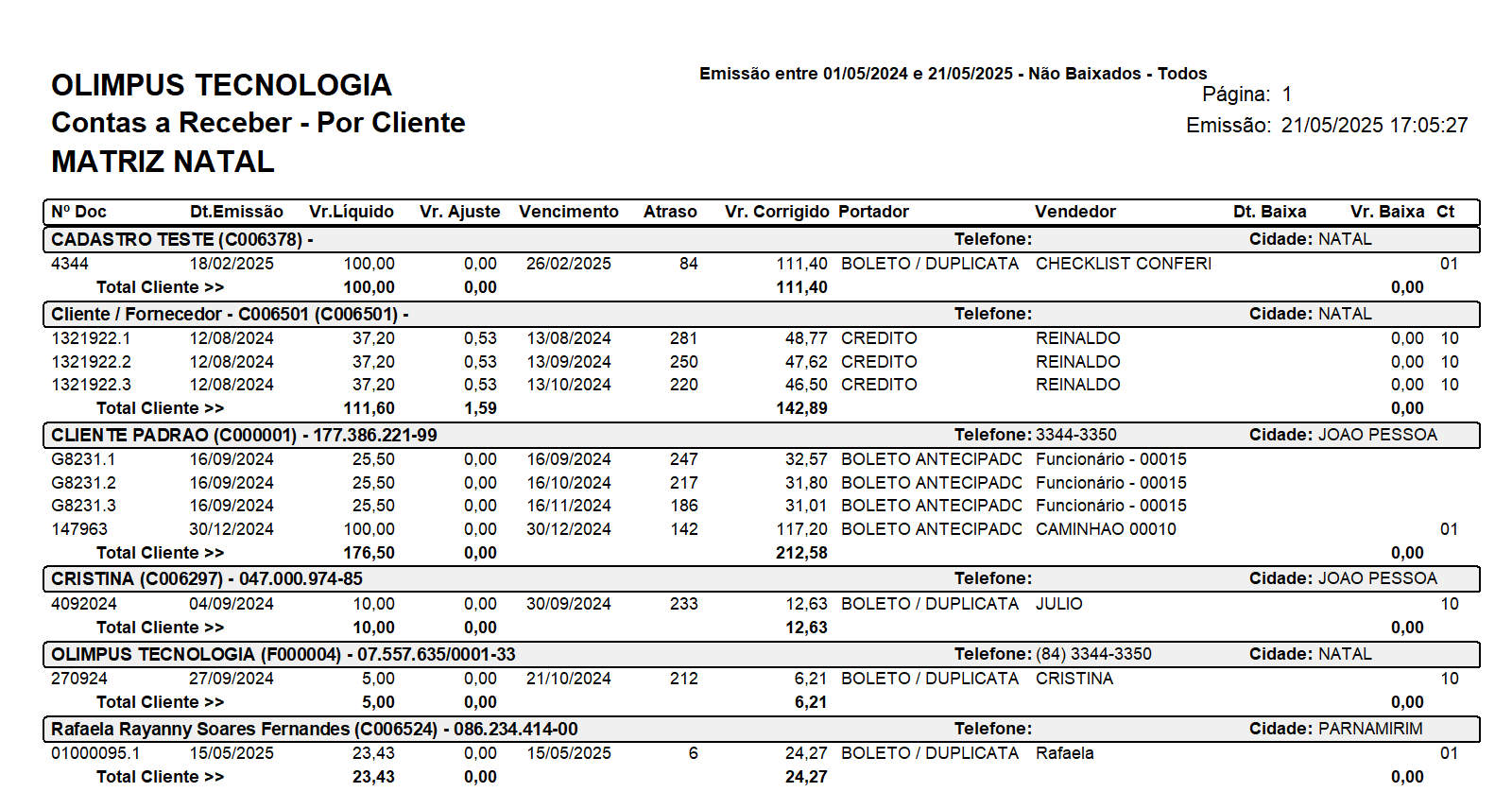
-
Cadastro Teste (NATAL)
-
Valor: R$ 100,00 → vencido há 84 dias
-
Vr. Corrigido com encargos: R$ 111,40
-
-
Cliente / Fornecedor (NATAL)
-
3 títulos iguais de R$ 37,20 com mais de 200 dias de atraso
-
Vr. Corrigido total: R$ 142,89
-
-
Cliente Padrão (JOÃO PESSOA)
-
4 títulos, somando R$ 176,50
-
Com vencimentos desde 2024
-
-
Total Geral do relatório: Soma de todos os subtotais listados por cliente
✅ 4. Recomendações de uso
-
💬 Cobrança ativa por cliente
-
📞 Acompanhamento de inadimplência com telefone e cidade
-
📊 Avaliação de carteira de clientes inadimplentes
-
📂 Documentação para reuniões com o cliente ou auditoria interna
Comissão Vendedor

Relatório de Contas a Receber - Comissão Vendedor
🎯 Objetivo do Relatório
Este relatório permite consultar os títulos baixados vinculados a vendedores, calculando a comissão com base no valor nominal, líquido ou baixado. É essencial para o controle financeiro de remuneração variável de equipe comercial.
🖥️ 1. Tela de Filtros – Como configurar
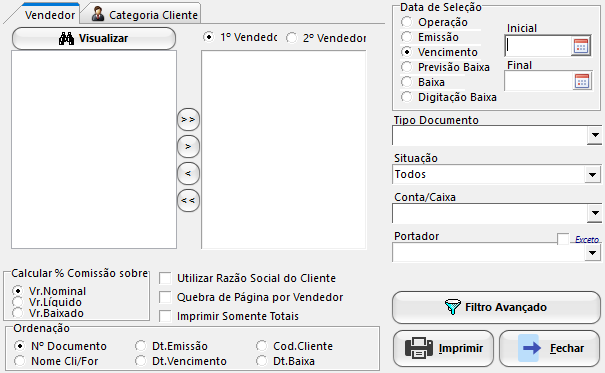
👤 Seleção de Vendedores
-
Use o botão Visualizar para listar os vendedores cadastrados.
-
Mova os desejados para a coluna da direita usando os botões
>>. -
Escolha entre:
-
1º Vendedor: principal responsável pela venda.
-
2º Vendedor: se houver divisão de comissão.
-
📅 Data de Seleção
Escolha o período com base em:
-
Emissão
-
Vencimento
-
Previsão Baixa
-
Baixa (recomendado para esse relatório)
-
Digitação Baixa
Defina a data inicial e final.
⚙️ Demais filtros e configurações
-
Tipo Documento, Situação, Conta/Caixa, Portador
-
Filial
-
Cálculo da Comissão sobre:
-
Valor Nominal (🟢 usado no exemplo)
-
Valor Líquido
-
Valor Baixado
-
-
Opções adicionais:
-
Quebra de página por vendedor
-
Imprimir somente totais
-
Utilizar razão social do cliente
-
-
Ordenação: por documento, cliente, emissão, vencimento, baixa etc.
📄 2. Estrutura do Relatório Gerado
-
Cabeçalho:
-
Nome da empresa e nome do relatório
-
Período selecionado
-
Indicação de cálculo: Tipo Cálculo: Vr. Nominal
-
Situação: Baixados
-
-
Agrupamento por Vendedor
-
Cada grupo apresenta os títulos relacionados ao vendedor
-
Subtotal por vendedor no final do bloco
-
-
Colunas do relatório:
Campo Descrição Nº Doc Identificação do título Emissão Data de geração do título Nome do Cliente Nome do cliente pagador Vr. Nominal Valor bruto registrado Vr. Líquido Valor após descontos/encargos Vencimento Data de vencimento Dt. Baixa / Vr. Baixa Data e valor efetivamente recebido % / Vr. Comissão Percentual e valor de comissão calculado
🔍 3. Exemplo prático do relatório
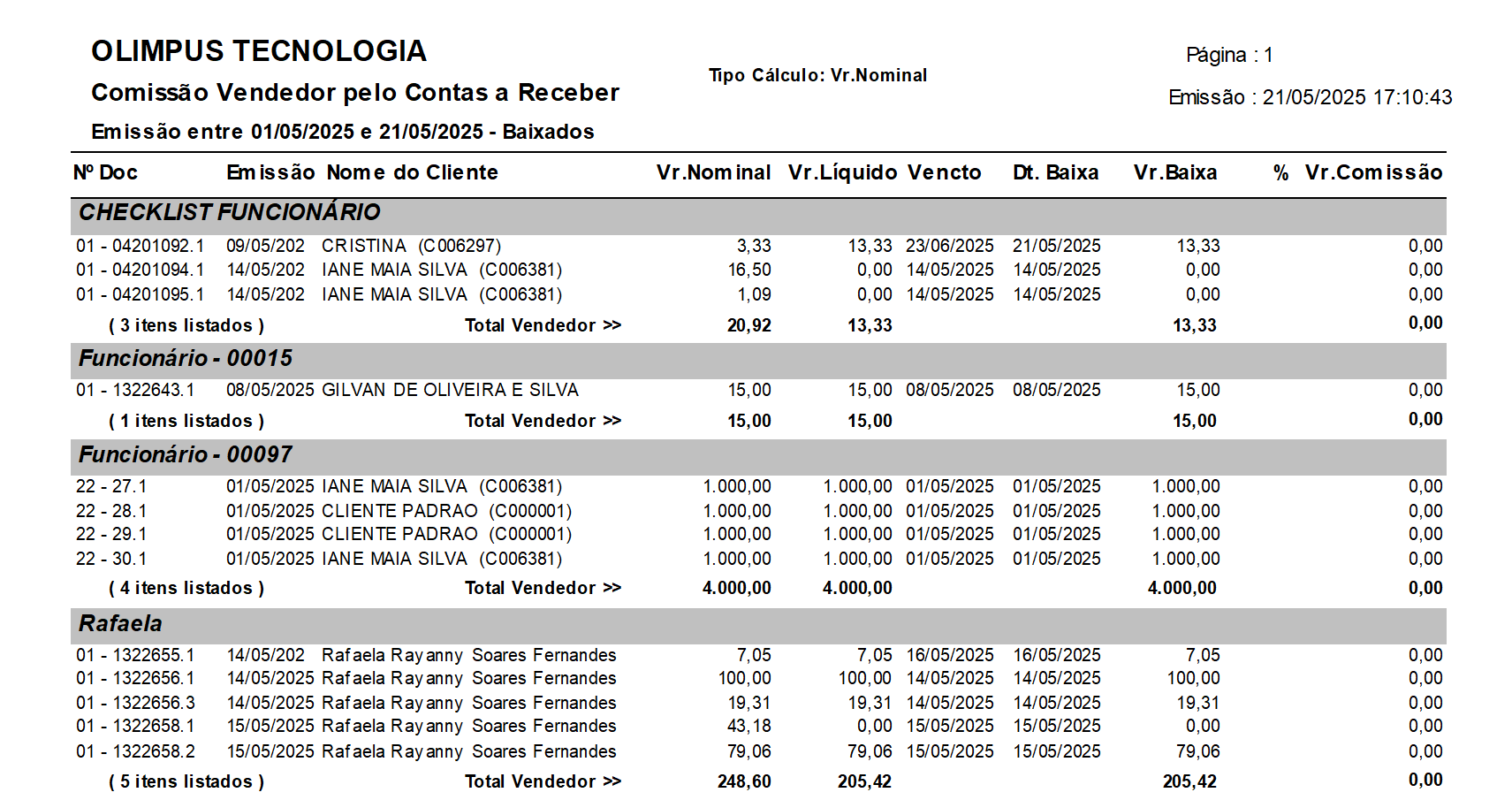
-
Checklist Funcionário
-
3 títulos (cliente Cristina e Iane Maia Silva)
-
Total nominal: R$ 20,92 | Valor baixado: R$ 13,33 | Comissão: R$ 0,00
-
-
Funcionário - 00015
-
Cliente: Gilvan de Oliveira
-
Valor baixado: R$ 15,00
-
-
Funcionário - 00097
-
Cliente Padrão e Iane Maia Silva
-
Valor baixado: R$ 4.000,00
-
-
Rafaela
-
5 títulos de clientes diversos
-
Valor nominal: R$ 248,60 | Baixado: R$ 205,42
-
🔚 Total Geral do Relatório:
-
Valor Baixado: R$ 4.233,75
-
Comissão calculada: R$ 0,00 (indicando ausência de % definido no sistema ou parametrização ainda não aplicada)
✅ 4. Recomendações de uso
-
💼 Cálculo de comissões de forma transparente e audível
-
🧾 Análise de produtividade por vendedor
-
💰 Base para remuneração variável
-
📉 Identificação de pagamentos e baixas efetivas