# Painel Pedidos
# Manual Painel de Pedidos Desktop
#### 📘 Manual – Painel de Pedidos (ERP Cronos)
---
#### 📥 **Instalação do Painel**
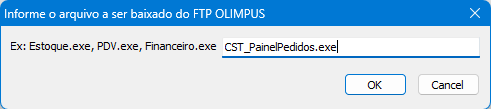
1. Acesse o **Atualizador** do sistema;
2. Vá até a seção **Outros**;
3. Baixe o executável: **`CST_PainelPedidos.exe`**.
##### ********
#### ⚙️ **Tela de Configuração**
#### 🔧 Campos de Parâmetro
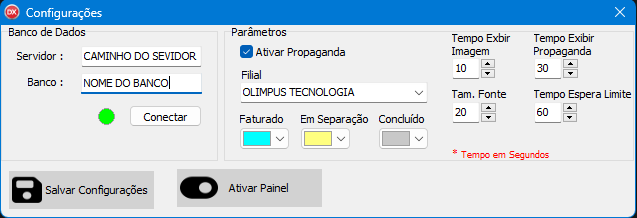
- **Servidor**: Caminho do servidor de dados do cliente.
- **Banco**: Nome do banco de dados do cliente.
- **Conectar**: Botão para teste de conexão com os dados informados.
************
#### 🧩 Opções de Parâmetro
- **Ativar Propaganda**: Se marcado, o sistema exibirá telas com propagandas pré-definidas.
- As imagens devem estar na subpasta `IMG`, dentro da pasta `C:\CRONOS\img`.
- Devem seguir a nomenclatura: `PnlPedidoP1.jpg`, `PnlPedidoP2.jpg`, ..., até `PnlPedidoP20.jpg`.
- **Filial**: Define de qual filial os pedidos serão mostrados.
- **Faturado | Em Separação | Concluído**: Define as cores exibidas no painel conforme o status dos pedidos.
- **Tempo Exibir Imagem**: Tempo (em segundos) que cada propaganda ficará visível na tela.
- **Tempo Exibir Propaganda**: Tempo (em segundos) entre a exibição dos pedidos e o início da propaganda.
- **Tam. Fonte**: Define o tamanho da fonte exibida no painel (ajustar para evitar corte ou ilegibilidade).
- **Tempo Espera Limite**: Tempo máximo (em segundos) estimado para separação dos pedidos.
> Após esse tempo, o pedido será sinalizado como “atrasado” (🔧 *Em desenvolvimento*).
- **Salvar Configurações**: As configurações serão salvas diretamente no **Registro do Windows**.
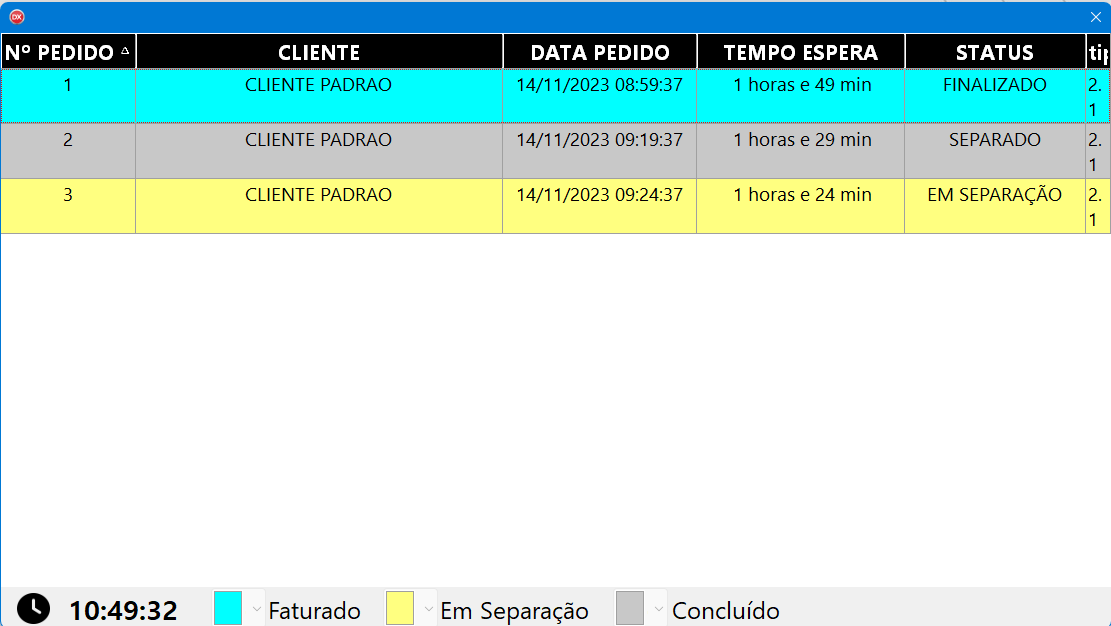
- **Ativar Painel**: Inicia a tela de exibição do painel.
- ##### ****
- #### 🖱️ **Atalhos Úteis**
- **F11**: Ativar/desativar tela cheia
- **ENTER**: Voltar à tela principal
- **ESC**: Sair do sistema
#####
#### 🔧 **Rotinas Técnicas**
#### 1️⃣ **Conexão ao Banco de Dados**
- Conectar ao SQL Server utilizando o usuário **`SA`**.
- Apontar o mesmo **banco e servidor** configurado no painel.
---
#### 2️⃣ **Criar Função de Diferença de Datas**
Execute o script SQL abaixo no banco configurado:
#####
```sql
CREATE FUNCTION [dbo].[fn_DiferencaDatas]
(@dtinicio DATETIME, @dtfim DATETIME )
RETURNS varchar(100) AS BEGIN
DECLARE @years INT, @months INT, @days INT, @result VARCHAR(100), @hours INT, @minutes INT, @seconds INT, @milliseconds INT;
SELECT @years = DATEDIFF(yy, @dtinicio, @dtfim) IF DATEADD(yy, -@years, @dtfim) < @dtinicio SELECT @years = @years-1
SET @dtfim = DATEADD(yy, -@years, @dtfim)
SELECT @months = DATEDIFF(mm, @dtinicio, @dtfim) IF DATEADD(mm, -@months, @dtfim) < @dtinicio SELECT @months=@months-1
SET @dtfim= DATEADD(mm, -@months, @dtfim) SELECT @days=DATEDIFF(dd, @dtinicio, @dtfim) IF DATEADD(dd, -@days, @dtfim) < @dtinicio SELECT @days=@days-1
SET @dtfim= DATEADD(dd, -@days, @dtfim) SELECT @hours=DATEDIFF(hh, @dtinicio, @dtfim) IF DATEADD(hh, -@hours, @dtfim) < @dtinicio SELECT @hours=@hours-1
SET @dtfim= DATEADD(hh, -@hours, @dtfim) SELECT @minutes=DATEDIFF(mi, @dtinicio, @dtfim) IF DATEADD(mi, -@minutes, @dtfim) < @dtinicio SELECT @minutes=@minutes-1
SET @dtfim= DATEADD(mi, -@minutes, @dtfim)
set @result = (SELECT ISNULL(CAST(NULLIF(@years,0) AS VARCHAR(10)) + ' anos,','')
+ ISNULL(' ' + CAST(NULLIF(@months,0) AS VARCHAR(10)) + ' meses,','')
+ ISNULL(' ' + CAST(NULLIF(@days,0) AS VARCHAR(10)) + ' dias,','')
+ ISNULL(' ' + CAST(NULLIF(@hours,0) AS VARCHAR(10)) + ' horas e','')
+ ISNULL(' ' + CAST(@minutes AS VARCHAR(10)) + ' min',''))
RETURN (select @result) END
```
#####
##### 3️⃣ **Criar a View de Pedidos**
#####
```sql
CREATE VIEW [dbo].[vw_painel_pedidos] AS select
tipomov, M.NumMov,
Cliente = ISNULL(CF.NomeCliFor, CF.RazaoSocial), M.DataOperacao,
Status = case M.statusseparacao when 'E' then 'EM SEPARAÇÃO' when 'S' then 'SEPARADO' when 'F' then 'FINALIZADO' end,
TempoEspera = dbo.fn_DiferencaDatas(M.DataOperacao, GETDATE()), M.CodFilial,
StatusSeparacao from Movimento M
INNER JOIN Cli_For CF ON CF.CodCliFor=M.CodCliFor where StatusSeparacao in ('E', 'S', 'F')
and TipoMov in ('2.1', '2.4')
and M.DataOperacao between GETDATE()-2 and GETDATE()
```
# Painel Pedidos Web
[](http://conhecimento.olimpustecnologia.com.br/uploads/images/gallery/2025-06/en4image.png)
### Painel de Pedidos Web
### 🔍 O que é o Painel de Pedidos?
O ****Painel de Pedidos Web**** permite o ****acompanhamento em tempo real**** de todas as etapas do fluxo de pedidos, desde a realização até a entrega. A ferramenta foi desenvolvida para ****facilitar o gerenciamento de separações, faturamentos e expedições****, melhorando o controle logístico e a comunicação entre equipes.
---
### 🧭 Acesso e Navegação
### Menu Lateral
- ****Home:**** Página inicial.
- ****Painel:**** Tela principal de acompanhamento de pedidos.
- ****Configurações:**** Área para ajustes do sistema (usuário, permissões, etc.).
---
### 📦 Colunas do Painel de Pedidos
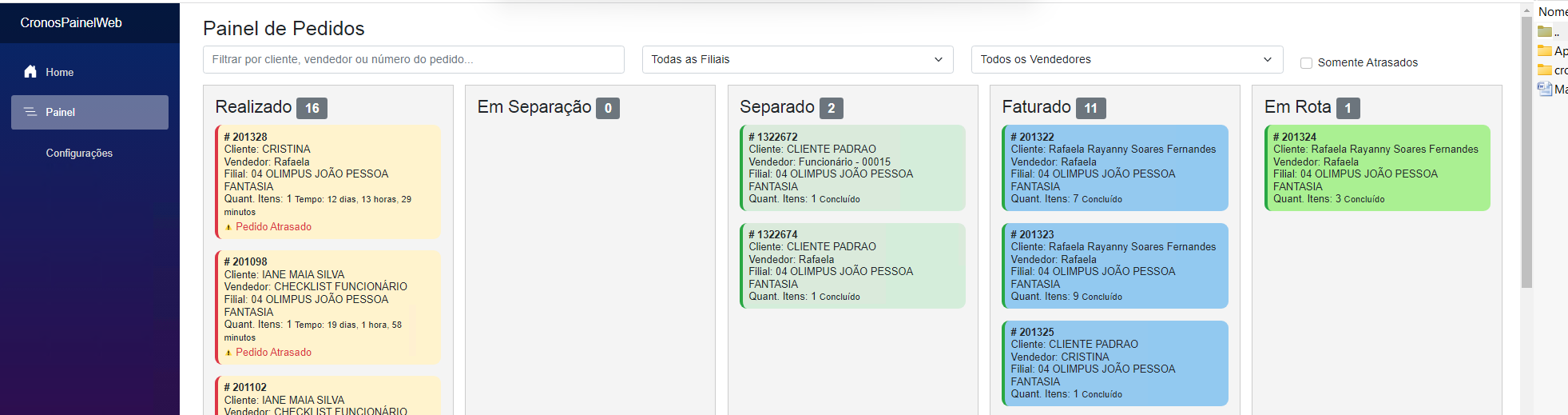
Cada pedido é apresentado como um cartão dentro de uma coluna, de acordo com seu status atual:
### 1. ****Realizado****
- Pedidos lançados e aguardando início da separação.
- Exibe cliente, vendedor, filial, tempo de espera e alerta de atraso.
### 2. ****Em Separação****
- Pedidos que estão em processo de separação de itens.
- Atualmente está vazio na imagem enviada, o que significa que nenhum pedido está em separação no momento.
### 3. ****Separado****
- Pedidos com todos os itens separados.
- Prontos para faturamento ou expedição.
### 4. ****Faturado****
- Pedidos que já foram faturados.
- Apresenta quantidade de itens concluídos e demais detalhes relevantes.
### 5. ****Em Rota****
- Pedidos já faturados e enviados para entrega.
- Indica que a entrega está em andamento.
---
### 🔧 Filtros e Funcionalidades
Na parte superior do painel, você encontra opções para:
- ****Buscar por cliente, vendedor ou número do pedido.****
- ****Filtrar por filial.****
- ****Filtrar por vendedor.****
- ****Exibir apenas pedidos atrasados**** (checkbox “Somente Atrasados”).
---
### 🚨 Alertas Visuais
- Pedidos atrasados são destacados em ****vermelho com ícone de alerta****.
- Cores distintas por status facilitam a visualização rápida (ex: amarelo para “Realizado”, verde para “Separado”, azul para “Faturado”).
---
### ✅ Benefícios do Painel
- Visualização clara e intuitiva do status de cada pedido.
- Organização do fluxo de separação e entrega.
- Redução de falhas e retrabalho por pedidos duplicados ou esquecidos.
- Integração direta com vendedores e setores logísticos.
[](http://conhecimento.olimpustecnologia.com.br/uploads/images/gallery/2025-06/qSnimage.png)