# Criação de extratos através do recebimento (F12)
[](http://conhecimento.olimpustecnologia.com.br/uploads/images/gallery/2025-05/2y9image.png)
#### ****Criação de extratos através do recebimento (F12)****
---
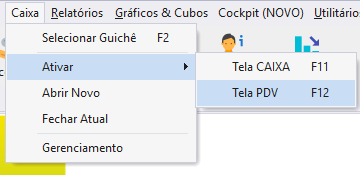
##### A tela fica acessível no caminho: ****Caixa**** > ****Ativar**** > ****Tela PDV**** (ou pelo atalho ****\[F12\]****)
[](http://conhecimento.olimpustecnologia.com.br/uploads/images/gallery/2025-04/SQUimage.png)
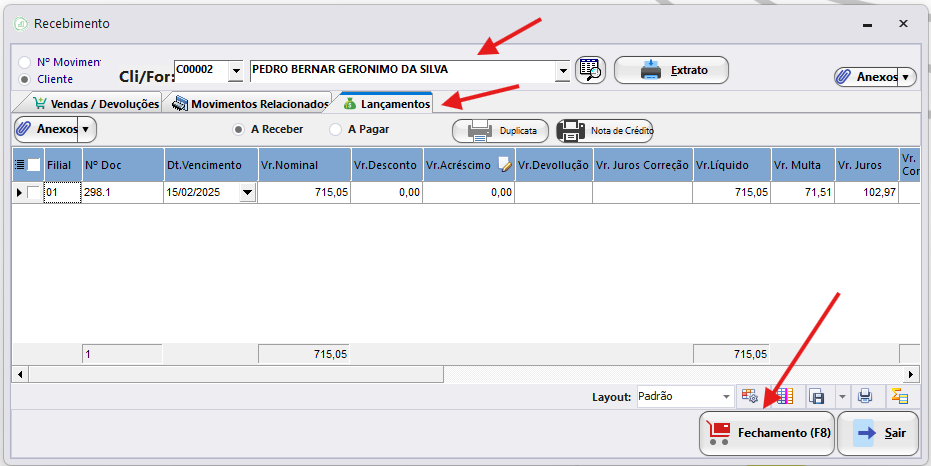
##### Na tela de recebimento, ****seleciona o cliente**** e clica na aba '****Lançamentos****' e em seguida, clica no botão '****Fechamento****'.
[](http://conhecimento.olimpustecnologia.com.br/uploads/images/gallery/2025-04/HMpimage.png)
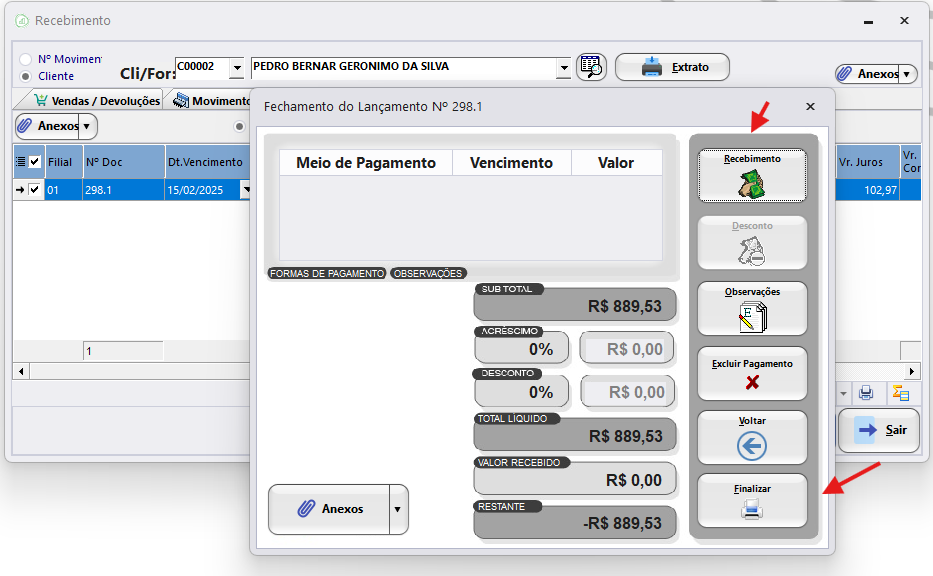
##### Na tela de fechamento do lançamento, clica no botão '****Recebimento****'.
[](http://conhecimento.olimpustecnologia.com.br/uploads/images/gallery/2025-04/GAaimage.png)
##### ****Escolhe a forma de pagamento**** e conclui o processo clicando no botão '****Finalizar****'.