
Controle de Cheques
O Controle de Cheques no ERP Cronos permite o registro, acompanhamento e compensação de cheques emitidos e recebidos, sejam eles à vista ou pré-datados. Ele garante controle de fluxo de caixa, previsão de recebimentos/pagamentos e rastreamento de cheques devolvidos.
🧭 Acesso ao Menu
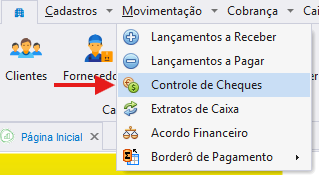
✅ Tela de Consulta – Visão Geral
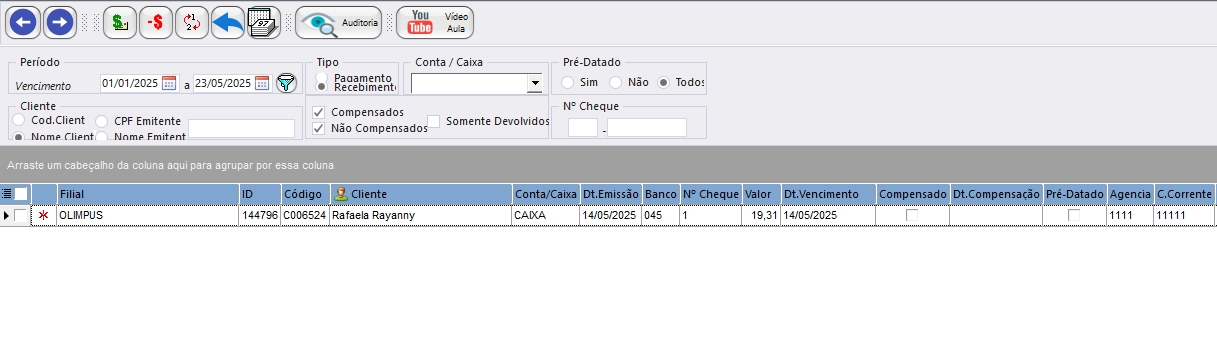
Na tela principal, é possível:
-
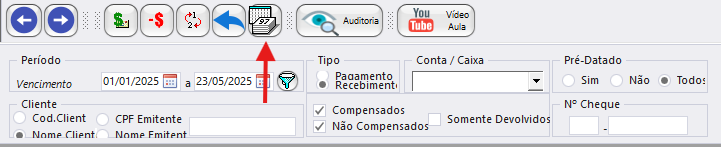
Filtrar por período, cliente, tipo, compensação, conta, e se o cheque é pré-datado;
-
Visualizar todos os cheques registrados com detalhes como:
-
Conta/Caixa de recebimento;
-
Banco, agência e conta do emissor;
-
Valor, número do cheque e data de vencimento;
-
Situação: compensado, devolvido, etc.
-
📋 Campos da Tabela (segunda imagem)
| Campo | Descrição |
|---|---|
| Filial | Filial onde o cheque foi registrado. |
| Cliente | Nome de quem emitiu o cheque (ou o pagador). |
| Conta/Caixa | Conta interna onde será lançado o valor. |
| Dt.Emissão | Data de emissão do cheque. |
| Banco / Agência / Conta | Dados bancários do cheque. |
| Nº Cheque | Número do cheque. |
| Valor | Valor nominal do cheque. |
| Dt.Vencimento | Data de vencimento ou pré-datado. |
| Compensado | Marcação se o cheque já foi compensado. |
| Dt.Compensação | Data efetiva da compensação bancária. |
| Pré-Datado | Indica se é um cheque para vencimento futuro. |
✅ Como Compensar ou Devolver um Cheque
-
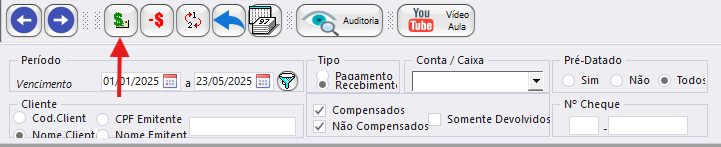
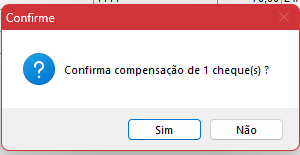
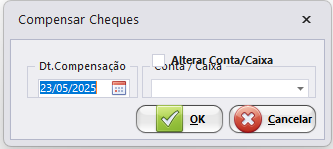
Para compensar:
-
Marque a caixa "Compensar cheques selecionados"
-
-
-
Informe a data da compensação
-
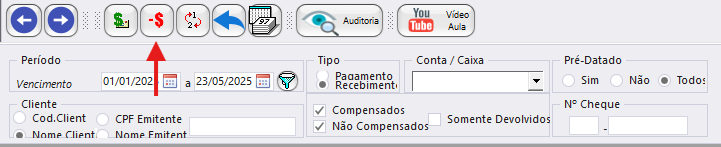
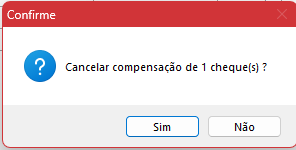
- Para cancelar compensação do cheque:
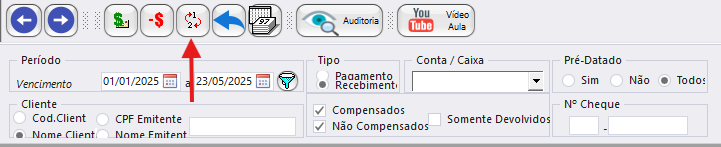
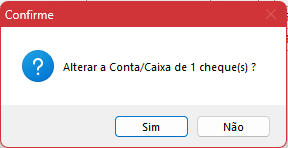
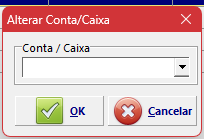
- Para alterar conta/caixa do cheque:
-
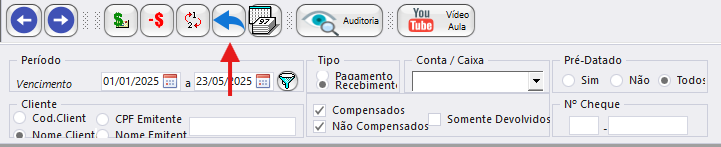
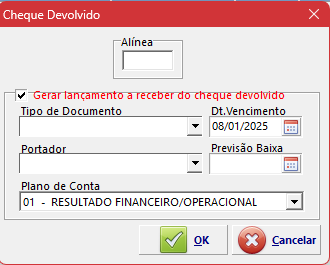
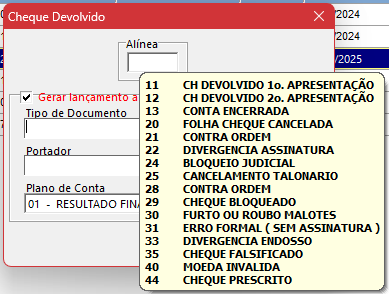
Para marcar como devolvido:
-
Use a opção “Somente Devolvidos” no filtro para localizar
-
Atualize o status conforme a devolução for registrada
- Para alterar dados do cheque:
🔍 Filtros Úteis na Consulta
| Filtro | Utilidade |
|---|---|
| Período de Vencimento | Visualiza cheques a vencer ou vencidos. |
| Tipo (Recebimento/Pagamento) | Separa cheques emitidos e recebidos. |
| Conta/Caixa | Filtra por conta de controle interno. |
| Compensados / Não Compensados | Identifica pendências de compensação. |
| Pré-Datado | Separa cheques futuros do fluxo à vista. |
📊 Aplicações práticas
-
Gestão de fluxo de caixa: controle de previsões com base em cheques recebidos e a compensar.
-
Cobrança eficiente: acompanhamento de cheques vencidos e devolvidos.
-
Conciliação: vinculação direta ao caixa e banco.
📝 Recebimento via Cheque - Passo a Passo
Confira abaixo como registrar um recebimento utilizando cheque no módulo Financeiro do ERP Cronos.
✅ Abertura do Caixa:
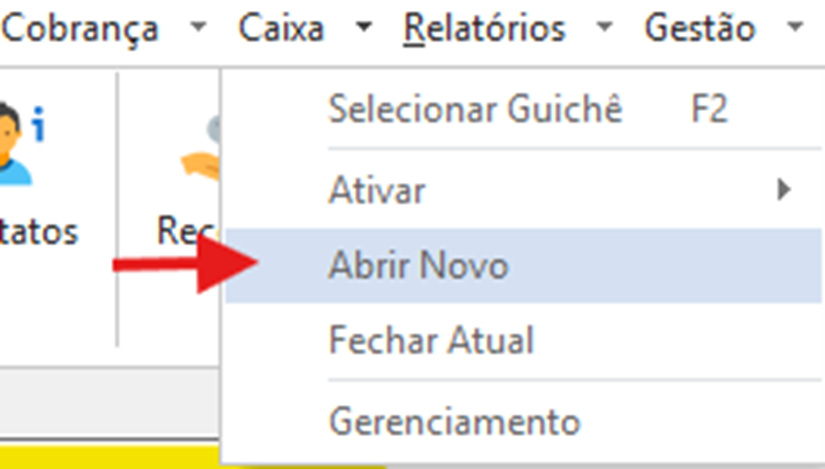
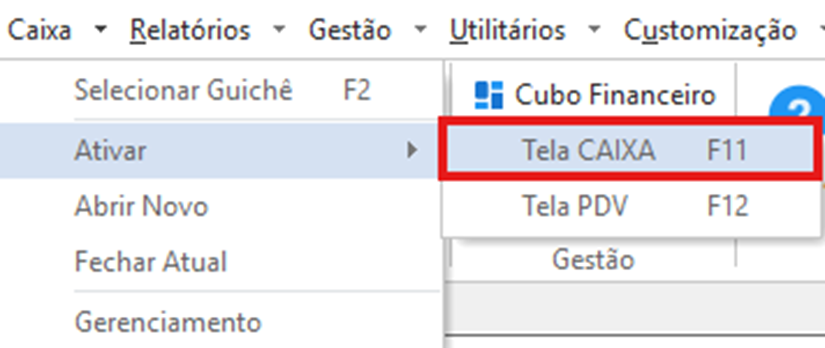
No módulo Financeiro, vá até o menu superior e clique em `Caixa > Abrir Novo`. Essa ação irá preparar o sistema para registrar novos recebimentos no caixa atual. Certifique-se de estar com a filial correta selecionada no topo da tela.
✅ Acesso à Tela de Recebimento:
✅ Selecionar o Cliente:
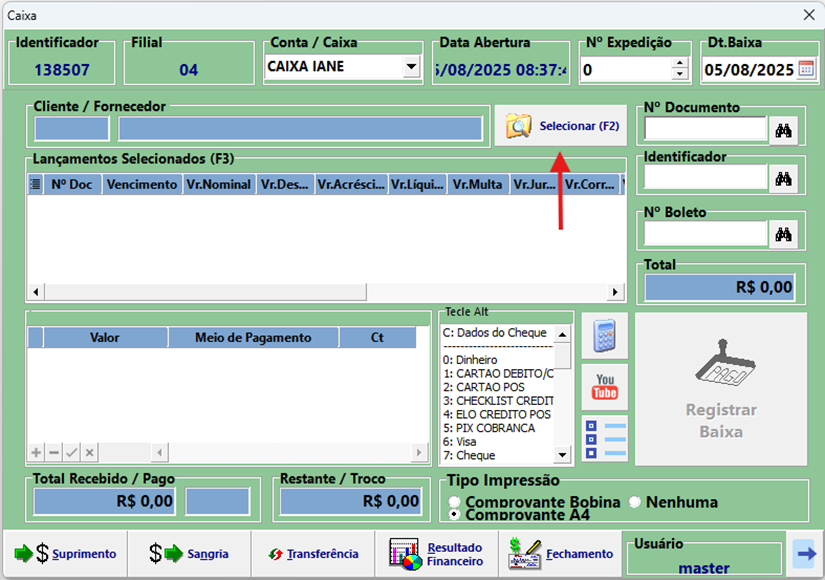
Na tela do caixa, clique no botão 'Selecionar (F2)' ao lado do campo 'Cliente/Fornecedor'. A lista de clientes será exibida. Escolha o cliente que possui lançamentos a serem recebidos.
✅ Selecionar o Lançamento:
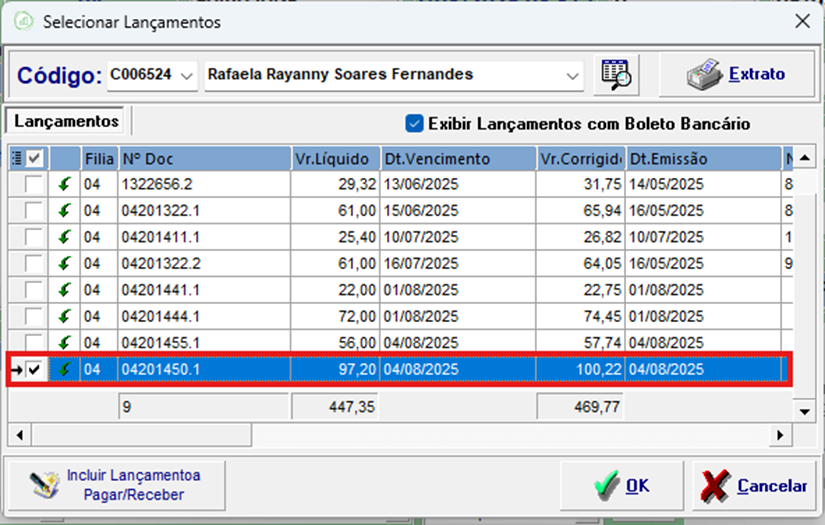
Após selecionar o cliente, será aberta a tela com os lançamentos pendentes. Marque o checkbox do lançamento desejado e clique no botão 'OK' para trazê-lo à tela principal do caixa.
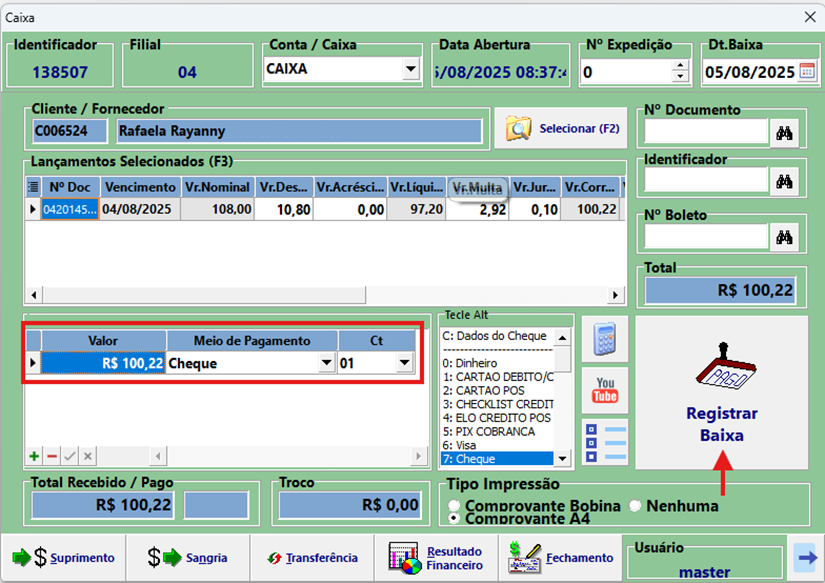
✅ Definir Meio de Pagamento:
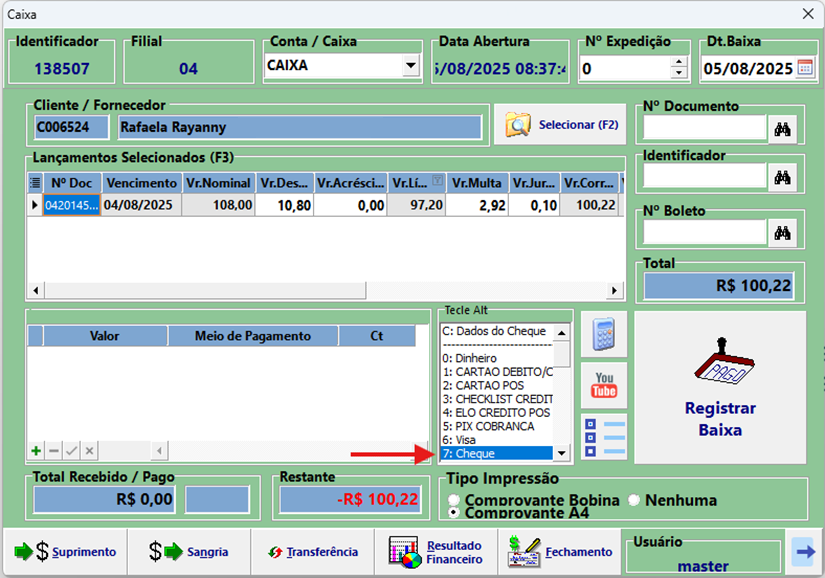
Clique no botão com o símbolo de adição (+) abaixo da lista de formas de pagamento. Em seguida, selecione o meio de pagamento '7: Cheque' na lista à direita ou pressione Alt + 7.
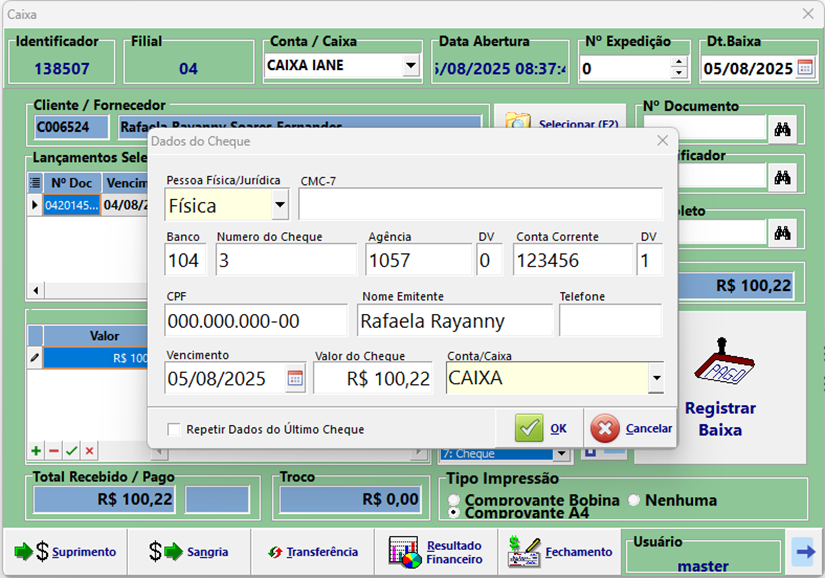
✅ Informar Dados do Cheque:
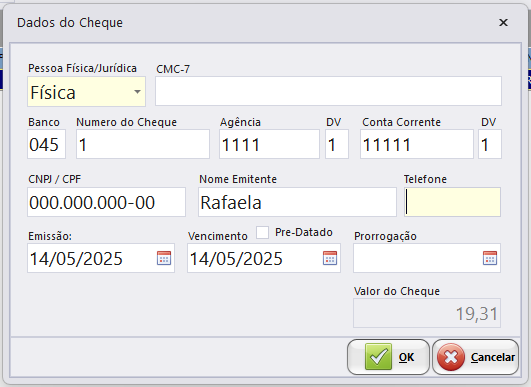
Será aberta a tela 'Dados do Cheque'. Preencha cuidadosamente os campos obrigatórios:
-
Banco, número, agência
-
CPF do emitente
-
Valor e vencimento
Após verificar todos os dados, clique em 'OK' para confirmar.
✅ Registrar Baixa:
De volta à tela principal, verifique se o valor do cheque corresponde ao valor total. Clique no botão 'Registrar Baixa' no canto inferior direito para confirmar o recebimento.
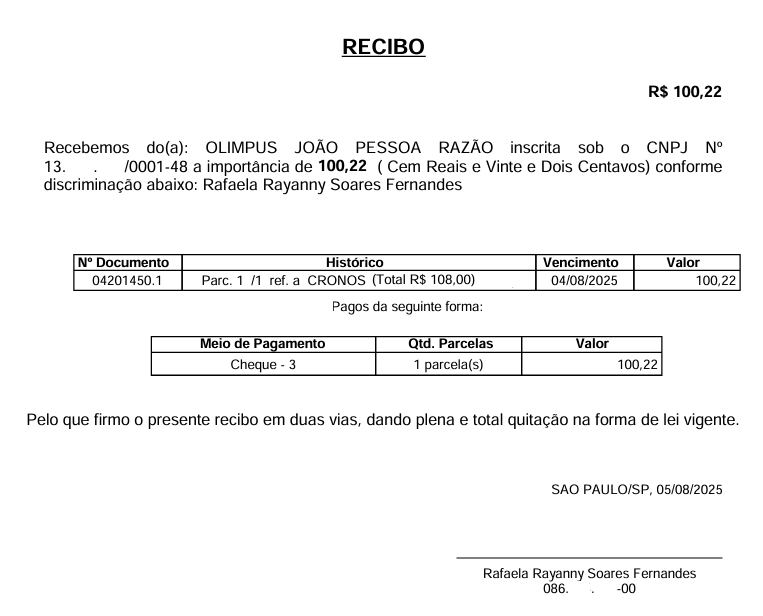
✅ Conferir o Recibo:
Após a baixa, o sistema emitirá automaticamente o recibo detalhado. Nele constam os dados do cliente, número do documento, forma de pagamento e assinatura do emitente.
💡 Dicas Finais
-
Registre todos os cheques recebidos para evitar falhas na previsão de caixa.
-
Use o controle de pré-datados para separar os cheques que ainda não podem ser compensados.
-
Sempre compense ou devolva manualmente os cheques no sistema após conferência bancária.