
Acordo Financeiro
A função Acordo Financeiro permite negociar dívidas ou valores pendentes de clientes/fornecedores, agrupando lançamentos em aberto em novas parcelas ajustadas, com possibilidade de aplicar:
- Descontos;
- Acréscimos;
- Novo vencimento;
- Novo parcelamento.
🧭 Acesso ao Menu
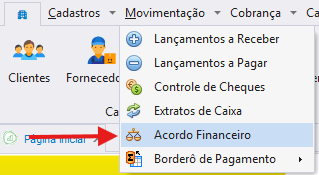
✅ 1. Tela de Consulta de Acordos
Nesta tela, você visualiza os acordos já gerados, podendo filtrar por:
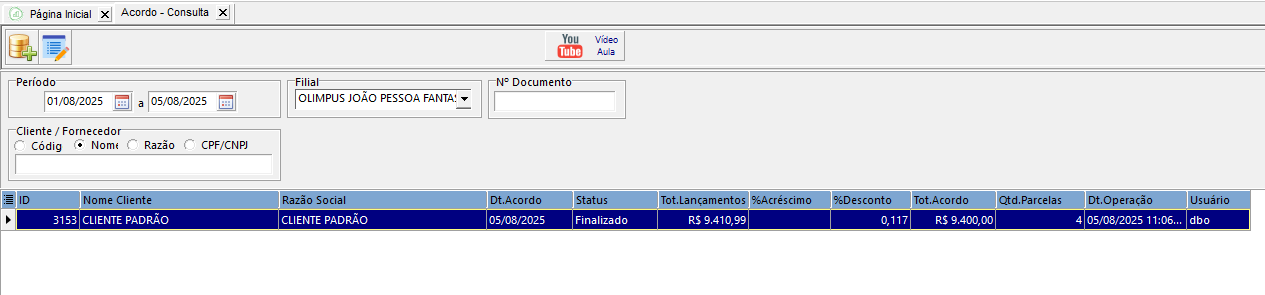
- Período do acordo;
- Filial;
- Cliente ou fornecedor;
- Status do acordo (Criado, Finalizado).
Colunas importantes:
Campo | Significado |
|---|---|
Tot. Lançamentos | Soma dos títulos incluídos no acordo |
% Desconto / % Acréscimo | Valores ajustados no acordo |
Qtd. Parcelas | Quantidade de parcelas geradas |
Status | "Criado" (em aberto), "Finalizado" (parcelas geradas) |
✅ 2. Como Gerar um Novo Acordo
Você pode iniciar um acordo diretamente da tela de lançamentos (como mostrado na 4ª imagem).
🟡 Atenção: acordos com boletos
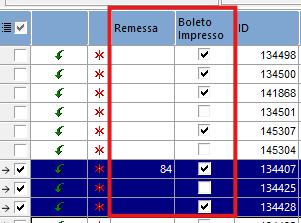
Antes de gerar o acordo, verifique se os lançamentos com boletos não estão vinculados a remessas.
- Os lançamentos com boletos em remessa não poderão ser renegociados até que as informações sejam removidas.
→ Como identificar:
- Coluna Remessa (não pode estar preenchida), exemplo na imagem a seguir:
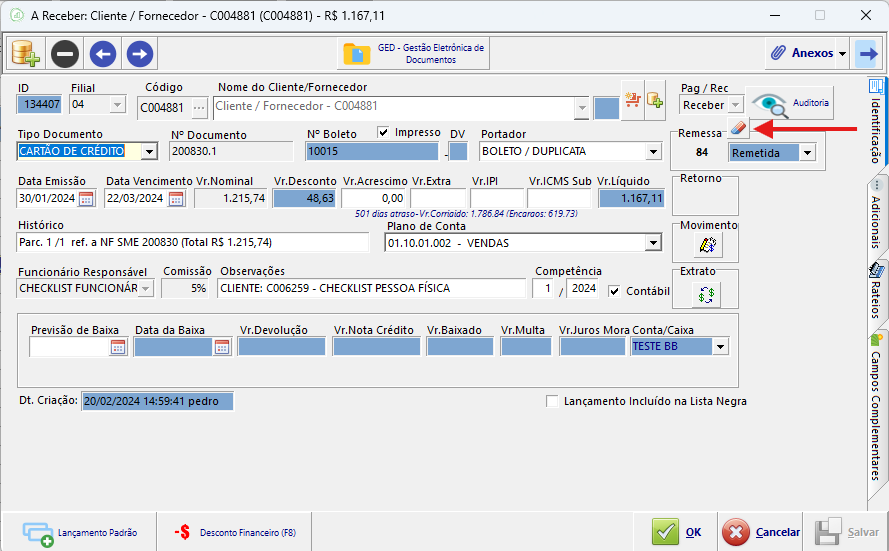
Para remover o vínculo no sistema, basta seleciona o ícone de borracha. É importante também realizar a baixa do boleto no banco.
Etapas:
- Acesse:
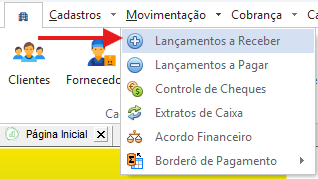
- Acesse a tela Lançamentos a Receber;
- Busque o cliente desejado;
- Selecione os lançamentos em aberto que farão parte do acordo.
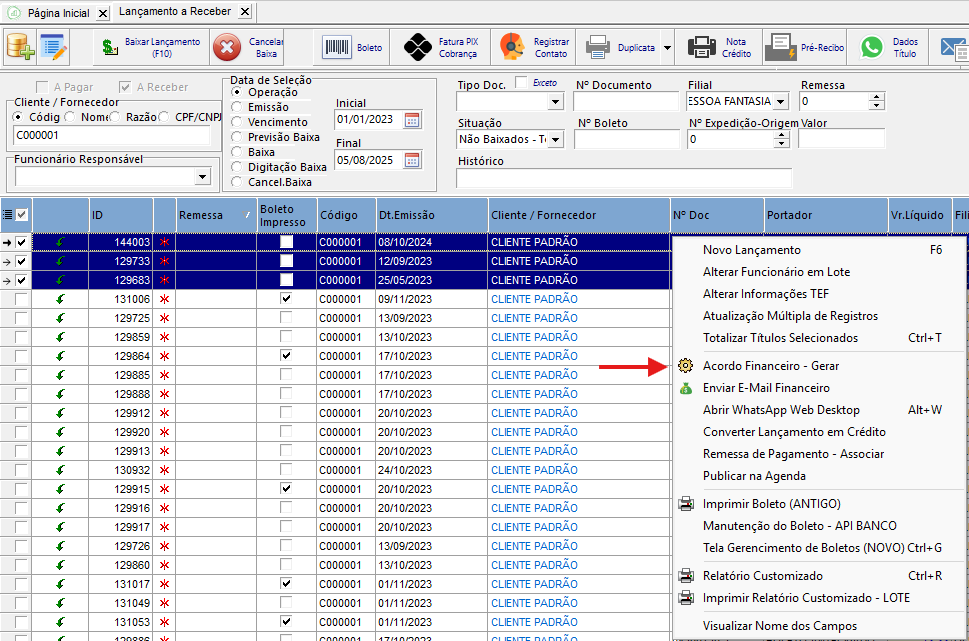
✅ 3. Tela de Composição do Acordo
Preencher os dados do acordo
- A tela Acordo - Composição será aberta com os lançamentos originais.
- Preencha os seguintes campos:
Campo | Descrição |
|---|---|
Descontar | Valor de abatimento (opcional); |
Total Acordo | Valor total renegociado; |
Qtd. Parcelas | Número de parcelas; |
Vencimento Inicial | Data de início do parcelamento; |
Intervalo | Dias entre os vencimentos; |
Nº Base / Parcela Inicial | Numeração dos novos lançamentos. |
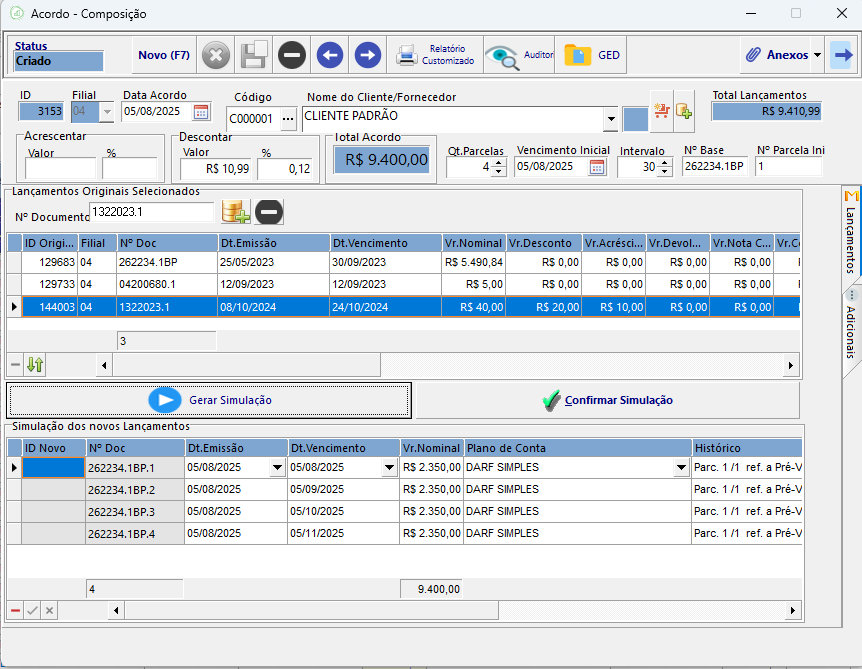
Caso queira, pode também inserir o número do documento manualmente.
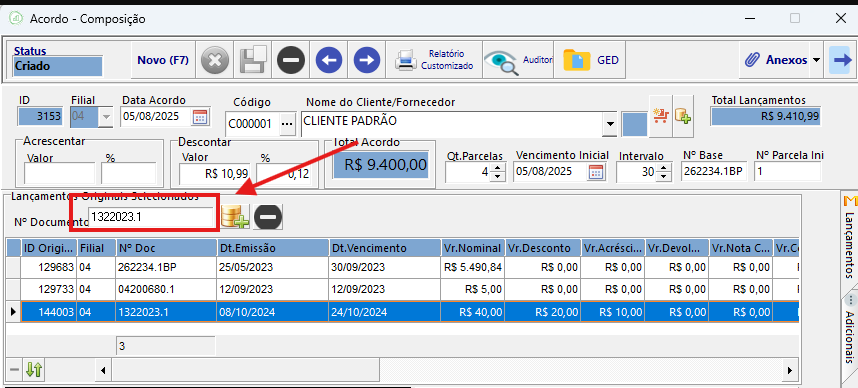
Podemos também definir observações que contemplem o acordo, assim como outras informações relevantes:
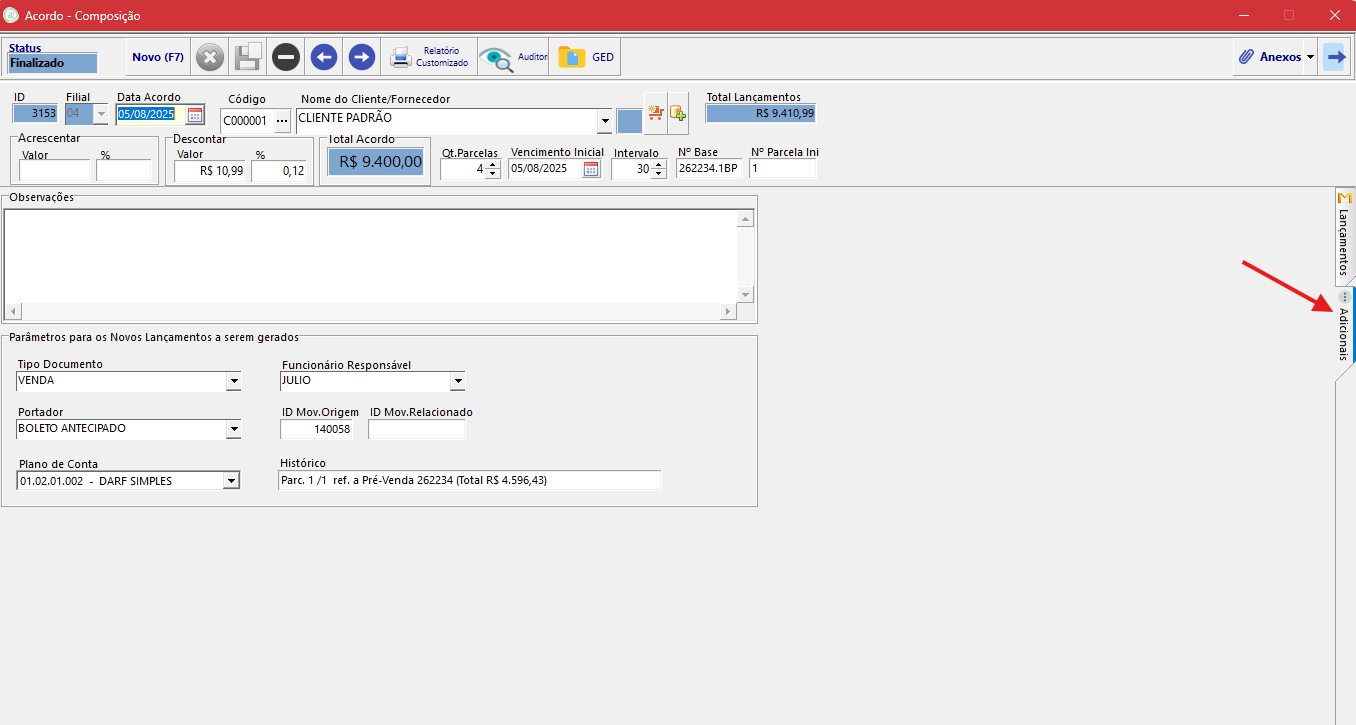
Após definir os termos do acordo, seguimos para a finalização do mesmo.
Gerar e confirmar simulação
- Clique no botão “Gerar Simulação”;
- Revise os dados e clique em “Confirmar Simulação”;
- Confirme a mensagem “Deseja confirmar?” clicando em Sim.
✅ 4. Finalizando o Acordo
Após confirmar a simulação:
- Os títulos originais são descontinuados e os novos lançamentos parcelados são criados conforme negociação.
- O acordo será listado como “Finalizado” na tela de consulta.
🟩 Resultado da simulação:
- Os títulos selecionados são automaticamente baixados;
- São criados novos lançamentos com as condições do acordo;
- O status do acordo passa para “Finalizado” e pode ser consultado a qualquer momento;
- O relatório gerado pode ser assinado pelas partes e arquivado.
🧾 Relatório para Acordo Financeiro
- Com o acordo finalizado, clique em Relatório Customizado (necessário solicitar a inserção do mesmo no banco de dados);
- Escolha o relatório “Acordo”;
- Selecione a impressora ou opção de envio por e-mail/WhatsApp.
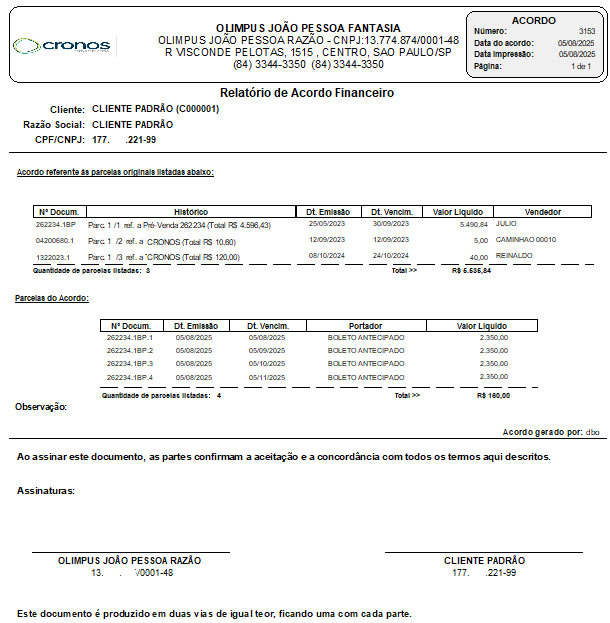
✅ Aplicações práticas
- Renegociação de débitos de clientes inadimplentes
- Facilita a cobrança com novas condições
- Agrupamento de boletos pequenos em parcelas únicas
- Geração automatizada de novos títulos com vencimentos escalonados
💡 Dicas Finais
- Utilize o campo "Desconto" para abatimentos por pagamento à vista.
- A função "Anexos" permite adicionar comprovantes e contratos ao acordo.
- O botão "Relatório Customizado" permite gerar o documento do acordo assinado.
- Acompanhe acordos vencidos ou pendentes pela tela de relatórios de cobrança.