# Cubos

# Venda (Todas as Dimensões)

[![image.png](http://conhecimento.olimpustecnologia.com.br/uploads/images/gallery/2025-05/scaled-1680-/E1qimage.png)](http://conhecimento.olimpustecnologia.com.br/uploads/images/gallery/2025-05/E1qimage.png)

#### ****Cubo de Venda - Todas as Dimensões****

---

##### <span style="white-space: pre-wrap;">O Cubo de Vendas do Cronos é uma ferramenta essencial para </span>****gestores comerciais, analistas e diretores****<span style="white-space: pre-wrap;">, permitindo uma </span>****visão completa da performance de vendas****<span style="white-space: pre-wrap;"> com foco em tomada de decisão estratégica, inteligência de mercado e controle operacional.</span>

#### <span style="white-space: pre-wrap;">🧭 </span>****Acesso ao Cubo de Vendas****

1. <span style="white-space: pre-wrap;">Acesse o menu: </span>****Gráficos &amp; Cubos &gt; Cubos &gt; Cubo de Vendas (Todas as Dimensões)****
2. <span style="white-space: pre-wrap;">A tela exibirá um painel com campos de </span>****filtro****<span style="white-space: pre-wrap;">, </span>****dimensões****<span style="white-space: pre-wrap;"> e </span>****métricas****<span style="white-space: pre-wrap;"> configuráveis.</span>

#### <span style="white-space: pre-wrap;">📌 </span>****Principais Dimensões Disponíveis****

Você pode visualizar as vendas agrupadas por:

- ****Produto****
- ****Grupo de Produtos****
- ****Cliente****
- ****Categoria de Cliente****
- ****Vendedor****
- ****Filial****
- ****UF (Estado)****
- ****Ano / Mês / Dia****

#### <span style="white-space: pre-wrap;">📊 </span>****Métricas e Indicadores****

O cubo permite calcular automaticamente:

- Quantidade Vendida
- Valor Bruto
- Valor Líquido
- Valor de Desconto
- Comissão
- Margem de Lucro
- Total por agrupamento

#### <span style="white-space: pre-wrap;">⚙️ </span>****Funcionalidades da Análise****

- <span style="white-space: pre-wrap;">✅ </span>****Agrupamento e Subagrupamento****<span style="white-space: pre-wrap;"> dinâmico por qualquer dimensão.</span>
- <span style="white-space: pre-wrap;">🔍 </span>****Filtros****<span style="white-space: pre-wrap;"> por período, filial, cliente, vendedor ou produto.</span>
- <span style="white-space: pre-wrap;">🔁 </span>****Comparativos entre períodos****<span style="white-space: pre-wrap;"> (ex: mês atual vs mês anterior).</span>
- <span style="white-space: pre-wrap;">📤 </span>****Exportação direta para Excel****, permitindo tratamento avançado dos dados.
- <span style="white-space: pre-wrap;">🖨️ </span>****Impressão de relatório****<span style="white-space: pre-wrap;"> com visão sintética ou analítica.</span>

#### <span style="white-space: pre-wrap;">🧩 </span>****Exemplo de Análise****

<span style="white-space: pre-wrap;">Para visualizar as vendas por </span>****vendedor e produto****, com total vendido e comissão:

1. <span style="white-space: pre-wrap;">Agrupe por: </span>****Vendedor &gt; Produto****
2. <span style="white-space: pre-wrap;">Selecione as colunas: </span>****Quantidade Vendida****<span style="white-space: pre-wrap;">, </span>****Valor Líquido****<span style="white-space: pre-wrap;">, </span>****Comissão****
3. Aplique filtro por período (ex: último mês)
4. Exporte ou imprima se desejar.

#### <span style="white-space: pre-wrap;">🧠 </span>****Boas práticas****

- <span style="white-space: pre-wrap;">Use </span>****filtros específicos****<span style="white-space: pre-wrap;"> para evitar sobrecarga de dados.</span>
- <span style="white-space: pre-wrap;">Exporte análises consolidadas semanalmente para </span>****reuniões de performance****.
- <span style="white-space: pre-wrap;">Combine com metas cadastradas para medir </span>****desempenho individual ou por equipe****.

#### ****▶️ Videoaula**** 

<span style="white-space: pre-wrap;">Nesta videoaula, é apresentada a poderosa funcionalidade do </span>****Cubo de Vendas****<span style="white-space: pre-wrap;"> no ERP Cronos, uma ferramenta de análise multidimensional que permite </span>****explorar e cruzar dados comerciais****<span style="white-space: pre-wrap;"> sob diferentes perspectivas, com total flexibilidade.</span>

O conteúdo aborda:

##### <span style="white-space: pre-wrap;">📈 </span>****Visualização dinâmica de vendas por múltiplas dimensões****, como:- Produto
- Cliente
- Vendedor
- Grupo de produtos
- Categoria de cliente
- Estado (UF)
- Filial
- Período (ano, mês, dia)


- <span style="white-space: pre-wrap;">🧮 </span>****Cálculo automático de métricas****<span style="white-space: pre-wrap;"> como quantidade vendida, valor líquido, valor bruto, comissões, margens e totais;</span>
- <span style="white-space: pre-wrap;">🔄 </span>****Filtros combinados e cruzamento de informações****, permitindo análises detalhadas por segmento ou performance individual;
- <span style="white-space: pre-wrap;">🧾 </span>****Exportação rápida para Excel****<span style="white-space: pre-wrap;"> e impressão de relatórios consolidados ou analíticos;</span>
- <span style="white-space: pre-wrap;">📌 </span>****Interface intuitiva com agrupamentos dinâmicos e ordenações personalizadas****;
- <span style="white-space: pre-wrap;">📊 </span>****Suporte a comparativos entre períodos e entre vendedores ou regiões****;
- <span style="white-space: pre-wrap;">📤 </span>****Integração com metas e comissões****, otimizando o acompanhamento de resultados.

<iframe allow="accelerometer; autoplay; clipboard-write; encrypted-media; gyroscope; picture-in-picture; web-share" allowfullscreen="" height="514" src="https://www.youtube.com/embed/BzKt54YmYBk?si=GpoA8yqOYezQl851" title="YouTube video player" width="913"></iframe>

# Venda (1 Dimensão)


# Vendas (Todas as Dimensões) - Em Construção.

![](http://conhecimento.olimpustecnologia.com.br/uploads/images/gallery/2025-05/AS7logo-manual.png)### 📊 Gráficos e Cubos — Vendas (Todas as Dimensões)

---

### 📌 Objetivo

<span style="white-space: pre-wrap;">O módulo </span>****Gráficos e Cubos****<span style="white-space: pre-wrap;"> permite visualizar dados estratégicos de forma dinâmica, com múltiplos níveis de agrupamento, filtros e indicadores. Ele funciona semelhantemente a uma </span>****tabela dinâmica do Excel****<span style="white-space: pre-wrap;">, sendo ideal para análises gerenciais e tomada de decisões. </span>  
  
🧩 Cubo Novo DevExpress.

A nova ferramenta traz melhorias importantes:

1. ****Visual Moderno****  
    Interface redesenhada, mais bonita e fácil de usar.
2. ****Mais Rápido****  
    Agora dá para mudar e navegar pelos layouts sem precisar buscar os dados no banco toda hora.
3. ****Gerenciamento de Layouts****  
    Você pode criar, salvar e excluir vários tipos de layout com dados e filtros personalizados.

---

### 🧭 Acesso ao Menu

No menu principal do sistema, acesse:  
****\[Estoque e Faturamento\] &gt; \[Gráficos &amp; Cubos\] &gt; \[Vendas (Todas as Visualizações)\]****  
  
[![image.png](http://conhecimento.olimpustecnologia.com.br/uploads/images/gallery/2025-05/scaled-1680-/PNwimage.png)](http://conhecimento.olimpustecnologia.com.br/uploads/images/gallery/2025-05/PNwimage.png)

---

### ✅ 1. Tela Inicial

<span style="white-space: pre-wrap;">Ao acessar o módulo, você visualizará: </span>  
  
[![image.png](http://conhecimento.olimpustecnologia.com.br/uploads/images/gallery/2025-05/scaled-1680-/a78image.png)](http://conhecimento.olimpustecnologia.com.br/uploads/images/gallery/2025-05/a78image.png)

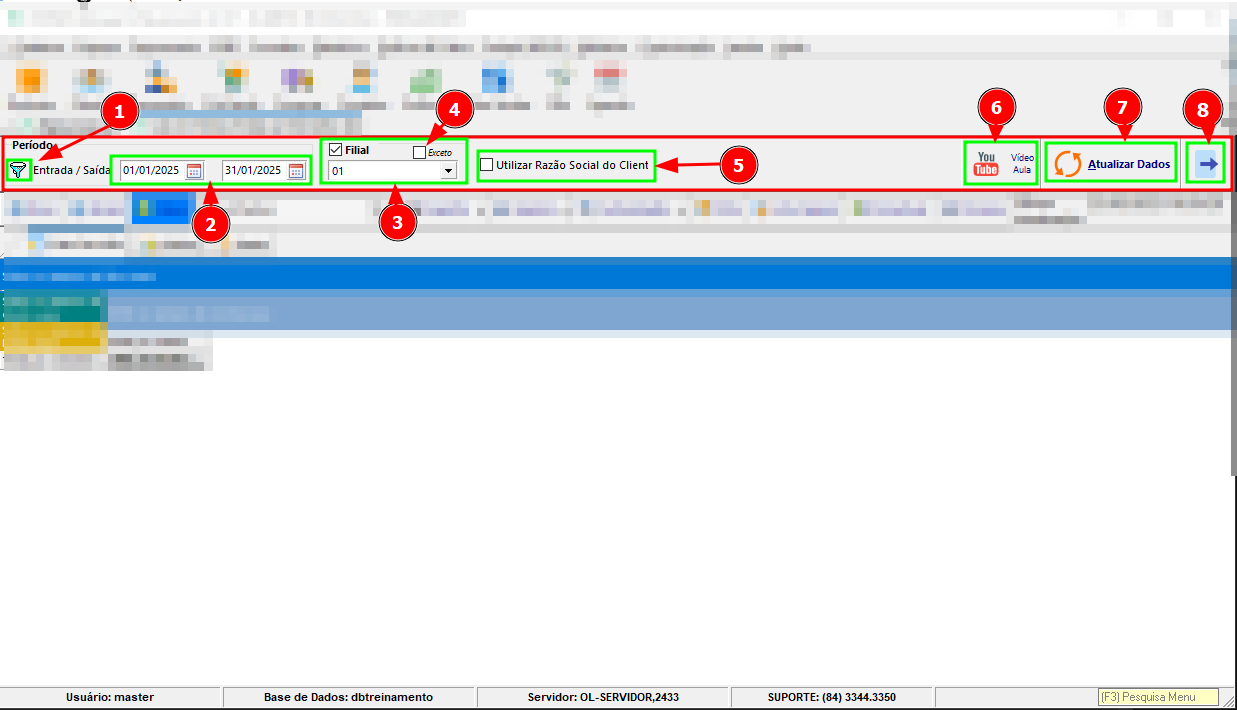
<p class="callout info">Primeira barra de funções - "Periodo" onde se consegue definir primeiramente o intervalo das informações desejadas.</p>

[![image.png](http://conhecimento.olimpustecnologia.com.br/uploads/images/gallery/2025-05/scaled-1680-/BOSimage.png)](http://conhecimento.olimpustecnologia.com.br/uploads/images/gallery/2025-05/BOSimage.png)

<span style="white-space: pre-wrap;">1 - No botão </span>[![image.png](http://conhecimento.olimpustecnologia.com.br/uploads/images/gallery/2025-05/scaled-1680-/Bdximage.png)](http://conhecimento.olimpustecnologia.com.br/uploads/images/gallery/2025-05/Bdximage.png)<span style="white-space: pre-wrap;"> conseguimos mudar o intervalo por tipo: Entrada / Saída, Emissão, Operação, Faturamento, Quitação e Entrega, onde pode se organizar por esses tipos de datas</span>

<span style="white-space: pre-wrap;">2 - No campo </span>[![image.png](http://conhecimento.olimpustecnologia.com.br/uploads/images/gallery/2025-05/scaled-1680-/va0image.png)](http://conhecimento.olimpustecnologia.com.br/uploads/images/gallery/2025-05/va0image.png)<span style="white-space: pre-wrap;"> de “Filtro de data”, onde se insere a data inicial e data final para o filtro.</span>

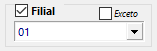
<span style="white-space: pre-wrap;">3 - No campo seguinte </span>[![image.png](http://conhecimento.olimpustecnologia.com.br/uploads/images/gallery/2025-05/scaled-1680-/4oEimage.png)](http://conhecimento.olimpustecnologia.com.br/uploads/images/gallery/2025-05/4oEimage.png)<span style="white-space: pre-wrap;"> a flag de marcação Filial desmarcada retorna dados de todas as filiais deixando marcado você pode filtrar por filial separadamente.</span>

4 - Na flag “**Exceto**” o filtro assume o inverso da seleção Ex: se estiver 01 e o “**Exceto**” estiver selecionado retorna dados de todas as outras filiais exceto a filial selecionada.

<span style="white-space: pre-wrap;">5 - </span>

<span style="white-space: pre-wrap;">6 - Botão com link para o nosso canal oficial de vídeo aulas e treinamentos: </span>[YouTube](https://www.youtube.com/playlist?list=PLe4BUHg_a42AxNnw93EAkUiJVth6JuL7o)<span style="white-space: pre-wrap;"> 🔴📺.</span>  
  
<span style="white-space: pre-wrap;">7 - Botão </span>[![image.png](http://conhecimento.olimpustecnologia.com.br/uploads/images/gallery/2025-05/scaled-1680-/D8iimage.png)](http://conhecimento.olimpustecnologia.com.br/uploads/images/gallery/2025-05/D8iimage.png)<span style="white-space: pre-wrap;"> para atualizar os dados que serve para executar a consulta e ao alterar qual quer dado atualizar tbm as alterações na consulta realizando uma nova consulta.</span>

<span style="white-space: pre-wrap;">8 - Botão </span>[![image.png](http://conhecimento.olimpustecnologia.com.br/uploads/images/gallery/2025-05/scaled-1680-/gPnimage.png)](http://conhecimento.olimpustecnologia.com.br/uploads/images/gallery/2025-05/gPnimage.png)<span style="white-space: pre-wrap;"> para sair da janela.</span>

<p class="callout info"><span style="white-space: pre-wrap;">Segunda barra menu operacional - Aqui você consegue criar um novo cubo salvar layouts criados ou excluir, além de exportar, imprimir, customizar, filtrar, listar campos </span></p>

[  ](http://conhecimento.olimpustecnologia.com.br/uploads/images/gallery/2025-05/Z8uimage.png)[![image.png](http://conhecimento.olimpustecnologia.com.br/uploads/images/gallery/2025-05/scaled-1680-/0Luimage.png)](http://conhecimento.olimpustecnologia.com.br/uploads/images/gallery/2025-05/0Luimage.png)
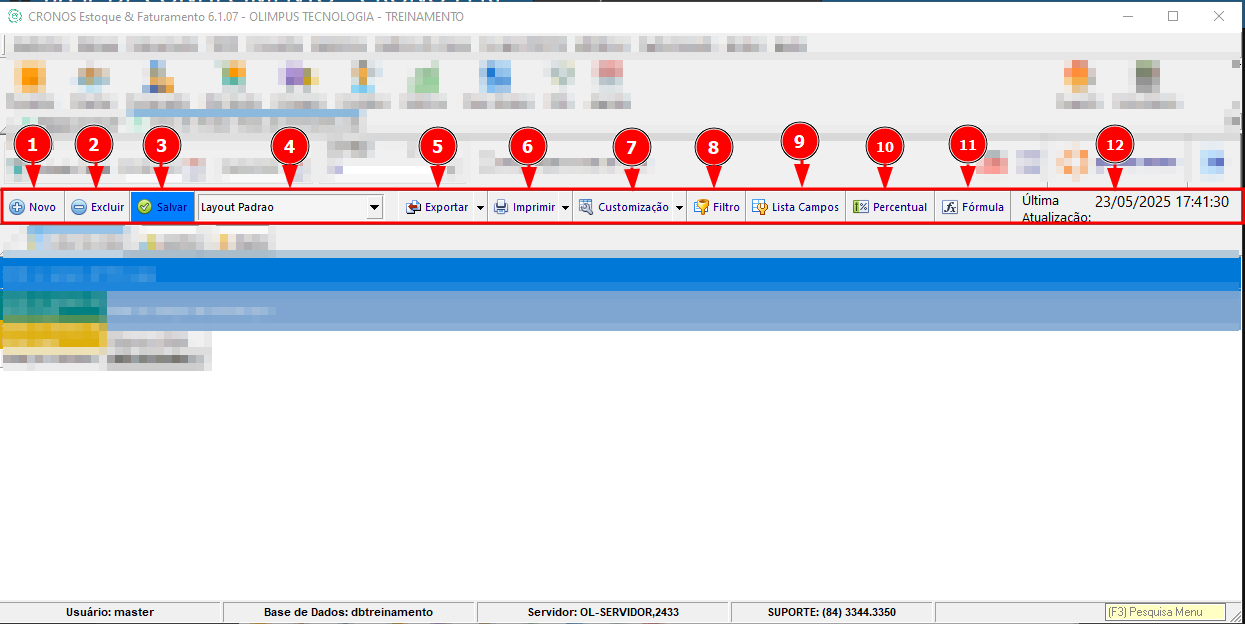
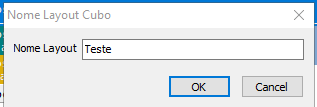
1 - No botão[![image.png](http://conhecimento.olimpustecnologia.com.br/uploads/images/gallery/2025-05/scaled-1680-/9WWimage.png)](http://conhecimento.olimpustecnologia.com.br/uploads/images/gallery/2025-05/9WWimage.png)<span style="white-space: pre-wrap;"> novo, onde conseguimos iniciar um novo cubo, ao clicar exibirá uma nova janela onde você pode criar um nome ao sua nova visualização. Nomear e clicar em OK exibira o aviso de confirmação, pronto você criou um nome para seu novo layout.</span>

[![image.png](http://conhecimento.olimpustecnologia.com.br/uploads/images/gallery/2025-05/scaled-1680-/dCrimage.png)](http://conhecimento.olimpustecnologia.com.br/uploads/images/gallery/2025-05/dCrimage.png)

[![image.png](http://conhecimento.olimpustecnologia.com.br/uploads/images/gallery/2025-05/scaled-1680-/smFimage.png)](http://conhecimento.olimpustecnologia.com.br/uploads/images/gallery/2025-05/smFimage.png)
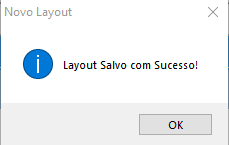
<span style="white-space: pre-wrap;">2 - Botão </span>[![image.png](http://conhecimento.olimpustecnologia.com.br/uploads/images/gallery/2025-05/scaled-1680-/c7Gimage.png)](http://conhecimento.olimpustecnologia.com.br/uploads/images/gallery/2025-05/c7Gimage.png)<span style="white-space: pre-wrap;"> excluir, nele você pode excluir layout já salvos anteriormente.</span>

3 - Botão salvar, ao finalizar sua nova visualização você pode finalizar salvando o layout que você conseguira visualizar mesmo apos fechar o programa.

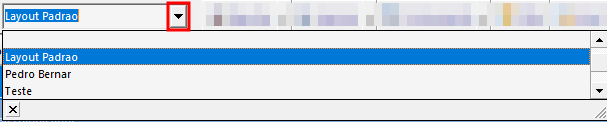
<span style="white-space: pre-wrap;">4 - Lista suspensa </span>[![image.png](http://conhecimento.olimpustecnologia.com.br/uploads/images/gallery/2025-05/scaled-1680-/ERcimage.png)](http://conhecimento.olimpustecnologia.com.br/uploads/images/gallery/2025-05/ERcimage.png)<span style="white-space: pre-wrap;">, você consegue selecionar e alternar entre os layouts criados em uma lista, ao clicar no botão </span>

[![image.png](http://conhecimento.olimpustecnologia.com.br/uploads/images/gallery/2025-05/scaled-1680-/AFXimage.png)](http://conhecimento.olimpustecnologia.com.br/uploads/images/gallery/2025-05/AFXimage.png)

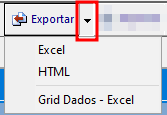
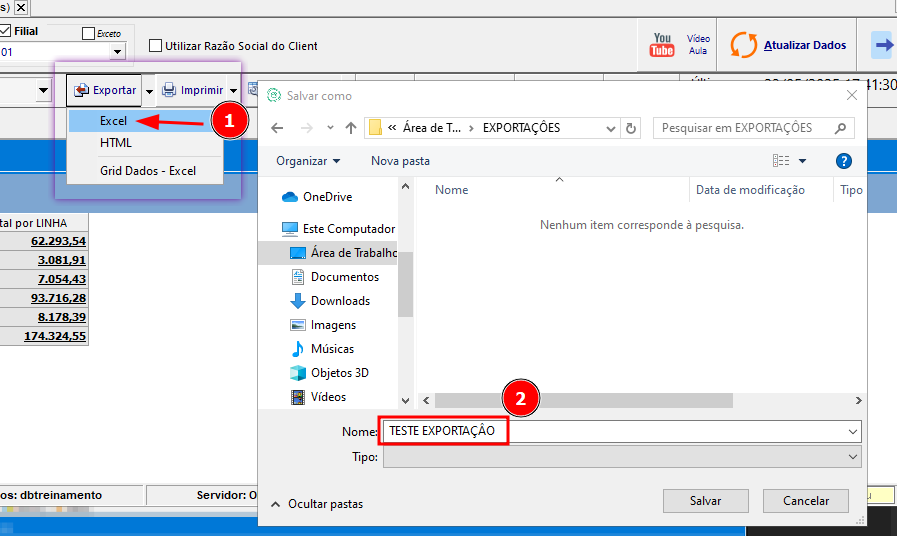
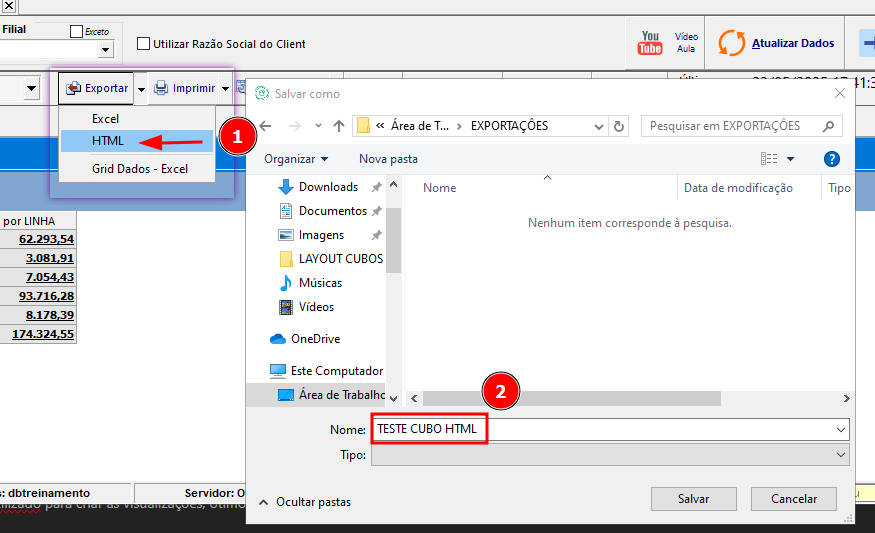
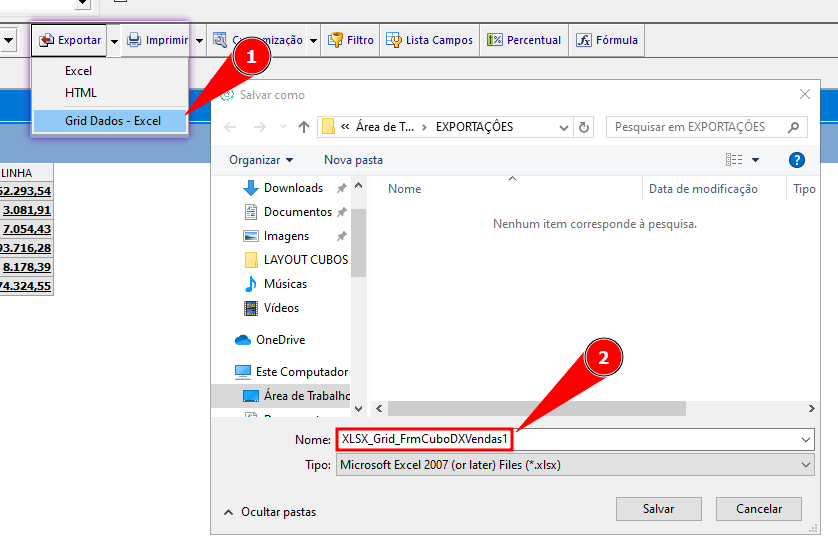
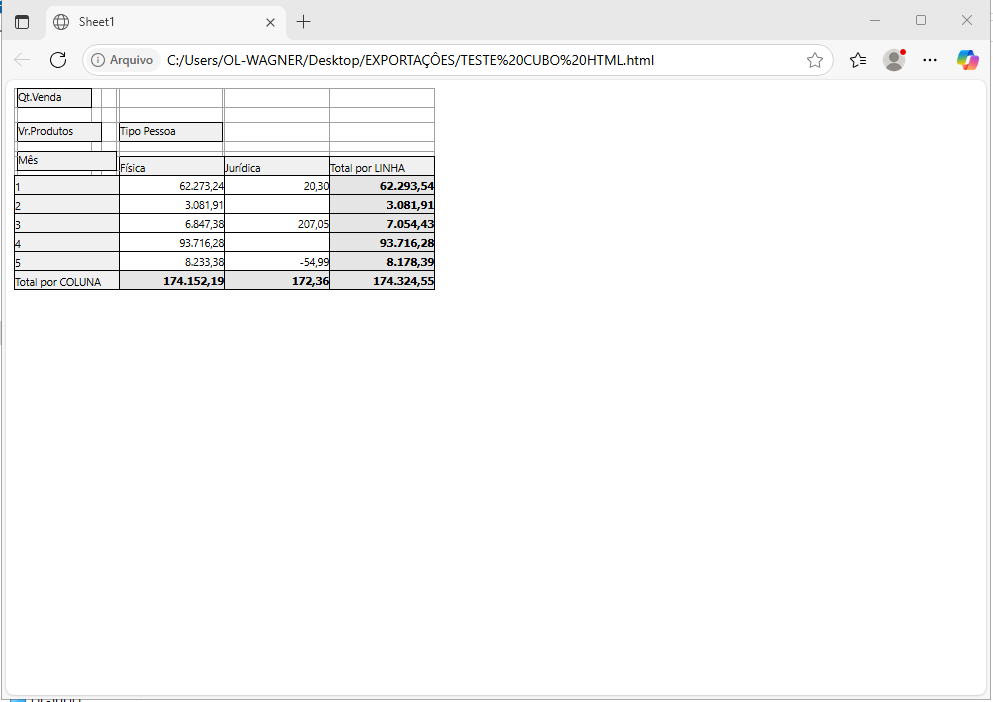
<span style="white-space: pre-wrap;">5 - Botão exportar </span>[![image.png](http://conhecimento.olimpustecnologia.com.br/uploads/images/gallery/2025-05/scaled-1680-/wQ5image.png)](http://conhecimento.olimpustecnologia.com.br/uploads/images/gallery/2025-05/wQ5image.png)<span style="white-space: pre-wrap;">, aqui você pode exportar seu layout para arquivo para enviar por e-mail como exemplo ou salvar no seu computador, existem três tipos de exportação EXCEL, HTML e Grid Dados - Excel </span>

  
[![image.png](http://conhecimento.olimpustecnologia.com.br/uploads/images/gallery/2025-05/scaled-1680-/iTLimage.png)](http://conhecimento.olimpustecnologia.com.br/uploads/images/gallery/2025-05/iTLimage.png)

<p class="callout success">Para Excel conseguimos exporta um arquivo tipo Pasta de Trabalho .xlsx útil para edição ou customização diretamente no EXCEL.</p>

[![image.png](http://conhecimento.olimpustecnologia.com.br/uploads/images/gallery/2025-05/scaled-1680-/CLdimage.png)](http://conhecimento.olimpustecnologia.com.br/uploads/images/gallery/2025-05/CLdimage.png)  
[![image.png](http://conhecimento.olimpustecnologia.com.br/uploads/images/gallery/2025-05/scaled-1680-/Wwvimage.png)](http://conhecimento.olimpustecnologia.com.br/uploads/images/gallery/2025-05/Wwvimage.png)
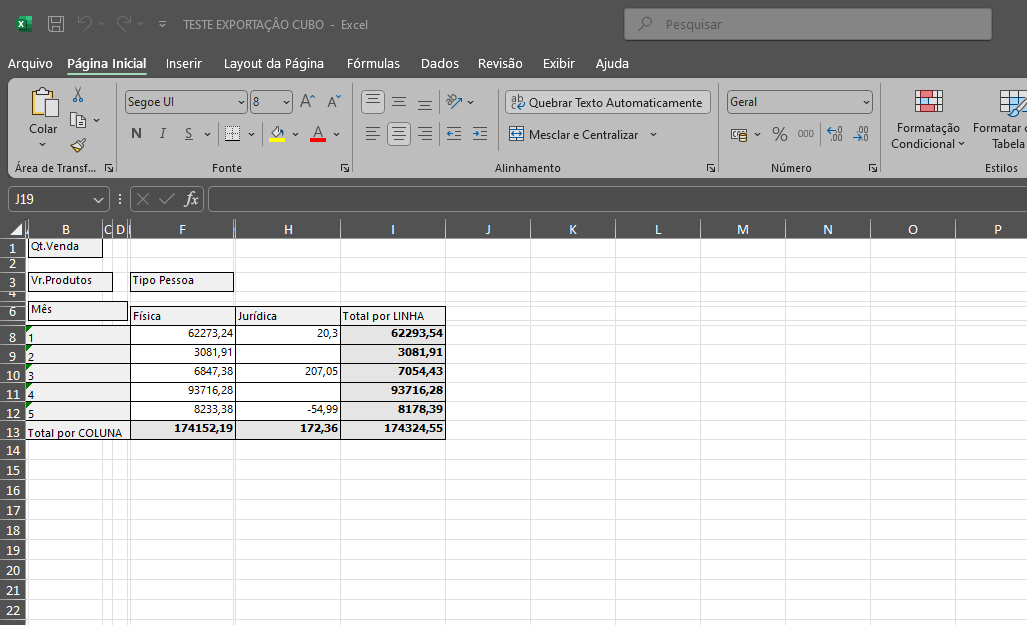
<p class="callout success"><span style="white-space: pre-wrap;">Para HTML conseguimos exportar um arquivo tipo pagina no navegador .html, útil para exportar um arquivo apenas para visualização, ideal para compartilhamento rápido. </span></p>

[![image.png](http://conhecimento.olimpustecnologia.com.br/uploads/images/gallery/2025-05/scaled-1680-/aeZimage.png)](http://conhecimento.olimpustecnologia.com.br/uploads/images/gallery/2025-05/aeZimage.png)

[![image.png](http://conhecimento.olimpustecnologia.com.br/uploads/images/gallery/2025-05/scaled-1680-/BJ2image.png)](http://conhecimento.olimpustecnologia.com.br/uploads/images/gallery/2025-05/BJ2image.png)
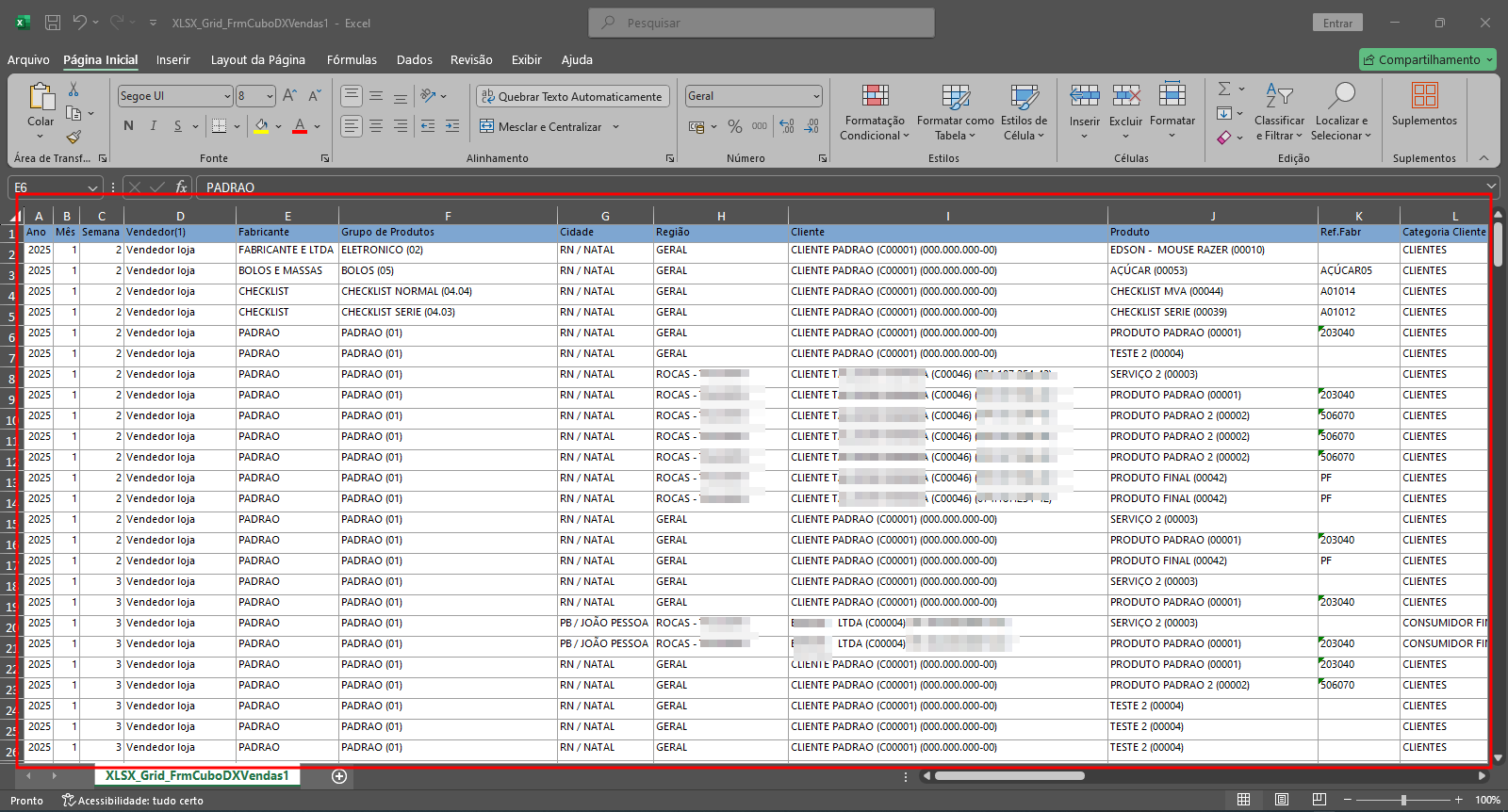
<p class="callout success"><span style="white-space: pre-wrap;">Para Grid Dados - Excel, conseguimos exportar um arquivo do tipo Pasta de Trabalho . xlsx, onde nesse caso e exportado todos os dados que foi utilizado para criar as visualizações, ótimo para visualizar tudo para validar alguma inconsistência. </span></p>

[![image.png](http://conhecimento.olimpustecnologia.com.br/uploads/images/gallery/2025-05/scaled-1680-/gwvimage.png)](http://conhecimento.olimpustecnologia.com.br/uploads/images/gallery/2025-05/gwvimage.png)

[![image.png](http://conhecimento.olimpustecnologia.com.br/uploads/images/gallery/2025-05/scaled-1680-/290image.png)](http://conhecimento.olimpustecnologia.com.br/uploads/images/gallery/2025-05/290image.png)
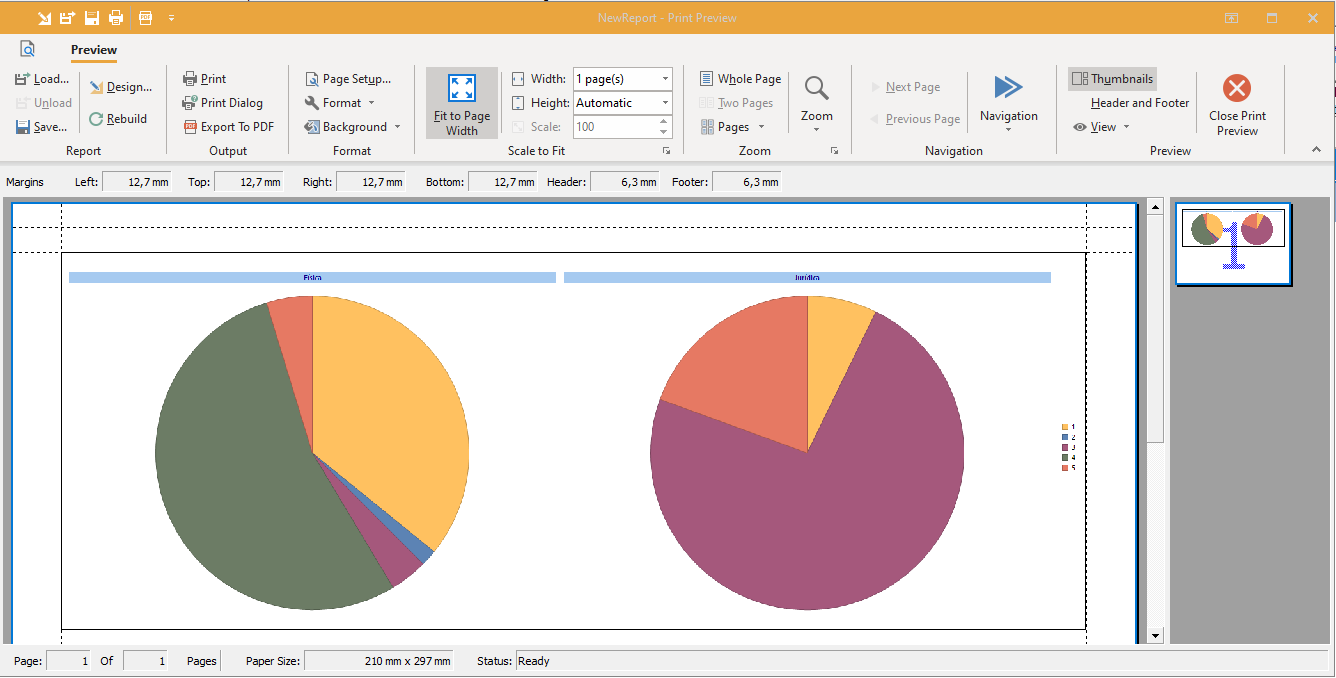
<span style="white-space: pre-wrap;">6 - Imprimir </span>[![image.png](http://conhecimento.olimpustecnologia.com.br/uploads/images/gallery/2025-05/scaled-1680-/6nCimage.png)](http://conhecimento.olimpustecnologia.com.br/uploads/images/gallery/2025-05/6nCimage.png), aqui conseguimos imprimir os cubos e gráficos.

Cubo:  
  
[![image.png](http://conhecimento.olimpustecnologia.com.br/uploads/images/gallery/2025-05/scaled-1680-/jGyimage.png)](http://conhecimento.olimpustecnologia.com.br/uploads/images/gallery/2025-05/jGyimage.png)
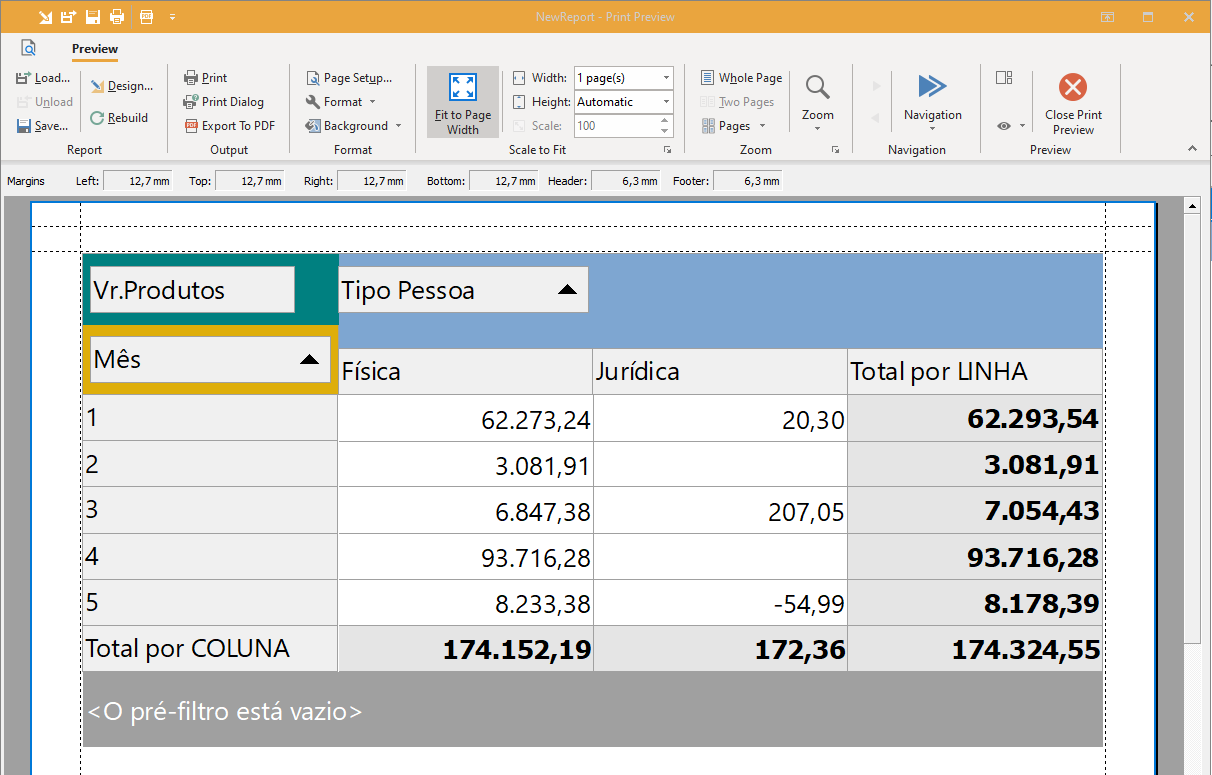
Gráfico:

[![image.png](http://conhecimento.olimpustecnologia.com.br/uploads/images/gallery/2025-05/scaled-1680-/3Yiimage.png)](http://conhecimento.olimpustecnologia.com.br/uploads/images/gallery/2025-05/3Yiimage.png)
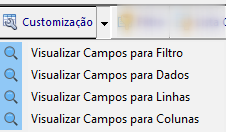
<span style="white-space: pre-wrap;">7 - Botão </span>[![image.png](http://conhecimento.olimpustecnologia.com.br/uploads/images/gallery/2025-05/scaled-1680-/ZCDimage.png)](http://conhecimento.olimpustecnologia.com.br/uploads/images/gallery/2025-05/ZCDimage.png)<span style="white-space: pre-wrap;">Customização, podemos manipular os dados apresentados no GRID, </span>  
  
  
<span style="white-space: pre-wrap;">Nos </span>[![image.png](http://conhecimento.olimpustecnologia.com.br/uploads/images/gallery/2025-05/scaled-1680-/iJPimage.png)](http://conhecimento.olimpustecnologia.com.br/uploads/images/gallery/2025-05/iJPimage.png)nos menus de Visualização podemos ocultar as barras de filtros, muito útil para a exportação tendo em vista que tudo que esta na visualização do GRID e levado para o arquivo do Excel.

[![filtros.png](http://conhecimento.olimpustecnologia.com.br/uploads/images/gallery/2025-05/scaled-1680-/filtros.png)](http://conhecimento.olimpustecnologia.com.br/uploads/images/gallery/2025-05/filtros.png)
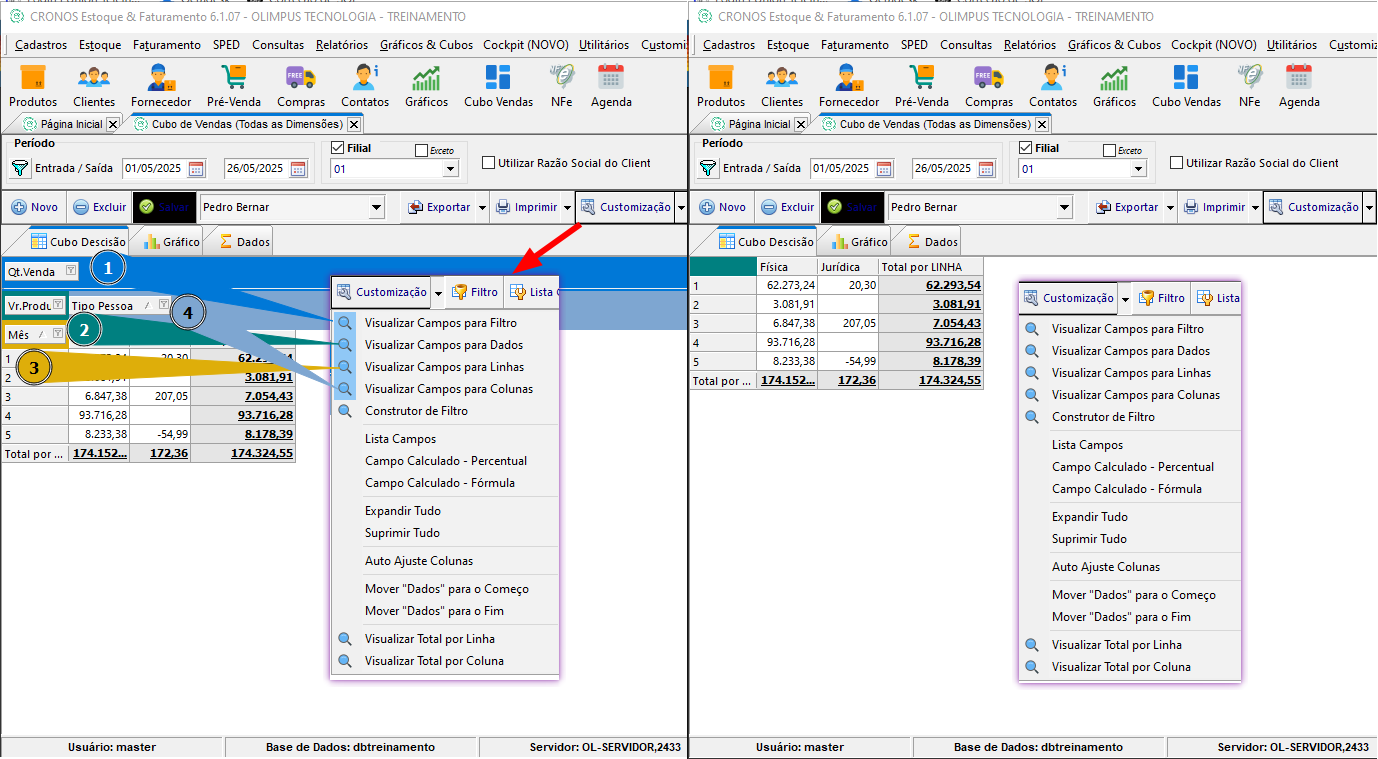
<span style="white-space: pre-wrap;">No menu ainda temos o Construtor de Filtro, neste item podemos ainda construir condições que abrangem grupos e subgrupos. </span>

No primeiro botão "Filtro".

#### 📚 Componentes do Construtor de Filtro

A seguir estão os principais componentes destacados na imagem:  
  
  
[![Animação.gif](http://conhecimento.olimpustecnologia.com.br/uploads/images/gallery/2025-05/animacao.gif)](http://conhecimento.olimpustecnologia.com.br/uploads/images/gallery/2025-05/animacao.gif)
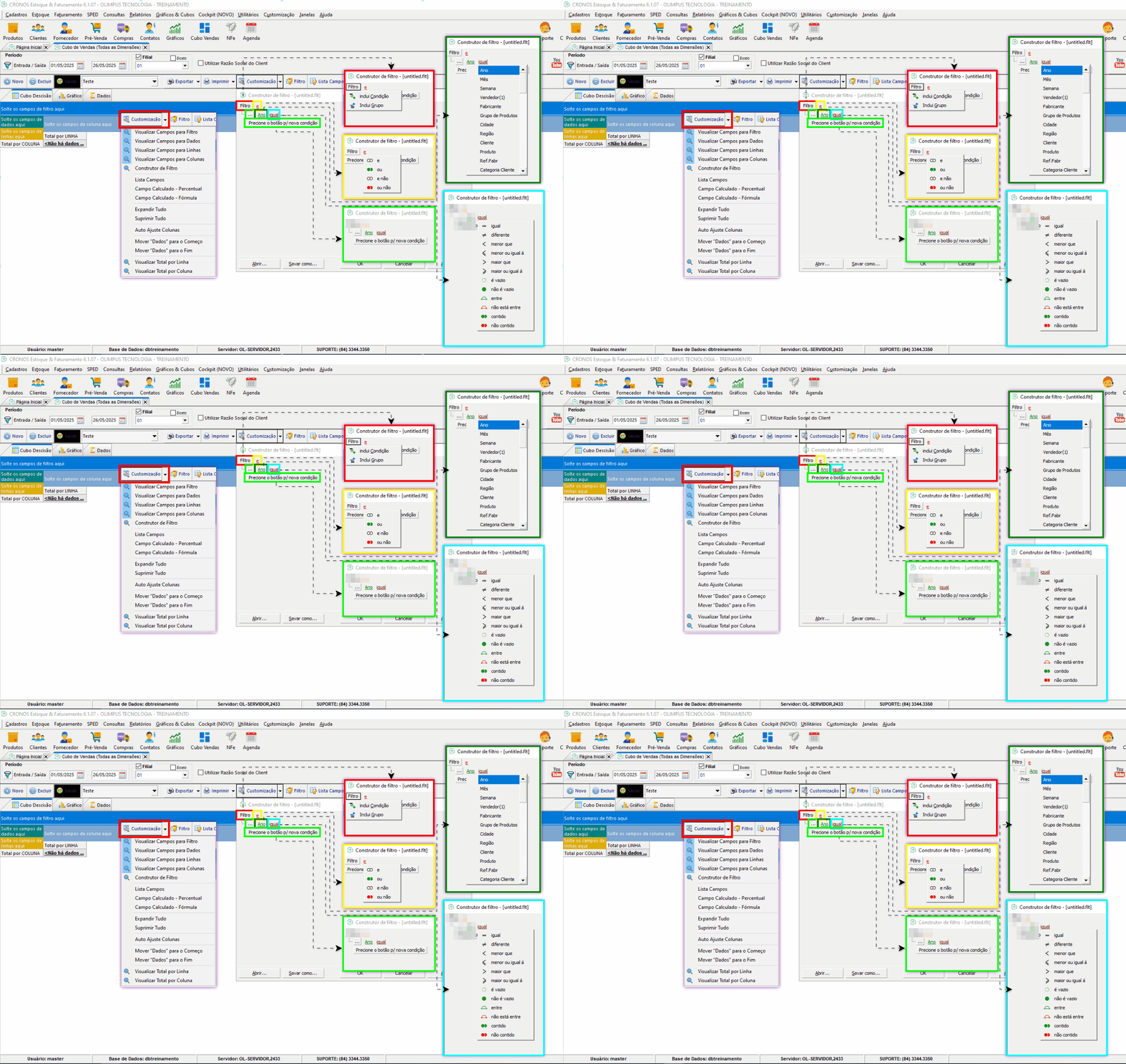
🟥 Adicionar Condições e Grupos

****Inclui Condição****: Adiciona uma nova regra de filtragem.

****Inclui Grupo****<span style="white-space: pre-wrap;">: Permite agrupar várias condições com operadores lógicos (ex: </span>`<span class="editor-theme-code">E</span>`<span style="white-space: pre-wrap;">, </span>`<span class="editor-theme-code">OU</span>`).  
  
🟨 Operadores Lógicos do Grupo

<span style="white-space: pre-wrap;">Conectivos entre condições: </span>`<span class="editor-theme-code">e</span>`<span style="white-space: pre-wrap;"> (todas as condições devem ser verdadeiras), </span>`<span class="editor-theme-code">ou</span>`<span style="white-space: pre-wrap;"> (qualquer condição pode ser verdadeira), </span>`<span class="editor-theme-code">e não</span>`<span style="white-space: pre-wrap;">, </span>`<span class="editor-theme-code">ou não</span>`<span style="white-space: pre-wrap;"> (negações)</span>

🟩 Seleção de Campo

Permite selecionar o campo que será utilizado como filtro (ex: Ano, Mês, Vendedor, Produto, etc).  
  
🟩 Montagem da Condição

<span style="white-space: pre-wrap;">Itens nativos disponíveis para usar como condição para consultar: </span>`<span class="editor-theme-code"> Ano, Mês, Semana, Vendedor(1), Fabricante, Grupo de Produtos, Cidade, Região, Produto, Ref. Fabr, Categoria Cliente, Cond.Pagamento, Tab.Preço, % Desconto, Status Produto, Vendedor(2), Tipo Movimento, Nº Movimento, Região 2N, Região 1N, Guichê, Filial, Nat.Operação, Vendedor-Item, Grupo 2N, Grupo 1N, Tipo Pessoa, Status Fatur, Local Estoque, Nº Expedição, Dia, Bairro, Hora, Familia Produto, Unidade, Supervisor, Filial-Vendedor, Tipo Desc-Auto, Vr.Produtos, Qt.Venda, Peso Produto, Vr.Financeiro, Qt.Não Atend, Vr.Operação, CMV-A, CMV-B, CMV-U, Vr. Venda-PTAB, CMV-M, TabOp1, CODLOCAL, CodiCfor, %_Qt.Venda, %_Vr.Operação</span>`

🟦 Operadores de Comparação

Exemplos:

`<span class="editor-theme-code">igual</span>`<span style="white-space: pre-wrap;">, </span>`<span class="editor-theme-code">diferente</span>`<span style="white-space: pre-wrap;">, </span>`<span class="editor-theme-code">maior que</span>`<span style="white-space: pre-wrap;">, </span>`<span class="editor-theme-code">menor ou igual à</span>`<span style="white-space: pre-wrap;">, </span>`<span class="editor-theme-code">está entre</span>`<span style="white-space: pre-wrap;">, </span>`<span class="editor-theme-code">contido</span>`<span style="white-space: pre-wrap;">, </span>`<span class="editor-theme-code">não contido</span>`<span style="white-space: pre-wrap;">, </span>`<span class="editor-theme-code">é vazio</span>`<span style="white-space: pre-wrap;">, </span>`<span class="editor-theme-code">não é vazio</span>`

<span style="white-space: pre-wrap;">Após montar a condição, clique no botão </span>****Salvar como...****<span style="white-space: pre-wrap;"> para reutilizar futuramente.</span>

### <span style="white-space: pre-wrap;">📊 </span>****Utilizando o Recurso "Lista de Campos PivotGrid" no Cubo de Vendas****  
  
[![image.png](http://conhecimento.olimpustecnologia.com.br/uploads/images/gallery/2025-06/scaled-1680-/7a9image.png)](http://conhecimento.olimpustecnologia.com.br/uploads/images/gallery/2025-06/7a9image.png)
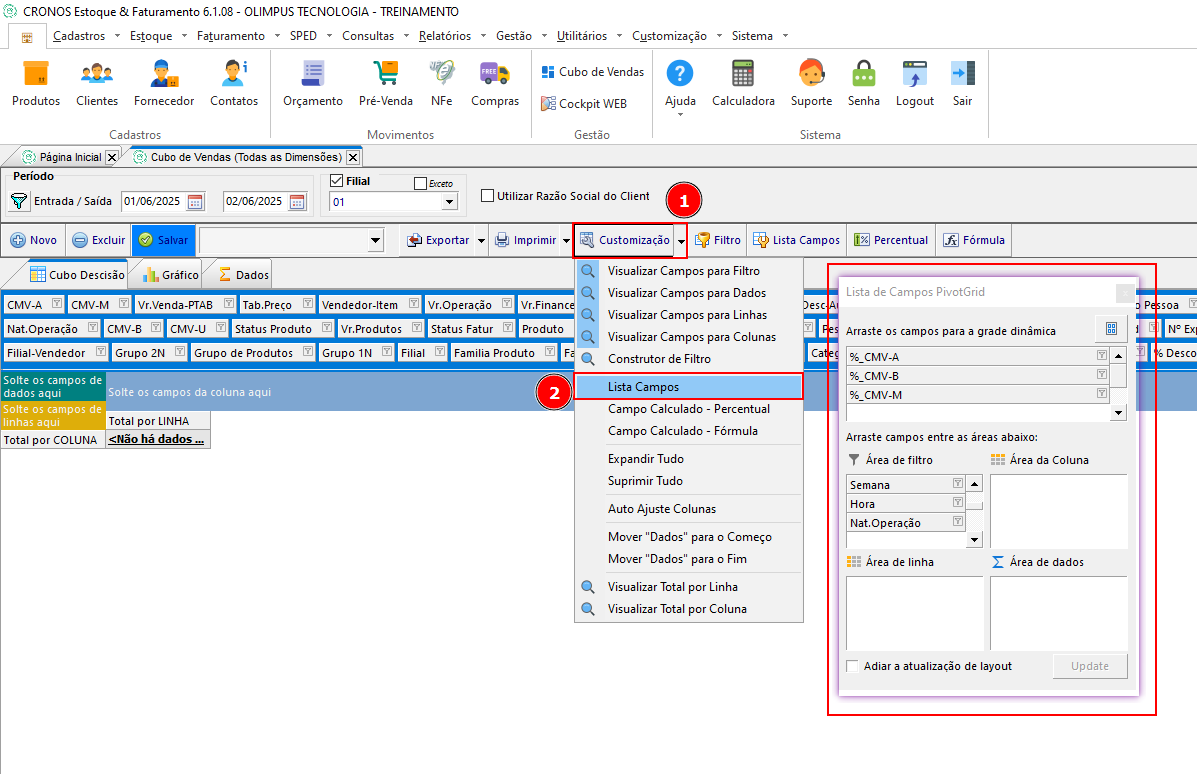
<span style="white-space: pre-wrap;">O recurso </span>****PivotGrid****<span style="white-space: pre-wrap;"> permite que o usuário monte uma análise personalizada de vendas com base nos campos disponíveis, arrastando-os para diferentes áreas da tela.</span>

#### 🧩 Painel “Lista de Campos PivotGrid”

<span style="white-space: pre-wrap;">Este painel (destacado em vermelho na imagem) é acessado pelo botão </span>****"Lista Campos"****<span style="white-space: pre-wrap;"> na barra de ferramentas.</span>

##### ⚙️ Como utilizar:

1. ****Selecione os campos desejados****<span style="white-space: pre-wrap;"> na lista superior do painel (por exemplo: </span>`<span class="editor-theme-code">%_CMV-A</span>`<span style="white-space: pre-wrap;">, </span>`<span class="editor-theme-code">%_CMV-B</span>`<span style="white-space: pre-wrap;">, </span>`<span class="editor-theme-code">%_CMV-M</span>`).
2. ****Arraste os campos****<span style="white-space: pre-wrap;"> para uma das seguintes áreas:</span>
    - ****Área de Filtro****: para segmentar os dados (ex: por Semana, Hora, ou Natureza da Operação).
    - ****Área de Linha****: define como os dados serão organizados nas linhas da grade.
    - ****Área de Coluna****: define como os dados serão organizados em colunas.
    - ****Área de Dados****: local onde se colocam os indicadores quantitativos ou percentuais que serão analisados (ex: valores, quantidades, percentuais etc.).

##### 🔄 Botão “Atualizar dados”

- <span style="white-space: pre-wrap;">Após posicionar os campos, clique em </span>****“Atualizar Dados”****<span style="white-space: pre-wrap;"> (ou pressione </span>`<span class="editor-theme-code">F5</span>`) para gerar a visualização.
- Os resultados aparecerão na grade dinâmica logo abaixo, possibilitando a análise de vendas em diferentes perspectivas.

### <span style="white-space: pre-wrap;">📈 </span>****Recurso: Campo Calculado - Percentual****  
  
[![image.png](http://conhecimento.olimpustecnologia.com.br/uploads/images/gallery/2025-06/scaled-1680-/Z9eimage.png)](http://conhecimento.olimpustecnologia.com.br/uploads/images/gallery/2025-06/Z9eimage.png)
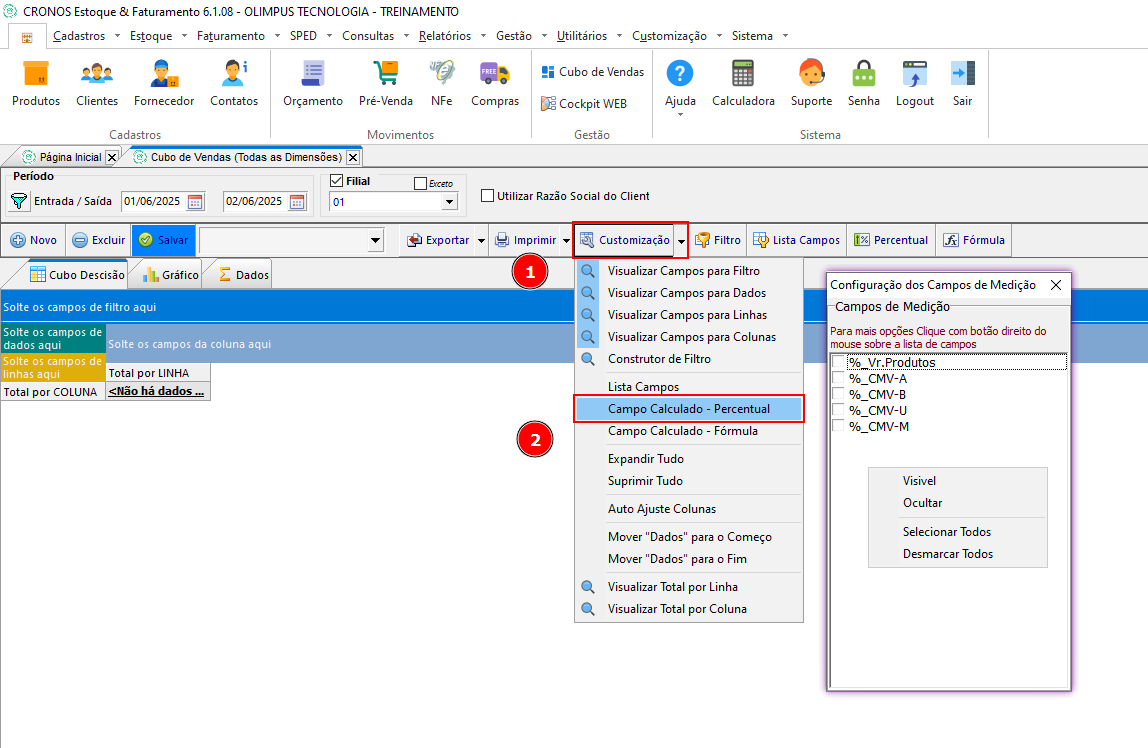
<span style="white-space: pre-wrap;">O recurso </span>****"Campo Calculado - Percentual"****<span style="white-space: pre-wrap;"> permite a exibição de colunas com valores percentuais baseados automaticamente nos campos financeiros do Cubo de Vendas. Ele é ideal para análise de custo, margem e desempenho de produtos.</span>

---

#### ✅ Objetivo:

<span style="white-space: pre-wrap;">Exibir automaticamente </span>****percentuais proporcionais****<span style="white-space: pre-wrap;"> ao valor de produtos, como por exemplo:</span>

- % do CMV-A sobre o total vendido;
- % do CMV-B, CMV-U e CMV-M em relação ao valor dos produtos.

---

#### 🧭 Passo a passo de uso:

1. <span style="white-space: pre-wrap;">Acesse o botão </span>****Customização****<span style="white-space: pre-wrap;"> na barra superior.</span>
2. <span style="white-space: pre-wrap;">Clique na opção </span>****Campo Calculado — Percentual****.
3. <span style="white-space: pre-wrap;">Na janela </span>****Configuração dos Campos de Medição****<span style="white-space: pre-wrap;">, marque os campos desejados (como </span>`<span class="editor-theme-code">%_Vr.Produtos</span>`<span style="white-space: pre-wrap;">, </span>`<span class="editor-theme-code">%_CMV-A</span>`<span style="white-space: pre-wrap;">, </span>`<span class="editor-theme-code">%_CMV-B</span>`, etc.).
4. <span style="white-space: pre-wrap;">Solte os campos relevantes na área de linhas (ex: </span>****Produto****<span style="white-space: pre-wrap;">, </span>****Mês****) para os percentuais serem calculados corretamente.

---

#### 📊 Exemplo prático (conforme imagem):  
  
[![image.png](http://conhecimento.olimpustecnologia.com.br/uploads/images/gallery/2025-06/scaled-1680-/pJMimage.png)](http://conhecimento.olimpustecnologia.com.br/uploads/images/gallery/2025-06/pJMimage.png)
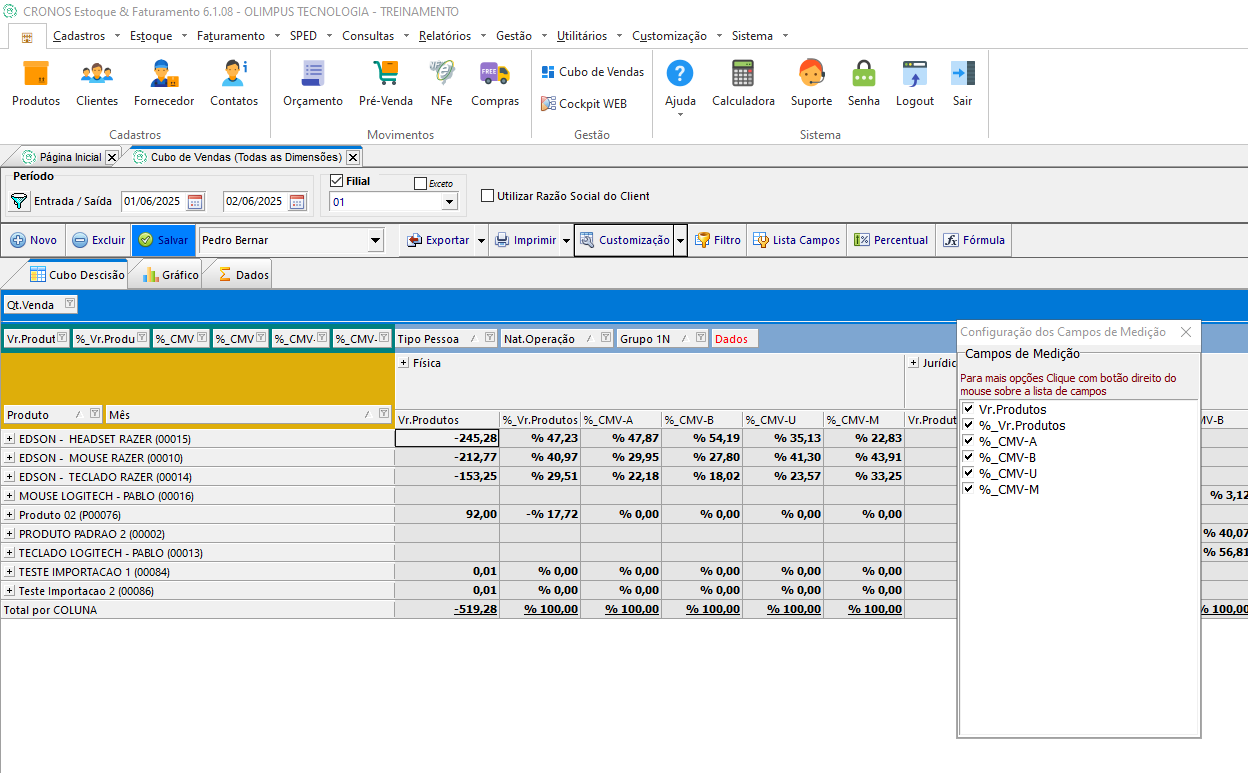
- Foram exibidos produtos vendidos no período de 01/06/2025 a 02/06/2025.
- <span style="white-space: pre-wrap;">A análise foi agrupada por </span>****Produto****<span style="white-space: pre-wrap;"> e </span>****Mês****.
- Para cada item, o sistema calculou automaticamente:
    - O valor vendido (****Vr.Produtos****);
    - A porcentagem de cada custo (****%\_CMV-A****<span style="white-space: pre-wrap;">, </span>****%\_CMV-B****<span style="white-space: pre-wrap;">, </span>****%\_CMV-U****<span style="white-space: pre-wrap;">, </span>****%\_CMV-M****) com base nesse valor.

##### 🧮 Exemplo real da linha:

<span style="white-space: pre-wrap;">Produto </span>****EDSON - HEADSET RAZER****

- <span style="white-space: pre-wrap;">Vr.Produtos: </span>`<span class="editor-theme-code">-245,28</span>`
- <span style="white-space: pre-wrap;">%\_CMV-A: </span>`<span class="editor-theme-code">47,87%</span>`
- <span style="white-space: pre-wrap;">%\_CMV-B: </span>`<span class="editor-theme-code">54,19%</span>`
- <span style="white-space: pre-wrap;">%\_CMV-U: </span>`<span class="editor-theme-code">35,13%</span>`
- <span style="white-space: pre-wrap;">%\_CMV-M: </span>`<span class="editor-theme-code">22,83%</span>`

Esses percentuais representam o quanto cada custo representa do total vendido para o item, facilitando a análise de rentabilidade.

---

#### ℹ️ Observações:

- <span style="white-space: pre-wrap;">Os percentuais só fazem sentido quando </span>****há base de comparação nas linhas****, como produto, grupo, mês, cliente etc.
- <span style="white-space: pre-wrap;">Valores negativos em </span>`<span class="editor-theme-code">Vr.Produtos</span>`<span style="white-space: pre-wrap;"> indicam devoluções ou ajustes.</span>
- <span style="white-space: pre-wrap;">O total por coluna sempre será </span>`<span class="editor-theme-code">100%</span>`, pois representa o todo analisado.

---

### ✅ 2. Criando um Novo Cubo

Etapas:

1. <span style="white-space: pre-wrap;">Clique em </span>****“Novo Cubo”****.
2. <span style="white-space: pre-wrap;">Escolha a </span>****fonte de dados****<span style="white-space: pre-wrap;"> (ex: Títulos Financeiros, Pedidos de Venda, Estoque Atual).</span>
3. <span style="white-space: pre-wrap;">Defina os </span>****campos a serem utilizados****:
    - ****Linhas:****<span style="white-space: pre-wrap;"> Agrupamentos (ex: Cliente, Produto, Mês)</span>
    - ****Colunas:****<span style="white-space: pre-wrap;"> Comparações cruzadas (ex: Região, Situação)</span>
    - ****Valores:****<span style="white-space: pre-wrap;"> Indicadores (ex: Soma de Valor, Quantidade)</span>
4. <span style="white-space: pre-wrap;">Adicione </span>****filtros dinâmicos****<span style="white-space: pre-wrap;"> (ex: Data, Filial, Vendedor).</span>
5. <span style="white-space: pre-wrap;">Clique em </span>****“Gerar Cubo”****.

---

### ✅ 3. Interagindo com o Cubo

Na visualização gerada, você pode:

- ****Expandir/Agrupar****<span style="white-space: pre-wrap;"> níveis hierárquicos (ex: Mês &gt; Semana &gt; Dia)</span>
- ****Aplicar filtros em tempo real****
- ****Alterar a forma de visualização****<span style="white-space: pre-wrap;"> (tabela, gráfico de barras, pizza, linha)</span>
- ****Salvar o cubo****<span style="white-space: pre-wrap;"> para uso futuro</span>
- ****Compartilhar****<span style="white-space: pre-wrap;"> com outros usuários ou setores</span>
- ****Exportar****<span style="white-space: pre-wrap;"> para Excel, PDF ou imagem</span>

---

### ✅ 4. Editando e Atualizando um Cubo

1. Acesse o cubo desejado na lista inicial.
2. <span style="white-space: pre-wrap;">Clique em </span>****Editar****.
3. Altere os campos, filtros ou visualização conforme necessário.
4. <span style="white-space: pre-wrap;">Clique em </span>****Salvar****.

---

### 💡 Aplicações Práticas

- <span style="white-space: pre-wrap;">Análise de </span>****vendas por região e período****
- <span style="white-space: pre-wrap;">Comparativo de </span>****custo vs faturamento****
- <span style="white-space: pre-wrap;">Acompanhamento de </span>****estoque crítico por produto****
- <span style="white-space: pre-wrap;">Visualização de </span>****inadimplência por faixa de vencimento****
- <span style="white-space: pre-wrap;">Monitoramento de </span>****desempenho de vendedores****

---

### 💬 Dicas Finais

- <span style="white-space: pre-wrap;">Use os </span>****filtros de data e filial****<span style="white-space: pre-wrap;"> para refinar sua análise.</span>
- <span style="white-space: pre-wrap;">Utilize a opção </span>****“Gráfico + Tabela”****<span style="white-space: pre-wrap;"> para apresentações executivas.</span>
- <span style="white-space: pre-wrap;">Os cubos podem ser </span>****automatizados para atualização periódica****<span style="white-space: pre-wrap;"> com o suporte da TI.</span>
- Sempre salve suas análises com nomes padronizados (ex: “Financeiro\_Recebimentos\_Mensal”).

---

# Venda por Grade


# Fiscal


# Estoque


# Estoque por Grade


# Compra


# Compra x Venda x Estoque


# Compra x Venda x Estoque por Grade


# Cubos Customizados