# GED - Gestão Eletrônica de Documentos
# Videoaula - GED - Gestão Eletrônica de Documentos
[](http://conhecimento.olimpustecnologia.com.br/uploads/images/gallery/2025-05/YEQimage.png)
#### ****Videoaula - GED - Gestão Eletrônica de Documentos****
---
##### Nesta videoaula, é apresentada a funcionalidade do ****GED (Gestão Eletrônica de Documentos)**** no ERP Cronos, mostrando como o sistema permite ****organizar, anexar e consultar documentos digitais**** diretamente vinculados aos cadastros e movimentações.
##### O conteúdo cobre:
- 📁 ****Como anexar documentos em diversos módulos**** (clientes, fornecedores, produtos, notas fiscais, CPR, etc.);
- 🔎 ****Consulta rápida e segura**** de arquivos digitalizados diretamente nas telas operacionais;
- 🔒 ****Controle de acesso por usuário****, garantindo sigilo e segurança das informações;
- 🧾 ****Organização de documentos por categorias e tipos****, facilitando auditorias e conformidade fiscal;
- 🔗 ****Vinculação de arquivos recebidos**** (como comprovantes e contratos);
- 📤 ****Centralização das informações documentais**** dentro do ERP, evitando perda de arquivos externos e melhorando a rastreabilidade.
##### A funcionalidade do GED no Cronos permite uma gestão documental moderna, reduzindo o uso de papel, acelerando processos e promovendo ****eficiência no controle das obrigações legais e operacionais****.
****Configurações porta para acesso externo 5001****
# Parametrizando o GED
#### ****1. Introdução****
##### 1.1. O que é GED?
A Gestão Eletrônica de Documentos (GED) é um processo de digitalização, organização, armazenamento e recuperação de documentos em formato eletrônico, substituindo arquivos físicos.
##### 1.2. Objetivo
Aumentar a eficiência e produtividade.
Melhorar a acessibilidade às informações.
Reduzir custos com papel e armazenamento físico.
#### ****2. Funcionamento do GED no Sistema CRONOS****
[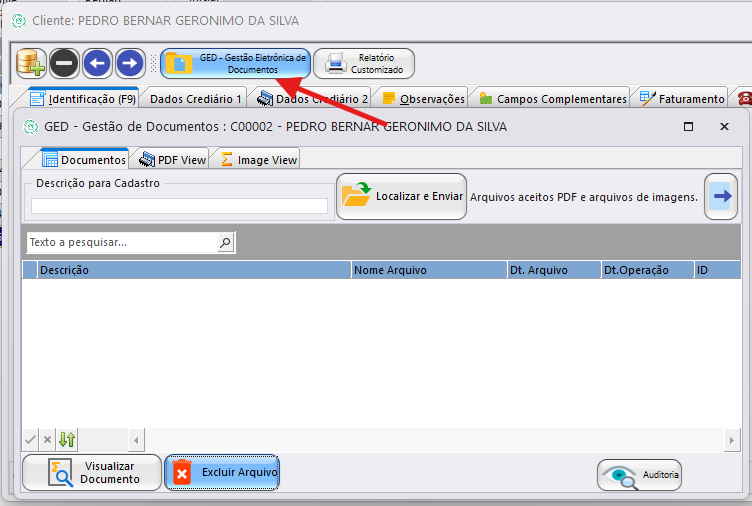](http://conhecimento.olimpustecnologia.com.br/uploads/images/gallery/2025-06/Kk6image.png)
##### 2.1. Acesso ao Recurso
O recurso GED é acionado por botão dedicado nos cadastros do sistema (Ex: vendedores).
##### 2.2. Cadastro de Documento
Campo obrigatório: Descrição (nome de referência do documento).
O documento fica vinculado ao registro atual do sistema (cliente, produto, etc.).
##### 2.3. Tipos de Arquivo Suportados
PDF
Imagens: JPG, PNG, BMP
[Vídeo Aula GED](http://conhecimento.olimpustecnologia.com.br/books/ged-gestao-eletronica-de-documentos/page/videoaula-ged-gestao-eletronica-de-documentos "GED")
#### ****3. Ações Disponíveis****
[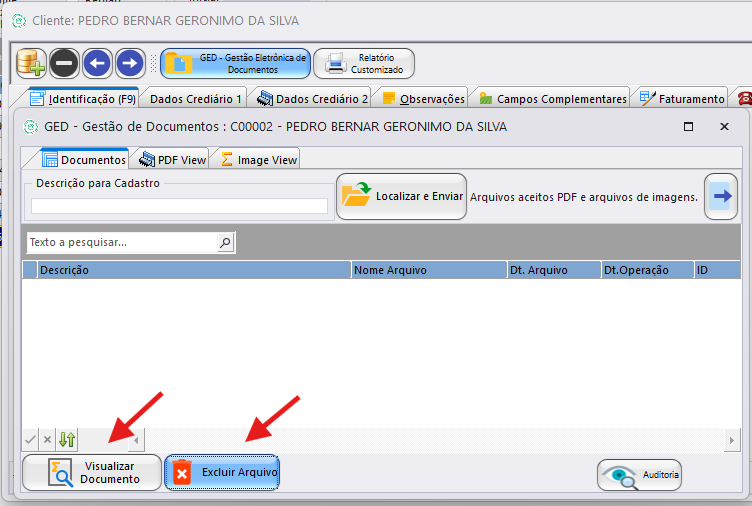](http://conhecimento.olimpustecnologia.com.br/uploads/images/gallery/2025-06/7ukimage.png)
[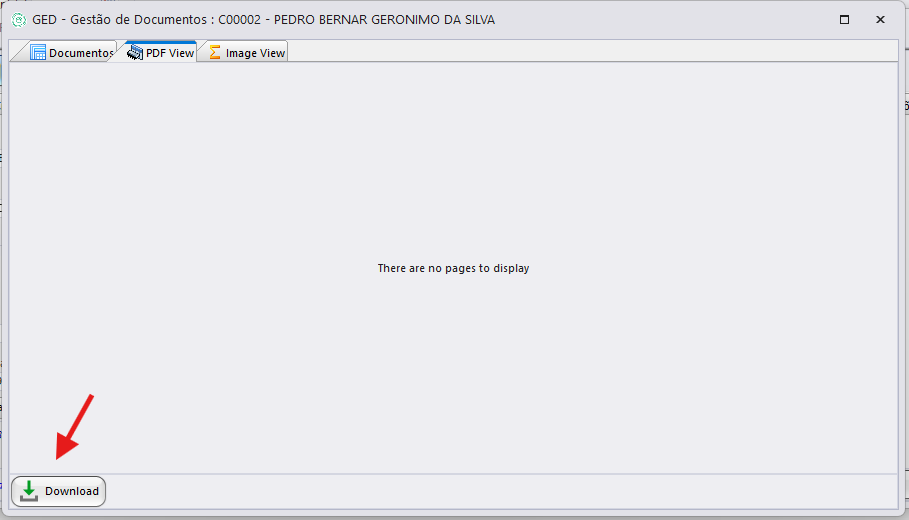](http://conhecimento.olimpustecnologia.com.br/uploads/images/gallery/2025-06/jcIimage.png)
AçãoDescrição
📄 VisualizarClique no documento para abrir em nova aba.
🖨️ Imprimir PDFClique com o botão direito sobre o documento aberto e selecione Imprimir.
⬇️ Baixar ArquivoDisponível no menu do documento.
❌ Excluir DocumentoRemove o arquivo da lista e do servidor GED.
#### ****4. Estrutura Técnica do Armazenamento****
##### 4.1. ServerCloudCronos
Serviço de backend instalado no servidor local ou VPS.
Organiza arquivos em pastas/subpastas.
Pode ser sincronizado com:
Google Drive
OneDrive
Dropbox
Outros serviços compatíveis
##### 4.2. Sistemas Suportados
Windows
Linux
#### ****5. Instalação do ServerCloudCronos****
##### 5.1. Etapas Comuns (Windows e Linux)
*****No Windows:*****
Através de um único arquivo zipado, o mesmo deve ser descompactado em uma pasta no computador (seja um servidor, micro local ou vps) e após ser descompactado deve fazer o ajuste de configuração editando o arquivo ****appsettings.json****
[](http://conhecimento.olimpustecnologia.com.br/uploads/images/gallery/2025-06/tisimage.png)
*****No Linux:*****
No linux é semelhante do windows, descompactar o zip em uma pasta, dar acesso total ao a essa pasta e o arquivo **ServerCloud** ajustar o arquivo ****appsettings.json****
[](http://conhecimento.olimpustecnologia.com.br/uploads/images/gallery/2025-06/3ZJimage.png)
No caso instalação local colocar na inicialização, para que o serviço possa ser iniciado na inicialização da máquina.Executar o arquivo *****ServerCloud.exe***** é um console que não tem telas de interação.pegar URL gerada pelo serviço e colocar no paramentos gerais do Cronos.ex: [http://nomedamaquina:porta](about:blank) ou [http://endereco:porta](about:blank)
##### 5.2. Parâmetro de Configuração no Cronos
Inserir a URL no módulo de Parâmetros Gerais do Sistema.
#### ****6. Configuração da Porta e Acesso Externo****
****Para instalar como serviço no windows:****
Abra o prompt de comando (CMD) em modo Administrador, vá para pasta onde o server cloud foi descompactado, e digite o seguinte comando:sc create "ServerCronosCloud" binPath="pasta\\ServerCloud.exe"Exemplo:sc create "ServerCronosCloud" binPath="C:\\CRONOS\\GED\\ServerCloud.exe"
****Configuração do**** ****appsettings.json****
****"Url": "http://0.0.0.0:5001"****
O endereço deve ser sempre esse, o que pode ser alterado é apenas a porta.se colocar um ip deferente de 0.0.0.0 apenas a o endereço colocado vai ter acesso ao GED.
#### ****🔒 Importante:****
0.0.0.0 permite acesso de qualquer IP.
Para restringir, substitua pelo IP específico (ex: "http://192.168.0.100:5001").
#### ****7. Manutenção e Boas Práticas****
Backup regular da pasta de armazenamento.
Sincronizar com serviços de nuvem para maior segurança.
Garantir que o serviço ServerCloud esteja sempre ativo.
Monitorar espaço em disco do servidor.