# Faturamento
# Orçamento
# Pré-Venda
[](http://conhecimento.olimpustecnologia.com.br/uploads/images/gallery/2025-05/3vVimage.png)
### **Pré-Venda**
---
#### 📌 **O que é a Pré-Venda no ERP Cronos?**
O recurso de **Pré-Venda** é uma funcionalidade do módulo **Estoque & Faturamento** do ERP Cronos que permite registrar pedidos preliminares antes da efetivação da venda. Ele funciona como uma reserva formalizada de produtos para um cliente,
#### ⚙️ **Como Funciona na Prática**
1. **Cadastro de Pré-Venda**
- 👤 Seleção do cliente
- 🧾 Definição dos produtos e quantidades
- 💳 Condições de pagamento
- 📅 Prazos de entrega ou validade do pedido
2. **Reserva de Estoque**
- O sistema verifica e **reserva automaticamente** os itens selecionados, evitando a venda duplicada ou falta de estoque.
3. **Emissão de Pedido ou Orçamento**
- A pré-venda gera um **documento interno** que pode ser usado como orçamento ou controle de pedidos em aberto.
4. **Conversão para Venda**
- Quando confirmada, a pré-venda pode ser facilmente convertida em:
- 📄 Pedido de venda definitivo
- 🧾 Nota fiscal
- 💰 Lançamento no financeiro
---
#### 🚀 **Vantagens da Pré-Venda no Cronos**
- ✅ **Planejamento de Vendas:** permite prever a demanda e ajustar a produção ou o reabastecimento.
- 📦 **Controle de Estoque Eficiente:** os produtos são reservados automaticamente, garantindo que não sejam vendidos para outro cliente.
- ⏱️ **Agilidade no Faturamento:** evita retrabalho, já que todos os dados da pré-venda são reaproveitados na venda final.
- 🧩 **Integração com Outros Módulos:** conecta-se ao financeiro, faturamento e relatórios, gerando uma gestão completa.
- 📊 **Relatórios Gerenciais:** possibilita acompanhar o pipeline de vendas, negociações pendentes e previsões de faturamento.
---
#### 🧠 **Ideal para Quem?**
- Equipes de vendas que trabalham com orçamentos e pedidos sob aprovação
- Empresas que precisam de **controle rigoroso de estoque**
- Operações com **ciclo de vendas mais longo** ou que exigem garantias de reserva de produto
#### 🧭 **1. Acesso ao Módulo**
O vídeo começa mostrando como **navegar até o módulo** de **Estoque & Faturamento** no ERP Cronos. Esse é o ponto de partida para registrar uma pré-venda corretamente.
---
#### 📝 **2. Cadastro da Pré-Venda**
Você aprende como **lançar uma nova pré-venda**, informando:
- 👤 Cliente
- 📦 Produtos
- 🔢 Quantidades
- 💳 Condições de pagamento
---
#### 🏷️ **3. Verificação de Estoque**
O sistema realiza automaticamente a **verificação de disponibilidade** dos produtos, permitindo inclusive:
- 📌 Reserva de itens
- ✅ Garantia de que não haverá conflitos com outras movimentações
---
#### 🧾 **4. Emissão de Documentos**
Com poucos cliques, é possível:
- 🧑💼 Gerar pedidos
- 🧮 Emitir orçamentos
- 📂 Formalizar a negociação com o cliente
---
#### 🔗 **5. Integração com Faturamento**
A pré-venda pode ser **convertida diretamente em uma venda efetiva**, integrando-se com o módulo de faturamento:
- 🧾 Emissão de Nota Fiscal
- 💰 Controle financeiro automatizado
---
#### 🚀 **Benefícios Destacados**
- 📊 Melhor planejamento de vendas
- 📦 Otimização do controle de estoque
- 🧠 Agilidade nos processos de faturamento
- 🤝 Integração total entre módulos
---
#### 📹 **Vídeo-Aula:**
A vídeo-aula “**CRONOS ENSINA - COMO LANÇAR UMA PRÉ-VENDA NO MÓDULO ESTOQUE & FATURAMENTO**” demonstra, de forma prática, como utilizar o ERP Cronos para registrar uma pré-venda, destacando as funcionalidades disponíveis no módulo de Estoque & Faturamento.
###
# Nota fiscal
# Criar NFe referenciando Cupom Fiscal
[](http://conhecimento.olimpustecnologia.com.br/uploads/images/gallery/2025-05/xClimage.png)
### ****Criar NFe Referenciando Cupom Fiscal****
---
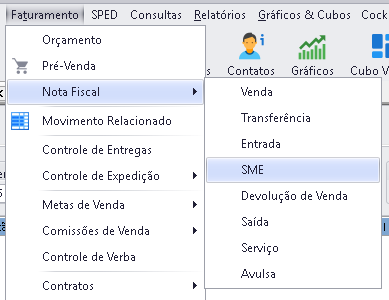
##### Para criar NFe referenciando cupom fiscal, devemos fazer o processo pela ****NFe SME (sem movimentar estoque)****.
##### Menu ****Faturamento**** > ****Nota Fiscal**** > ****SME****
[](http://conhecimento.olimpustecnologia.com.br/uploads/images/gallery/2025-04/Zkuimage.png)
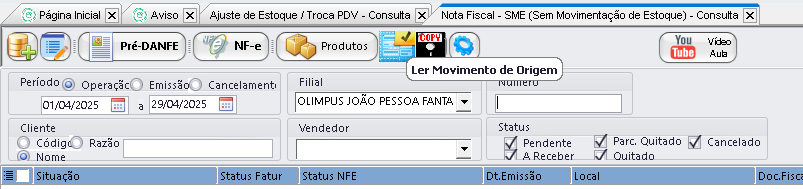
##### Devemos escolher a ****Filial**** e clicar no botão ****'Ler Movimento de Origem****' [](http://conhecimento.olimpustecnologia.com.br/uploads/images/gallery/2025-04/Ivjimage.png)
[](http://conhecimento.olimpustecnologia.com.br/uploads/images/gallery/2025-04/8xGimage.png)
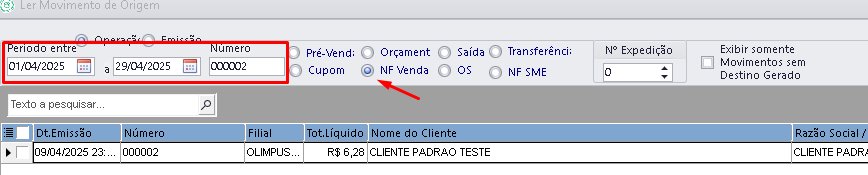
**Nesse manual, usaremos de exemplo a NFCe de número 000002**
[](http://conhecimento.olimpustecnologia.com.br/uploads/images/gallery/2025-04/xb8image.png)
##### Escolhe o período que foi emitido o cupom, digita o numero do cupom no campo '****Número****' e marca a opção ****NF venda****.
##### Após pesquisar, conferir os dados do movimento e clicar no botão '****Gerar****' na parte inferior direita da tela.
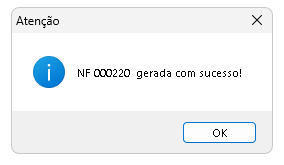
##### O sistema vai informar a numeração da NFe SME gerada.
[](http://conhecimento.olimpustecnologia.com.br/uploads/images/gallery/2025-04/cn5image.png)
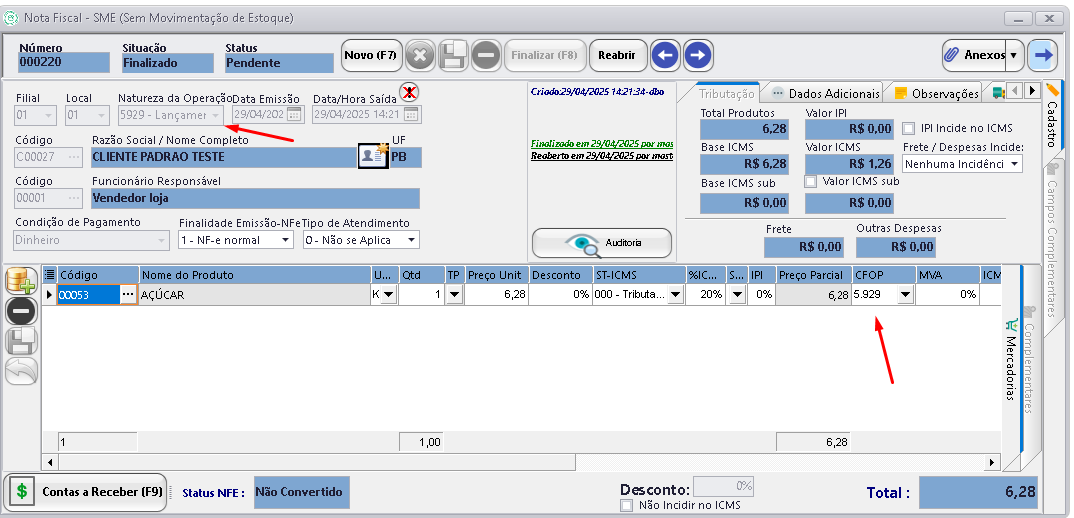
#### ****Após abrir a NF SME gerada, conferir os 3 itens a seguir:****
##### ****CFOP da NFe****: Deve ser 5929 - Lançamento efetuado em decorrência de emissão de cupom
##### ****CFOP dos produtos****: Deve ser 5929 - Lançamento efetuado em decorrência de emissão de cupom
##### ****NFe referenciada****: Deve conter a chave do cupom de origem. Pode ser acessado em: Anexos > [NFs Referenciadas](https://prnt.sc/f1BocpyB6roH).
#####
[](http://conhecimento.olimpustecnologia.com.br/uploads/images/gallery/2025-04/odhimage.png)
# Nota Fiscal de Devolução de Venda
[](http://conhecimento.olimpustecnologia.com.br/uploads/images/gallery/2025-05/20Limage.png)
#### 📄 ****Nota Fiscal de Devolução de Venda – Importância e Processo no Cronos****
---
##### ✅ ****O que é a Nota Fiscal de Devolução?****
A ****Nota Fiscal de Devolução de Venda**** é o documento fiscal emitido quando um cliente devolve, total ou parcialmente, mercadorias adquiridas. Essa operação deve ser registrada formalmente para garantir ****conformidade fiscal****, ****controle de estoque**** e ****acerto financeiro****.
---
##### 🎯 ****Por que a emissão é importante?****
- ****Legalidade Fiscal:**** Registra a devolução perante a Receita Federal e a SEFAZ, mantendo a empresa em conformidade com as obrigações tributárias.
- ****Ajustes de Estoque:**** Permite a ****reentrada dos produtos no estoque**** de forma correta e rastreável.
- ****Correção Financeira:**** Possibilita o ****cancelamento ou abatimento de valores faturados****, garantindo integridade nas contas a receber.
- ****Referência à nota original:**** A devolução deve sempre fazer referência à ****NF-e de venda original****, para manter o vínculo legal e contábil entre as operações.
---
##### 🔧 ****Como é o processo no sistema Cronos****
1. ****Acesso ao Módulo Estoque faturamento****
- ****Faturamento nota fiscal devolução de venda.****
- ****CTRL + M - Le movimento de origem.****
2. - Selecione o tipo de operação correspondente (ex: CFOP 1202, 2202 ou 5202, conforme o caso e a UF).
- Informe os dados do cliente e ****referencie a nota fiscal original de venda****.
3. ****Seleção dos produtos devolvidos****
- É possível devolver todos ou apenas alguns dos itens da nota original.
- O sistema traz os dados automaticamente para facilitar o preenchimento.
4. ****Revisão de impostos e valores****
- O Cronos recalcula os tributos, inclusive IPI e ICMS, com base nos produtos devolvidos.
- Certifique-se de que o ****valor da devolução seja proporcional e compatível com a NF-e original****.
5. ****Finalização e transmissão****
- Após a conferência, finalize e transmita a nota para a SEFAZ.
- A NF-e de devolução será gerada com ****chave referenciada****, garantindo validade fiscal.
6. ****Atualização de Estoque e Financeiro****
- O sistema realiza automaticamente o ****ajuste de estoque**** .
---
##### 📌 ****Boas práticas****
- Sempre confirme os motivos e quantidades da devolução com o cliente.
- Utilize o CFOP adequado conforme o tipo de devolução (interna, interestadual, etc.).
- Garanta que a devolução seja emitida ****dentro do prazo legal**** para aproveitamento de créditos fiscais, se houver.
# Como emitir uma Nota Fiscal
#### Videoaula - Como emitir uma Nota Fiscal no ERP Cronos
Caso ainda tenha mais alguma dúvida sobre o processo, temos também uma videoaula demonstrando todos os passos citados anteriormente:
# NF Saída | Rotina de Devolução para Fornecedor
---
#### ****Devolução para Fornecedor****
---
## 📦 ****Devolução de Compra para Fornecedor via NF Saída no ERP Cronos****
### ✅ ****Pré-requisitos****
Antes de iniciar o processo, certifique-se de ter em mãos:
- ****Número da nota fiscal de compra****
- ****Chave de acesso da nota fiscal de compra****
- ****Tributação usada pelo fornecedor na compra****, para que a devolução mantenha a coerência fiscal e evite erros na apuração de impostos.
> 💡 ****DICA:****
> Em caso de dúvidas sobre os impostos (ICMS, IPI, ST etc.), consulte os detalhes da nota de compra no ****site da SEFAZ****. Basta acessar o Portal Nacional da NF-e (https://www.nfe.fazenda.gov.br), clicar em "Consultar NF-e" e informar a ****chave de acesso****. Assim, você poderá visualizar o XML com todos os tributos destacados.
---
### 🔍 ****Acessando a NF de Saída****
1. No menu principal, vá até:
[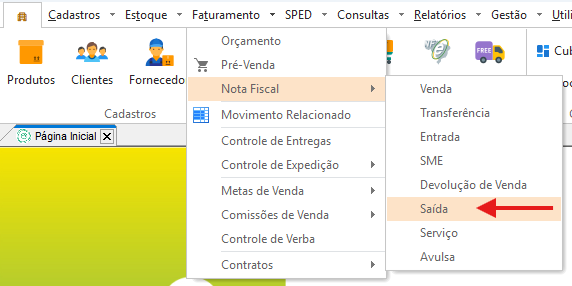](http://conhecimento.olimpustecnologia.com.br/uploads/images/gallery/2025-05/ujOimage.png)
2. Alternativamente: acesse pelo menu ****Anexos**** > **Ler Movimento de Origem - Mesclando Itens**.
[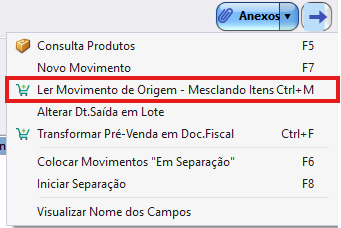](http://conhecimento.olimpustecnologia.com.br/uploads/images/gallery/2025-05/K3Ximage.png)
3. ****Importante:**** selecione corretamente a ****filial**** correspondente à da nota de compra original. A devolução deve ocorrer na mesma filial da entrada, salvo exceções controladas.
[](http://conhecimento.olimpustecnologia.com.br/uploads/images/gallery/2025-05/FFlimage.png)
---
### 🔎 ****Buscando o Movimento de Origem****
Na tela de busca:
[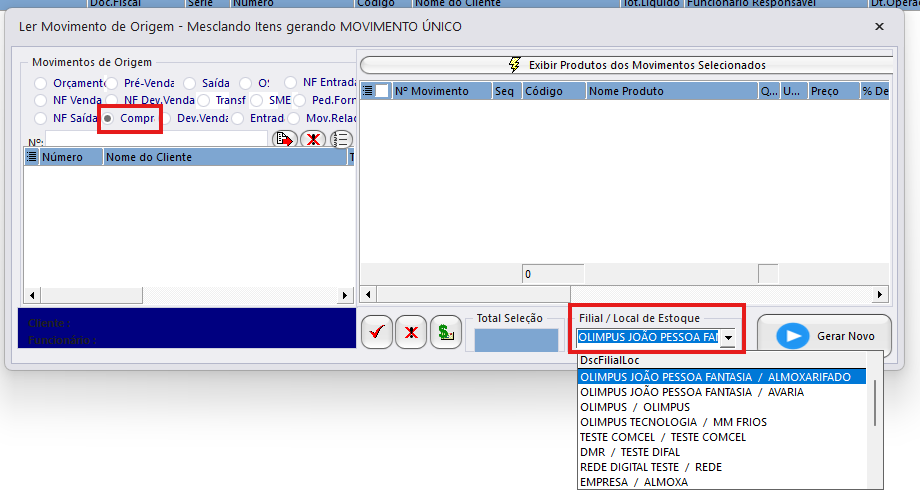](http://conhecimento.olimpustecnologia.com.br/uploads/images/gallery/2025-05/k4Ximage.png)
1. Selecione o tipo de movimento: ****COMPRA****.
2. Insira a identificação do movimento de origem:#### ▶️ Formato padrão:
- Se ****na mesma filial da compra****: basta o número da nota.
- Se ****em filial diferente****, utilize:
"F01S01N00001"
Onde:
- `F01` = Código da filial (prefixado com "F")
- `S01` = Série da nota fiscal (prefixado com "S")
- `N00001` = Número do movimento (prefixado com "N")
### 📋 ****Selecionando Itens e Gerando a Nota****
1. Após localizar a nota de origem:
- Selecione os itens a serem devolvidos (pode selecionar todos ou apenas alguns).
- Ajuste a quantidade conforme necessário.
2. Clique em ****"Gerar Novo"**** para criar o movimento de saída com base na compra.
---
### ⚙️ ****Configurações Fiscais da NF-e****
No cabeçalho da nota, configure:
- ****Natureza da Operação (CFOP):****
- `5.202` → Devolução de Compra para Comercialização ****dentro do estado****
- `6.202` → Devolução de Compra para Comercialização ****fora do estado****
> 📌 Em caso de dúvidas, consulte o contador da empresa.
- ****Finalidade da Emissão da NF-e:****
Selecione `4 - Devolução/Retorno`.
- ****Tributos e Valores:****
- Repita os valores da nota de compra original: preço, desconto, ICMS/ST, IPI, etc.
- Consulte a nota no site da ****SEFAZ**** ou solicite apoio da contabilidade para garantir exatidão.
---
### 🔗 ****Referência à Nota Original****
Antes de transmitir:
1. Acesse o menu ****Anexos**** > ****NFS Referenciadas****.
2. Certifique-se de que a nota de compra está corretamente referenciada.
---
### 🧾 ****DICA: Gerar uma PRÉ-DANFE****
Antes da transmissão oficial:
- Gere uma ****PRÉ-DANFE**** e envie ao fornecedor para validação.
- Se os dados estiverem corretos, prossiga com a emissão da NF-e.
---
### ⚠️ ****Atenção ao IPI na Impressão da DANFE****
Alguns fornecedores podem reclamar da ausência do valor de IPI na DANFE de devolução. Isso é ****comportamento normal****:
- A informação do IPI devolvido é enviada na ****TAG XML** `IPIDevolv`**.
- A DANFE ****não exibe**** esse valor por padrão em devoluções, pois o layout é específico para ****vendas****.
- O valor será considerado normalmente pelo fornecedor, sem prejuízos.
# Movimento relacionado
# Controle de entregas
# Videoaula - Controle de Entregas
[](http://conhecimento.olimpustecnologia.com.br/uploads/images/gallery/2025-05/fiSimage.png)
### ****Controle de Entregas****
---
#### O ****Controle de Entregas**** dentro do ERP Cronos permite à empresa ****gerenciar de forma eficaz o fluxo logístico**** dos pedidos de venda, desde a emissão da nota até a confirmação da entrega ao cliente.
Na videoaula, é demonstrado passo a passo como o módulo de entregas do Cronos auxilia o usuário em:
- 🚚 ****Monitorar pedidos a entregar****, por filial, transportadora, ou cliente;
- 📋 ****Conferir e liberar notas fiscais para separação e envio****;
- ✅ ****Controlar entregas parciais ou totais****, com possibilidade de atualização em tempo real;
- 🔄 ****Registrar a baixa automática da entrega****, integrando com módulos de estoque e financeiro;
- 📍 ****Acompanhar o status de cada entrega****, com filtros por rota, motorista ou região;
- 🧾 ****Emitir relatórios e comprovantes de entrega****, melhorando a rastreabilidade e atendimento ao cliente.
Este processo garante mais ****agilidade, controle operacional e redução de falhas**** nas entregas, promovendo maior ****satisfação do cliente e integração entre os setores de vendas, logística e faturamento.****
# Controle de expedição
# MDF-e Gerenciamento

#### **MDFe - Gerenciamento**
---
#### [**1. Cadastro de Motorista**](http://olimpustecnologia.2ti.com.br/books/cadastros/page/manutencao-cadastrar-funcionarios)
**Cadastro de Novo Motorista**
1. Na tela "Funcionários", clique no ícone **"Inserir"** localizado no canto superior esquerdo.
2. Preencha os seguintes campos obrigatórios:
- **Nome Reduzido**
- **Nome Completo**
- **CPF**
- **Filial**
- **Tipo:** Selecione a função **"Motorista"**
- Salve o cadastro.
---
#### [**2. Cadastro de Transporte**](http://olimpustecnologia.2ti.com.br/books/cadastros/page/cadastro-de-transportadora)
O transporte pode ser realizado por uma transportadora contratada ou por um veículo próprio da empresa.
##### **Acesso ao Cadastro**
1. No menu principal, clique em **"Incluir"** no canto superior esquerdo.
2. A tela de cadastro de novo veículo será exibida.
##### **Preenchimento de Dados Obrigatórios**
1. **Nome: **Se for uma uma transportadora, insira o nome da empresa. Caso seja veículo próprio, insira a identificação do veículo (exemplo: "Caminhão Branco").
2. **Endereço**
3. **Cidade**
4. **UF**
5. **CEP**
6. **Placa do Veículo**
7. **Tipo de Carroceria**
8. **Tipo do Veículo**
9. **Renavam**
##### **Cadastro de Reboque**
- Para caminhões com reboque, preencha os dados do reboque no campo lateral **"Dados de Reboque 1 e Dados de Reboque 2"**.
[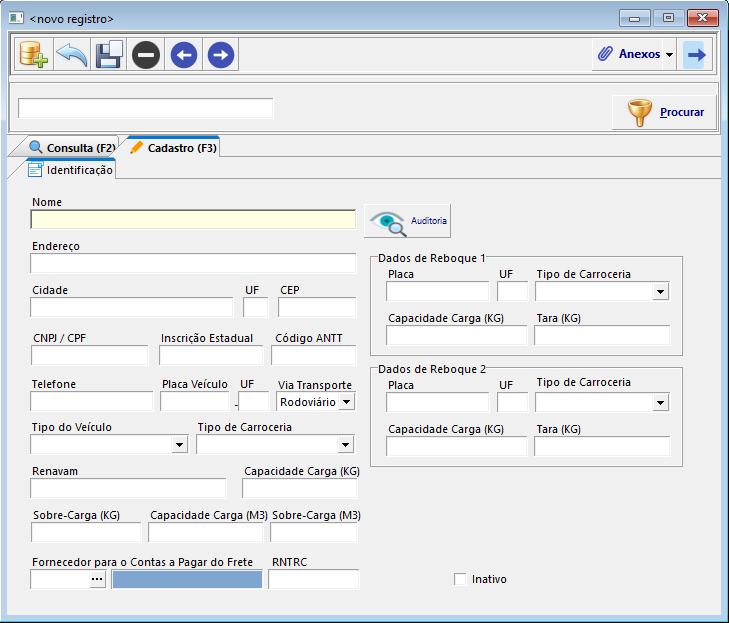](http://conhecimento.olimpustecnologia.com.br/uploads/images/gallery/2025-06/GViimage.png)
---
#### **3. Criação de um Novo MDF-e**
##### **Acesso ao Módulo**
1. No menu principal, acesse:
- **Faturamento > Controle de Expedição > MDF-e – Gerenciamento**
**[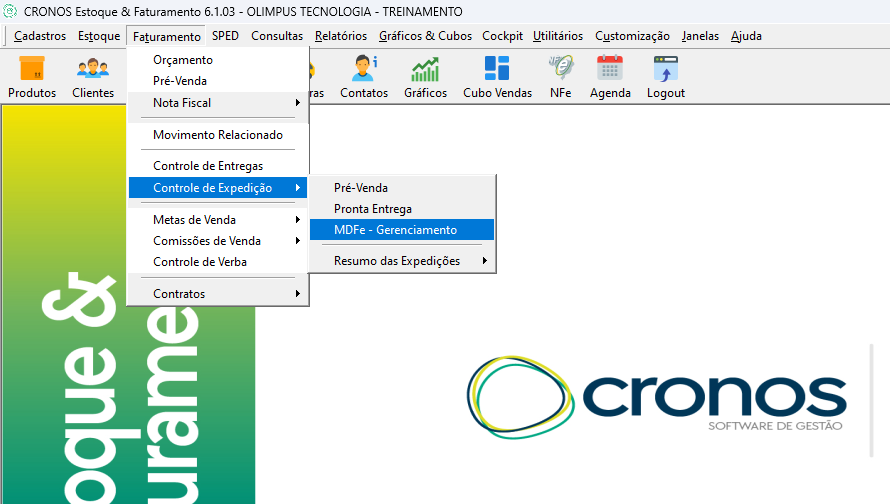](http://olimpustecnologia.2ti.com.br/uploads/images/gallery/2025-04/fHTimage.png)**
- Selecione a **filial** para emissão do MDF-e.
[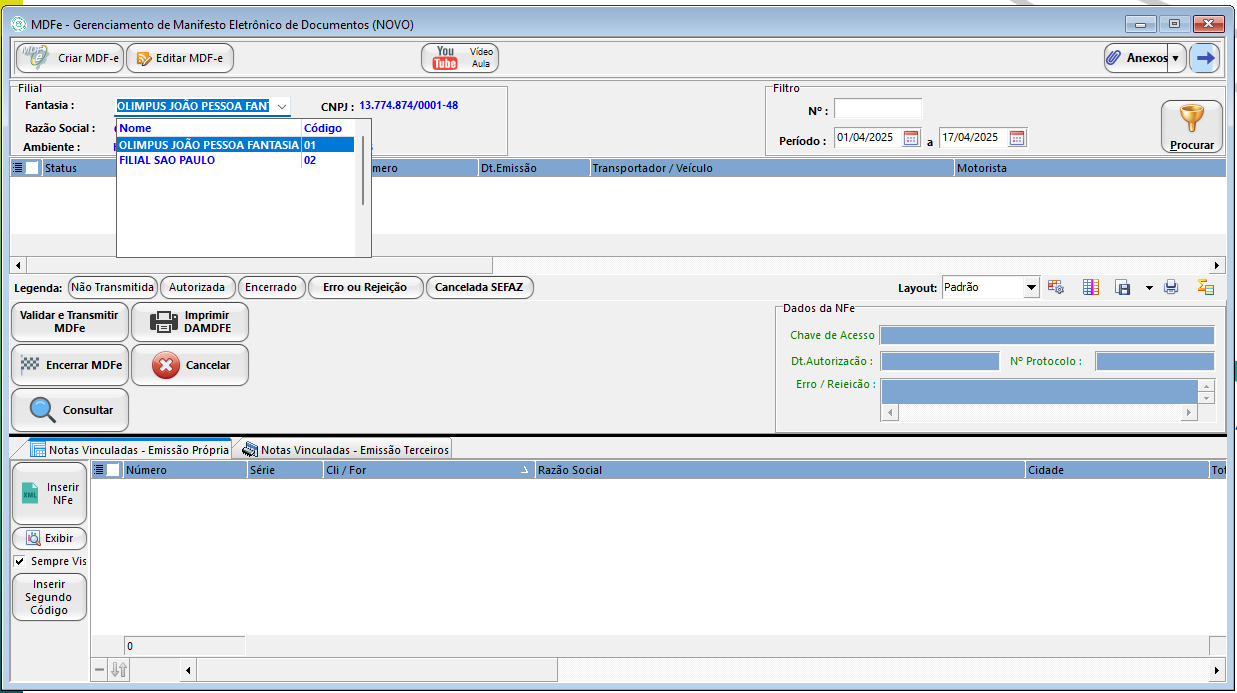](http://olimpustecnologia.2ti.com.br/uploads/images/gallery/2025-04/TBXimage.png)
##### **Criação do MDF-e**
1. Clique em **"Criar MDF-e"**.
2. Informe a **data de início da viagem**.
3. Selecione a **transportadora cadastrada**:
- A placa do veículo será preenchida automaticamente.
- Defina o **motorista**:
- Caso seja um motorista cadastrado, basta selecioná-lo.
- Se for uma transportadora contratada, informe manualmente **Nome e CPF** do motorista.
[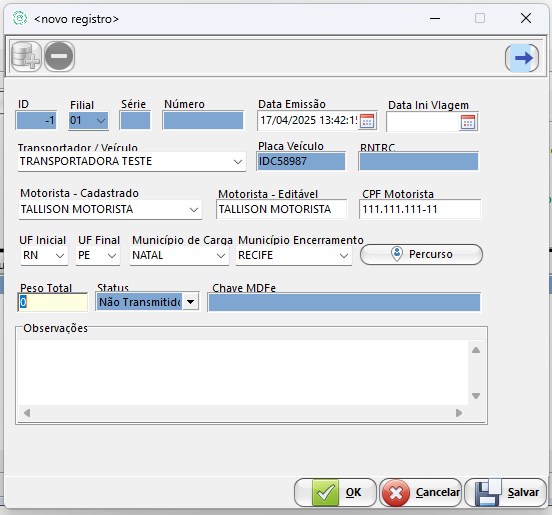](http://olimpustecnologia.2ti.com.br/uploads/images/gallery/2025-04/wzjimage.png)
##### **Definição da Rota**
1. Informe o **Estado de Início** e o **Estado de Destino**.
2. Informe os **Municípios de Origem e Destino**.
3. Caso os estados informados **não sejam fronteiriços**, registre o percurso:
- Clique no botão **"Percurso"** e adicione os estados intermediários da rota.
- Clique em **"Salvar"** e depois em **"OK"**.
[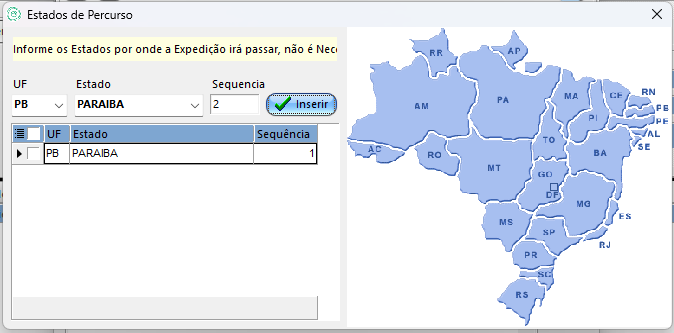](http://olimpustecnologia.2ti.com.br/uploads/images/gallery/2025-04/M5Pimage.png)
Caso as Notas Fiscais inseridas sejam para estados diferentes (Ex.: Em uma carga saindo do RN com notas com destino final para PB e PE), deve-se criar dois manifestos. Um para cada Estado.
---
#### **4. Vinculação de Notas Fiscais ao MDF-e**
##### **Notas de Emissão Própria**
1. Clique em **"Inserir NFe"**.
[](http://olimpustecnologia.2ti.com.br/uploads/images/gallery/2025-04/z1Gimage.png)
1. Filtre as notas fiscais utilizando os seguintes critérios:
- Período de Emissão
- Tipo de Movimento
- Vendedor
- Número de Expedição
[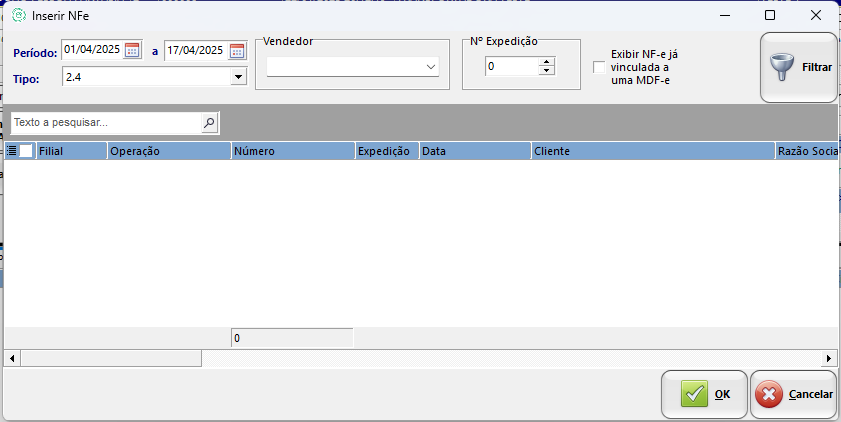](http://olimpustecnologia.2ti.com.br/uploads/images/gallery/2025-04/syAimage.png)
##### **Notas Emitidas por Terceiros**
1. Acesse a aba **"Notas Vinculadas – Emissão Terceiros"**.
2. Preencha os seguintes campos:
- **Número da Chave da Nota Fiscal**
- **Peso**
- **Valor**
- **Estado de Descarrego**
- **Cidade de Descarrego**
- Clique em **"Inserir"**.
[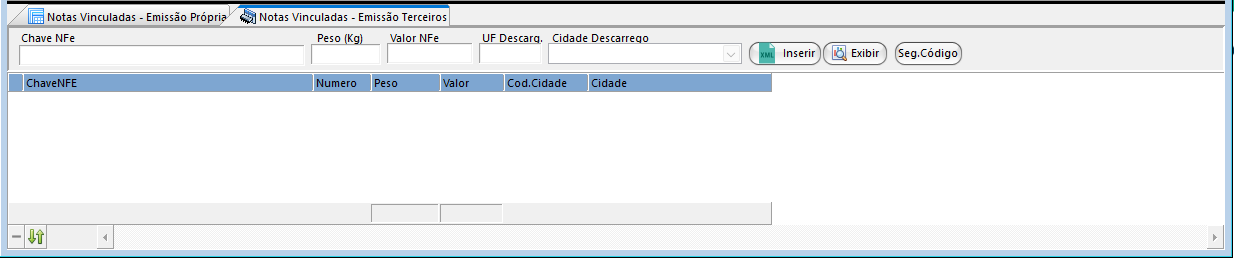](http://olimpustecnologia.2ti.com.br/uploads/images/gallery/2025-04/DGkimage.png)
---
#### **5. Emissão do MDF-e**
1. Após inserir todas as notas fiscais, clique em **"Validar e Transmitir MDF-e"**.
2. Imprima o **Documento Auxiliar do MDF-e (DAMDF-e)**.
---
#### **6. Videoaula - Emissão de MDFe**
**Caso ainda tenha mais alguma dúvida sobre o processo, temos também uma videoaula demonstrando todos os passos citados anteriormente:**
---
# Expedição Pré Venda
[](http://conhecimento.olimpustecnologia.com.br/uploads/images/gallery/2025-05/ojCimage.png)
### ****Expedição****
---
#### ****Expedição de Vendas: Rota de Entrega****
A funcionalidade de Rota de Entrega no ERP CRONOS permite organizar e otimizar as entregas de produtos aos clientes, melhorando a logística e o atendimento.
---
#### ****✅ Passo a Passo para Utilização da Expedição Pré Venda****
1. ****Acesse o Módulo Estoque & Faturamento****
- No menu principal, vá até ****Faturamento - Controle expdição - Pré Venda****
2. ****Crie uma Nova Rota****
- Clique em ****Nova Expedição****
- Informe os dados necessários, como nome da rota, veículo, motorista e data prevista.
3. ****Adicione Pedidos à Expedição****
- Selecione os pedidos de venda que serão incluídos .
4. ****Organize a Sequência de Entregas****
- Defina a ordem das entregas para otimizar o trajeto.
- Utilize ferramentas de geolocalização, se disponíveis, para melhor planejamento.
5. ****Finalize e Imprima a Rota****
- Após revisar todas as informações, finalize a rota.
- Imprima os documentos necessários, como romaneios e etiquetas.
---
#### ****📝 Dicas Importantes****
- ****Atualização de Dados****: Mantenha os cadastros de clientes e endereços sempre atualizados para evitar erros nas entregas.
- ****Comunicação com Motoristas****: Utilize o sistema para enviar informações e atualizações aos motoristas responsáveis.
- ****Análise de Desempenho****: Após a conclusão das rotas, analise os resultados para identificar possíveis melhorias na logística.
---
Para uma demonstração visual detalhada, assista à vídeo-aula completa🎥 [Expedição de Vendas com Rota de Entrega no ERP Cronos](https://youtu.be/3Osy2BWFskc?si=C9YcLxqs30LOPYyI)
# Metas de venda
# Metas | Passo a Passo
[](http://conhecimento.olimpustecnologia.com.br/uploads/images/gallery/2025-06/sRYimage.png)
---
##### ****Metas de Venda****
---
# Videoaula - Como criar metas de vendas no ERP Cronos
[](http://conhecimento.olimpustecnologia.com.br/uploads/images/gallery/2025-05/7IDimage.png)
#### ****Videoaula - Como criar metas de vendas no ERP Cronos****
---
##### Nesta videoaula, é demonstrado como utilizar o módulo de ****metas de vendas**** do ERP Cronos para definir, acompanhar e gerenciar os objetivos comerciais da empresa com mais clareza e controle.
##### O conteúdo inclui:
- 🧾 ****Cadastro de metas por vendedor, filial, produto ou grupo de produtos****;
- 📆 ****Definição de metas mensais ou por períodos personalizados****, alinhadas ao planejamento estratégico da empresa;
- 📊 ****Visualização comparativa entre metas e vendas realizadas****, com destaque para desvios positivos e negativos;
- 🔄 ****Atualização e revisão de metas**** ao longo do tempo, de forma simples e dinâmica;
- 📈 ****Relatórios e gráficos de desempenho****, ideais para avaliação de performance individual e coletiva;
- ✅ ****Ferramenta integrada com os módulos de vendas e comissão****, otimizando o processo de acompanhamento e incentivo comercial.
##### A criação de metas no Cronos auxilia gestores e equipes de vendas a ****monitorar resultados com mais eficiência****, incentivando o alcance de objetivos e promovendo uma ****gestão comercial mais estratégica e orientada por resultados****.
# NF Saída - Devolução para Fornecedor
[](http://conhecimento.olimpustecnologia.com.br/uploads/images/gallery/2025-05/hM5image.png)
---
#### **Devolução para Fornecedor**
---
## 📦 **Devolução de Compra para Fornecedor via NF Saída no ERP Cronos**
### ✅ **Pré-requisitos**
Antes de iniciar o processo, certifique-se de ter em mãos:
- **Número da nota fiscal de compra**
- **Chave de acesso da nota fiscal de compra**
- **Tributação usada pelo fornecedor na compra**, para que a devolução mantenha a coerência fiscal e evite erros na apuração de impostos.
> 💡 **DICA:**
> Em caso de dúvidas sobre os impostos (ICMS, IPI, ST etc.), consulte os detalhes da nota de compra no **site da SEFAZ**. Basta acessar o Portal Nacional da NF-e (https://www.nfe.fazenda.gov.br), clicar em "Consultar NF-e" e informar a **chave de acesso**. Assim, você poderá visualizar o XML com todos os tributos destacados.
---
### 🔍 **Acessando a NF de Saída**
1. No menu principal, vá até:
[](http://conhecimento.olimpustecnologia.com.br/uploads/images/gallery/2025-05/ujOimage.png)
2. Alternativamente: acesse pelo menu **Anexos** > *Ler Movimento de Origem - Mesclando Itens*.
[](http://conhecimento.olimpustecnologia.com.br/uploads/images/gallery/2025-05/K3Ximage.png)
3. **Importante:** selecione corretamente a **filial** correspondente à da nota de compra original. A devolução deve ocorrer na mesma filial da entrada, salvo exceções controladas.
[](http://conhecimento.olimpustecnologia.com.br/uploads/images/gallery/2025-05/FFlimage.png)
---
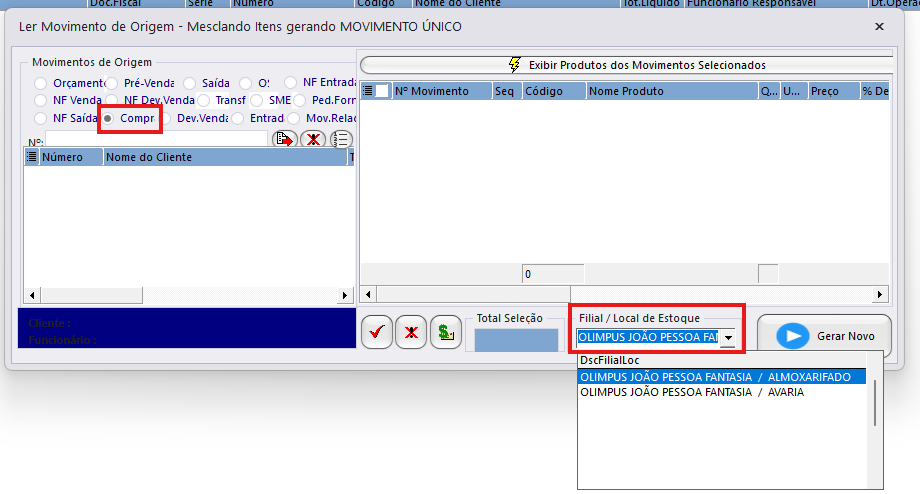
### 🔎 **Buscando o Movimento de Origem**
Na tela de busca:
[](http://conhecimento.olimpustecnologia.com.br/uploads/images/gallery/2025-06/k4ximage.png)
1. Selecione o tipo de movimento: **COMPRA**.
2. Insira a identificação do movimento de origem:
#### ▶️ Localizar movimento:
- Se **na mesma filial da compra**: basta o número da nota.
- Se **em filial diferente**, utilize o menu de busca 'Selecione':
[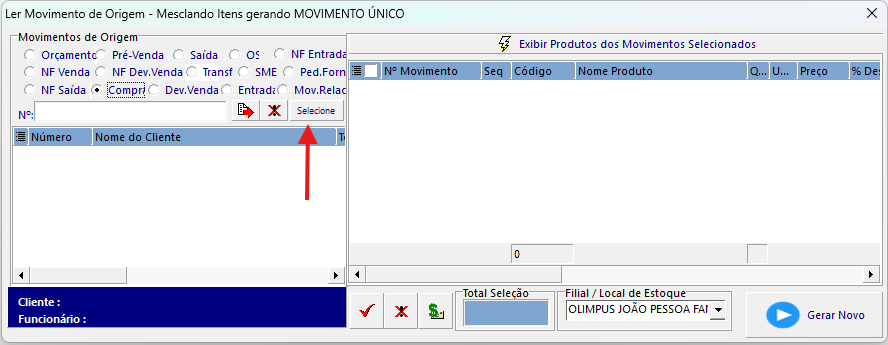](https://conhecimento.olimpustecnologia.com.br/uploads/images/gallery/2025-08/3o9image.png)
Selecione o tipo de movimento a ser localizado (no caso da devolução para fornecedor: Compra):
[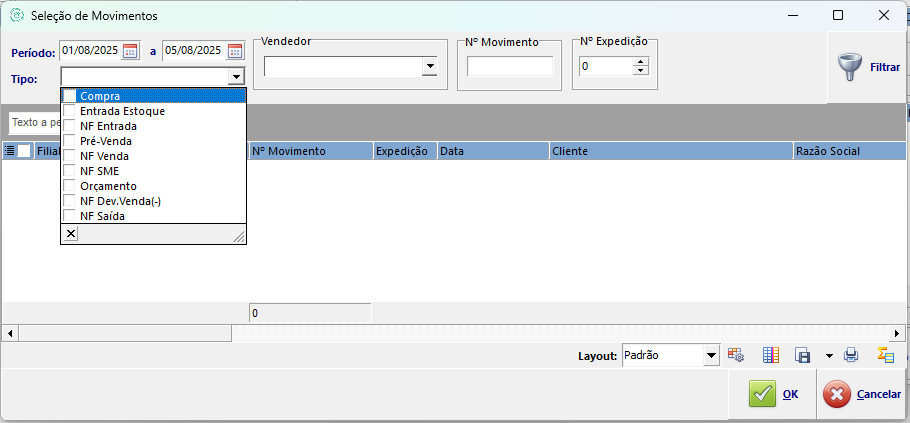](https://conhecimento.olimpustecnologia.com.br/uploads/images/gallery/2025-08/lhAimage.png)
### 📋 **Selecionando Itens e Gerando a Nota**
1. Após localizar a nota de origem:
- Selecione os itens a serem devolvidos (pode selecionar todos ou apenas alguns).
- Ajuste a quantidade conforme necessário.
2. Clique em **"Gerar Novo"** para criar o movimento de saída com base na compra.
[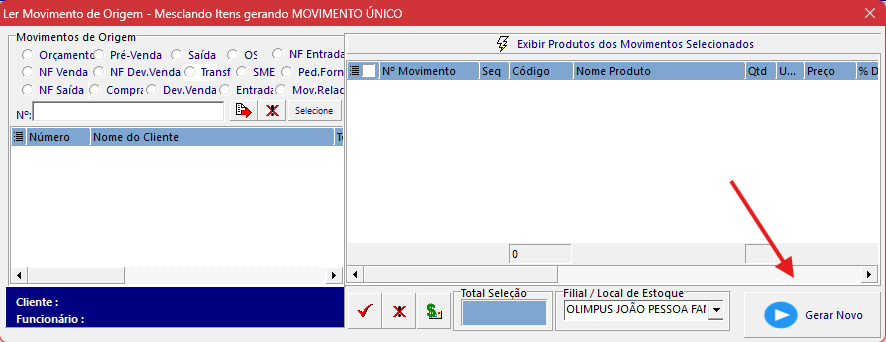](https://conhecimento.olimpustecnologia.com.br/uploads/images/gallery/2025-09/wSMimage.png)
> ⚠ **Estoque:**
> A devolução gera baixa de estoque (movimento de saída). Verifique se o item está disponível em saldo antes de transmitir a nota.
---
### ⚙️ **Configurações Fiscais da NF-e**
No cabeçalho da nota, configure:
- **Natureza da Operação (CFOP):**
- `5.202` → Devolução de Compra para Comercialização **dentro do estado**
- `6.202` → Devolução de Compra para Comercialização **fora do estado**
[](https://conhecimento.olimpustecnologia.com.br/uploads/images/gallery/2025-09/WOjimage.png)
##### **🔍 **Validação contábil:****
> Confirme com a contabilidade se o CFOP, CST e códigos de IPI/ST estão corretos para devoluções. Isso evita rejeições e divergências na EFD ICMS/IPI.
- - **Finalidade da Emissão da NF-e:**
Selecione `4 - Devolução/Retorno`.
[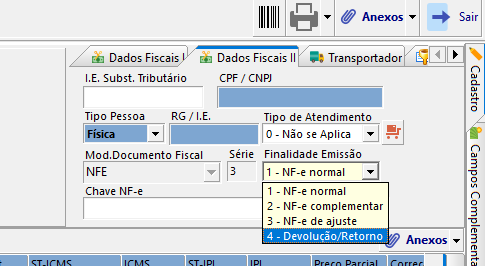](https://conhecimento.olimpustecnologia.com.br/uploads/images/gallery/2025-09/8c6image.png)
- **Tributos e Valores:**
- Repita os valores da nota de compra original: preço, desconto, ICMS/ST, IPI, etc.
- Consulte a nota no site da **SEFAZ** ou solicite apoio da contabilidade para garantir exatidão.
---
### 🔗 **Referência à Nota Original**
Antes de transmitir:
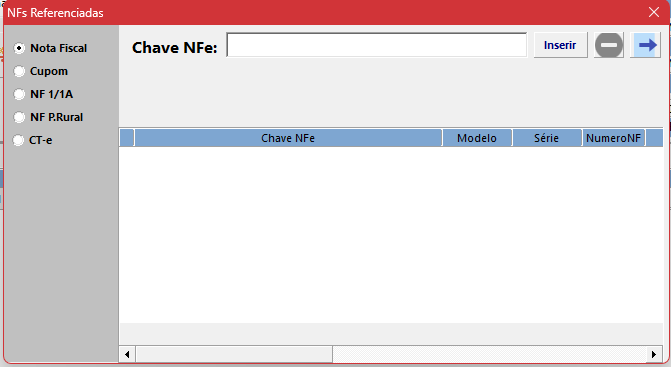
1. Acesse o menu **Anexos** > **NFS Referenciadas**.
2. Certifique-se de que a nota de compra está corretamente referenciada.
[](https://conhecimento.olimpustecnologia.com.br/uploads/images/gallery/2025-09/2Nhimage.png)
[](https://conhecimento.olimpustecnologia.com.br/uploads/images/gallery/2025-09/b0Qimage.png)
---
### 🧾 **DICA: Gerar uma PRÉ-DANFE**
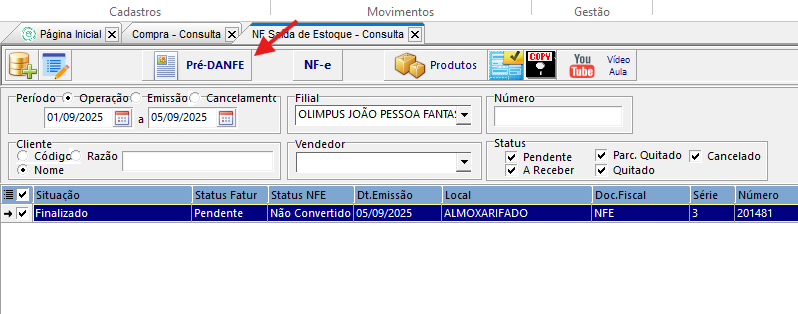
Antes da transmissão oficial:
- Gere uma **PRÉ-DANFE** e envie ao fornecedor para validação.
[](https://conhecimento.olimpustecnologia.com.br/uploads/images/gallery/2025-09/nT3image.png)
- Se os dados estiverem corretos, prossiga com a emissão da NF-e.
[](https://conhecimento.olimpustecnologia.com.br/uploads/images/gallery/2025-09/5bCimage.png)
### ⚠️ **Atenção ao IPI na Impressão da DANFE**
Alguns fornecedores podem reclamar da ausência do valor de IPI na DANFE de devolução. Isso é **comportamento normal**:
- A informação do IPI devolvido é enviada na **TAG XML `IPIDevolv`**.
- A DANFE **não exibe** esse valor por padrão em devoluções, pois o layout é específico para **vendas**.
- O valor será considerado normalmente pelo fornecedor, sem prejuízos.
---
### 🧾 Exemplo Prático de Devolução para Fornecedor
---
#### ✅ Compra que será devolvida ao fornecedor
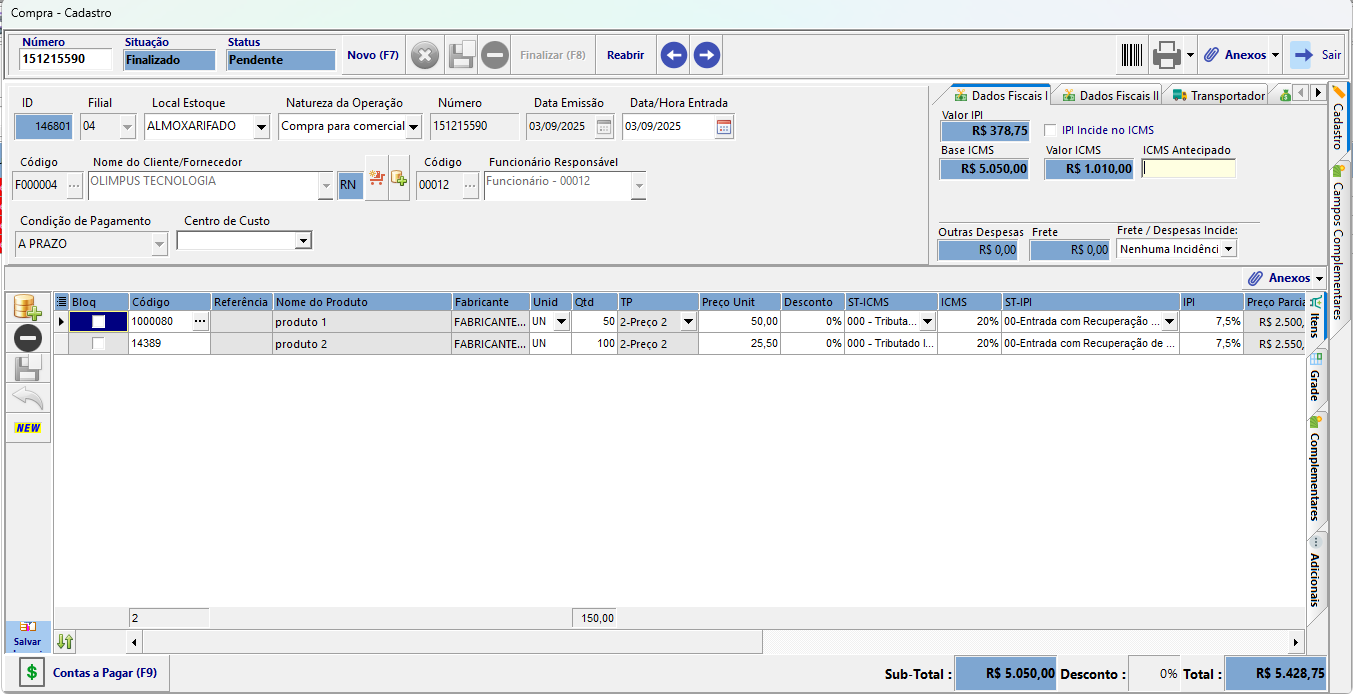
Na tela abaixo, temos a nota de compra **nº 151215590**, com dois produtos adquiridos.
Neste exemplo, será realizada a devolução apenas do **produto 1**:
[](https://conhecimento.olimpustecnologia.com.br/uploads/images/gallery/2025-09/captura-de-tela-2025-09-13-101605.png)
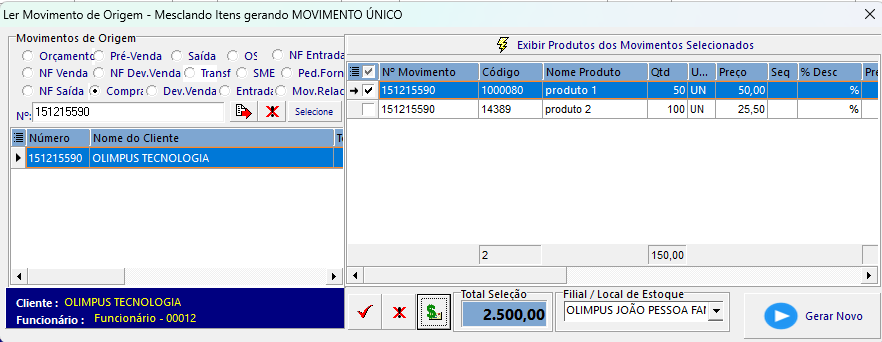
#### ✅ Seleção do item a ser devolvido
Ao acessar o menu **Anexos > Ler Movimento de Origem**, selecione apenas o **item desejado para devolução** (produto 1).
Isso permite gerar a NF de devolução com **valores parciais** da nota original.
[](https://conhecimento.olimpustecnologia.com.br/uploads/images/gallery/2025-09/captura-de-tela-2025-09-13-101500.png)
#### ✅ Pré-DANFE da devolução
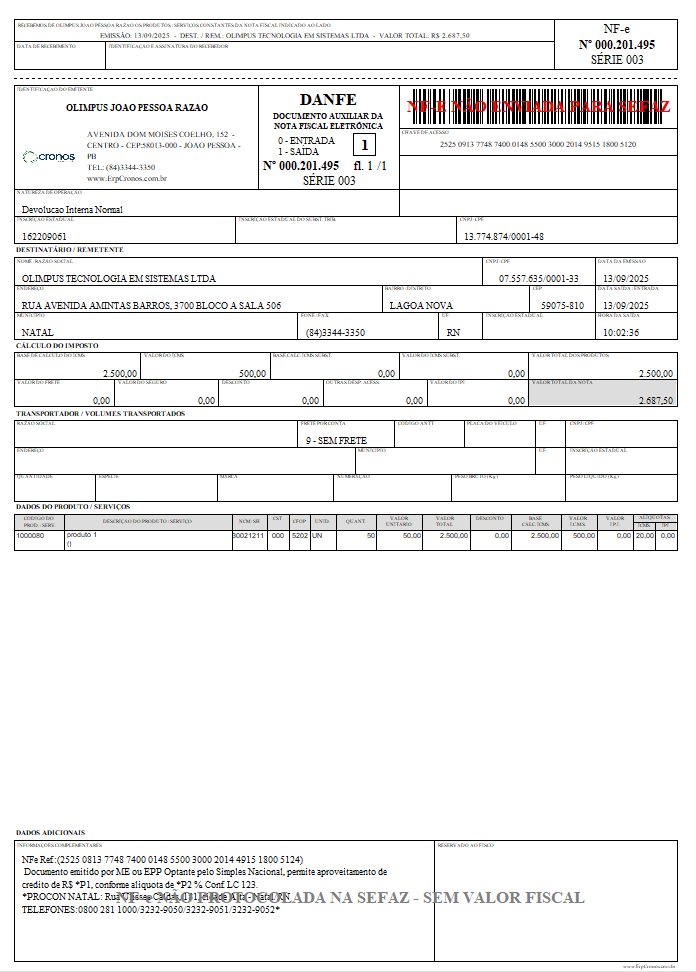
Abaixo, visualizamos o **documento auxiliar da NF-e** gerado como devolução:
[](https://conhecimento.olimpustecnologia.com.br/uploads/images/gallery/2025-09/captura-de-tela-2025-09-13-101323.png)
🔍 **Pontos de atenção na nota:**
- **CFOP utilizado:** `5.202` → Devolução de compra para comercialização dentro do estado.
- **IPI devolvido:** o valor **não aparece no campo próprio de IPI**, pois a devolução segue o layout de uma nota de venda.
- No entanto, o **valor do IPI é somado no total da nota**, e consta no **XML da NF-e**, garantindo a apropriação correta.
- **Destinatário:** o mesmo fornecedor da nota de compra original.
- **Total da nota:** inclui o valor do produto + IPI incidente.
---
⚠️ **Importante:** para que o IPI devolvido seja reconhecido corretamente, a devolução deve conter:
- O mesmo **CST e alíquota** utilizados na entrada.
- Referência correta à **nota fiscal original** via **Anexo > NFs Referenciadas**.
- Edição correta do **CFOP** conforme operação estadual (`5.202`) ou interestadual (`6.202`).
### 📌 Fluxo Resumido
1. Localizar nota de compra
2. Selecionar itens
3. Gerar nota de devolução
4. Preencher CFOP e tributos
5. Referenciar nota original
6. Gerar PRÉ-DANFE
7. Validar com fornecedor
8. Transmitir e salvar XML
# Comissões de venda
# Controle de verba
[](http://conhecimento.olimpustecnologia.com.br/uploads/images/gallery/2025-05/n6Vimage.png)
#### **Controle de Verba**
---
##### O controle de verba, em resumo, define o valor que o seu vendedor pode conceder de desconto ou vender acima do preço de tabela.
##### Exemplo: Caso o vendedor tenha R$500 definido no seu controle de verba e faça uma venda com R$100 acima do preço de tabela, seu controle de verba fica em R$600... E após isso, caso ele faça uma venda e conceda R$50 de desconto em uma próxima venda, seu controle de verba fica com R$550.
---
##### Definindo controle de regra por vendedor
##### **Faturamento** > **Controle de verba**
[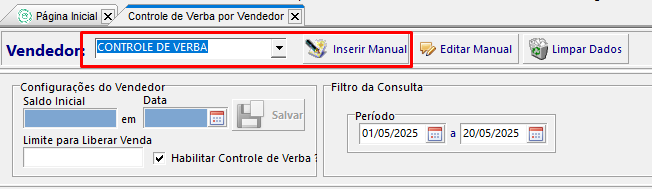](http://conhecimento.olimpustecnologia.com.br/uploads/images/gallery/2025-05/NiGimage.png)
**Seleciona o funcionário e clica em 'Inserir Manual'**
[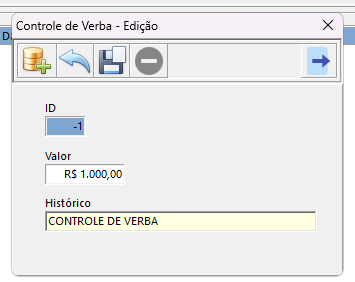](http://conhecimento.olimpustecnologia.com.br/uploads/images/gallery/2025-05/yhOimage.png)
**Define um valor para o controle de verba e digita o histórico**
[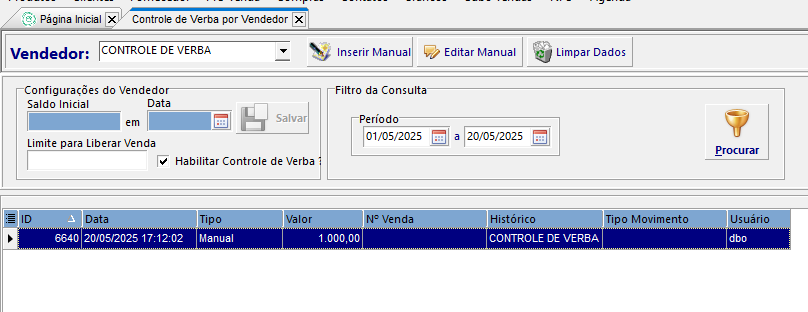](http://conhecimento.olimpustecnologia.com.br/uploads/images/gallery/2025-05/SBtimage.png)
**Após isso, aparece o saldo inicial da verba do funcionário, conforme definido na tela anterior**
---
##### Cada venda que for feita pelo vendedor, seja acima ou abaixo do preço de tabela, vai influenciar diretamente na verba do vendedor.
##### O controle de verba será afetado independente se o preço for modificado direto no preço do produto ou for concedido desconto.
[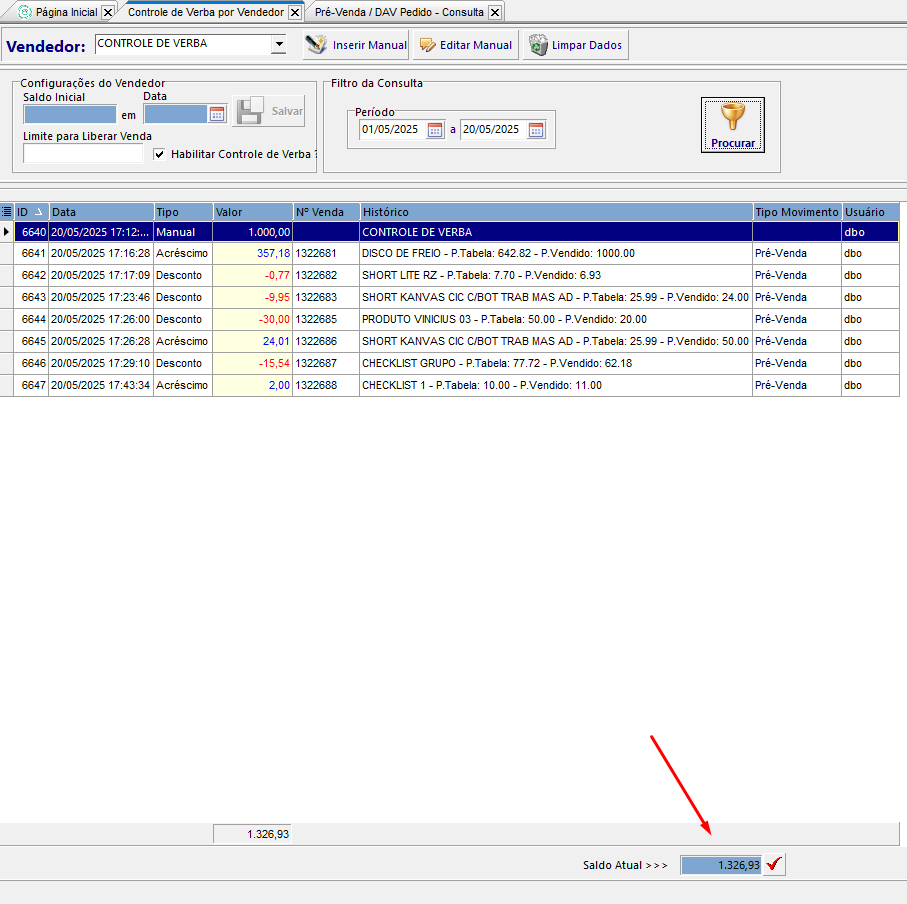](http://conhecimento.olimpustecnologia.com.br/uploads/images/gallery/2025-05/NCMimage.png)
##### No exemplo acima, temos movimentos com vendas abaixo e acima do preço de tabela, seja editado manualmente o preço ou concedido desconto direto no item e na venda.
##### Em destaque, temos o saldo atual da verba do vendedor após as movimentações.
---
\* O controle de verba reinicia sempre no primeiro dia do mês.
# Contratos
# Videoaula - GESTÃO DE CONTRATOS
[](http://conhecimento.olimpustecnologia.com.br/uploads/images/gallery/2025-05/V0aimage.png)
#### ****Videoaula - Gestão de Contratos****
---
##### A vídeo-aula “****CRONOS ENSINA - COMO FAZER GESTÃO DE CONTRATOS PELO ERP CRONOS****” apresenta de forma prática como utilizar o módulo de gestão de contratos do ERP Cronos, destacando suas funcionalidades para o controle eficiente de contratos empresariais.
#### ****Principais tópicos abordados:****
1. ****Acesso ao módulo de contratos****: Demonstra como localizar e acessar o módulo específico dentro do sistema ERP Cronos;
2. ****Cadastro de contratos****: Explica o processo de inserção de novos contratos, incluindo informações essenciais como partes envolvidas, prazos, valores e cláusulas contratuais;
3. ****Gerenciamento de prazos e renovações****: Apresenta ferramentas para monitorar vencimentos e automatizar alertas de renovação, evitando atrasos e penalidades;
4. ****Anexação de documentos****: Mostra como adicionar documentos relevantes aos contratos, como aditivos, termos e comprovantes, facilitando o acesso e a organização;
5. ****Relatórios e análises****: Ilustra a geração de relatórios personalizados para acompanhamento de contratos ativos, vencidos e em negociação, auxiliando na tomada de decisões estratégicas;
6. ****Integração com outros módulos****: Destaca a integração do módulo de contratos com áreas como financeiro e compras, promovendo uma gestão empresarial mais coesa e eficiente.
##### A videoaula enfatiza a importância de uma gestão de contratos automatizada e integrada, proporcionando maior controle, redução de riscos e otimização dos processos administrativos.