Nota fiscal
- Criar NFe referenciando Cupom Fiscal
- Nota Fiscal de Devolução de Venda
- Como emitir uma Nota Fiscal
- NF Saída | Rotina de Devolução para Fornecedor
Criar NFe referenciando Cupom Fiscal

Criar NFe Referenciando Cupom Fiscal
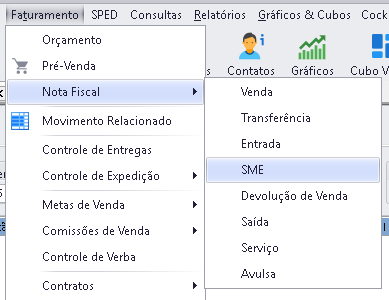
Para criar NFe referenciando cupom fiscal, devemos fazer o processo pela NFe SME (sem movimentar estoque).
Menu Faturamento > Nota Fiscal > SME
Devemos escolher a Filial e clicar no botão 'Ler Movimento de Origem' 

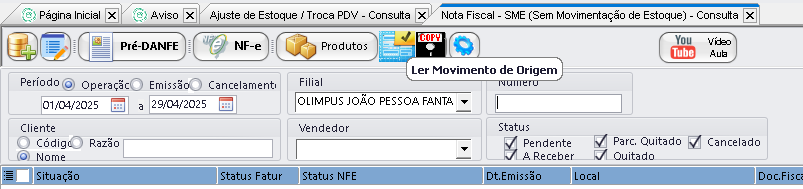
Nesse manual, usaremos de exemplo a NFCe de número 000002
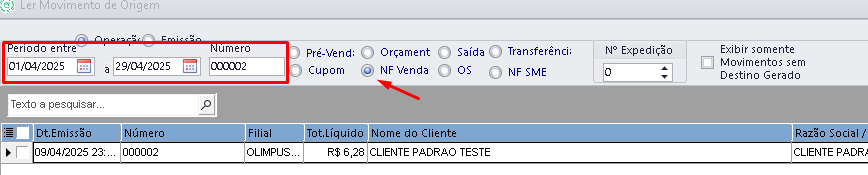
Escolhe o período que foi emitido o cupom, digita o numero do cupom no campo 'Número' e marca a opção NF venda.
Após pesquisar, conferir os dados do movimento e clicar no botão 'Gerar' na parte inferior direita da tela.
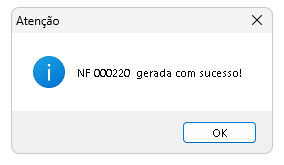
O sistema vai informar a numeração da NFe SME gerada.
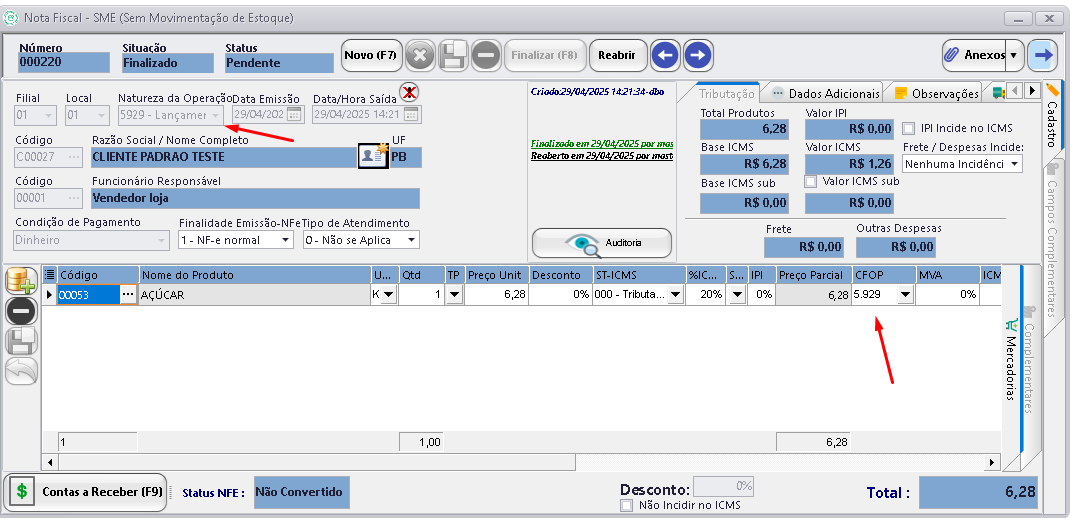
Após abrir a NF SME gerada, conferir os 3 itens a seguir:
CFOP da NFe: Deve ser 5929 - Lançamento efetuado em decorrência de emissão de cupom
CFOP dos produtos: Deve ser 5929 - Lançamento efetuado em decorrência de emissão de cupom
NFe referenciada: Deve conter a chave do cupom de origem. Pode ser acessado em: Anexos > NFs Referenciadas.
Nota Fiscal de Devolução de Venda

📄 Nota Fiscal de Devolução de Venda – Importância e Processo no Cronos
✅ O que é a Nota Fiscal de Devolução?
A Nota Fiscal de Devolução de Venda é o documento fiscal emitido quando um cliente devolve, total ou parcialmente, mercadorias adquiridas. Essa operação deve ser registrada formalmente para garantir conformidade fiscal, controle de estoque e acerto financeiro.
🎯 Por que a emissão é importante?
- Legalidade Fiscal: Registra a devolução perante a Receita Federal e a SEFAZ, mantendo a empresa em conformidade com as obrigações tributárias.
- Ajustes de Estoque: Permite a reentrada dos produtos no estoque de forma correta e rastreável.
- Correção Financeira: Possibilita o cancelamento ou abatimento de valores faturados, garantindo integridade nas contas a receber.
- Referência à nota original: A devolução deve sempre fazer referência à NF-e de venda original, para manter o vínculo legal e contábil entre as operações.
🔧 Como é o processo no sistema Cronos
- Acesso ao Módulo Estoque faturamento
- Faturamento nota fiscal devolução de venda.
- CTRL + M - Le movimento de origem.
- Selecione o tipo de operação correspondente (ex: CFOP 1202, 2202 ou 5202, conforme o caso e a UF).
- Informe os dados do cliente e referencie a nota fiscal original de venda.
- Seleção dos produtos devolvidos
- É possível devolver todos ou apenas alguns dos itens da nota original.
- O sistema traz os dados automaticamente para facilitar o preenchimento.
- Revisão de impostos e valores
- O Cronos recalcula os tributos, inclusive IPI e ICMS, com base nos produtos devolvidos.
- Certifique-se de que o valor da devolução seja proporcional e compatível com a NF-e original.
- Finalização e transmissão
- Após a conferência, finalize e transmita a nota para a SEFAZ.
- A NF-e de devolução será gerada com chave referenciada, garantindo validade fiscal.
- Atualização de Estoque e Financeiro
- O sistema realiza automaticamente o ajuste de estoque .
📌 Boas práticas
- Sempre confirme os motivos e quantidades da devolução com o cliente.
- Utilize o CFOP adequado conforme o tipo de devolução (interna, interestadual, etc.).
- Garanta que a devolução seja emitida dentro do prazo legal para aproveitamento de créditos fiscais, se houver.
Como emitir uma Nota Fiscal
Videoaula - Como emitir uma Nota Fiscal no ERP Cronos
Caso ainda tenha mais alguma dúvida sobre o processo, temos também uma videoaula demonstrando todos os passos citados anteriormente:
NF Saída | Rotina de Devolução para Fornecedor
Devolução para Fornecedor
📦 Devolução de Compra para Fornecedor via NF Saída no ERP Cronos
✅ Pré-requisitos
Antes de iniciar o processo, certifique-se de ter em mãos:
- Número da nota fiscal de compra
- Chave de acesso da nota fiscal de compra
- Tributação usada pelo fornecedor na compra, para que a devolução mantenha a coerência fiscal e evite erros na apuração de impostos.
💡 DICA:
Em caso de dúvidas sobre os impostos (ICMS, IPI, ST etc.), consulte os detalhes da nota de compra no site da SEFAZ. Basta acessar o Portal Nacional da NF-e (https://www.nfe.fazenda.gov.br), clicar em "Consultar NF-e" e informar a chave de acesso. Assim, você poderá visualizar o XML com todos os tributos destacados.
🔍 Acessando a NF de Saída
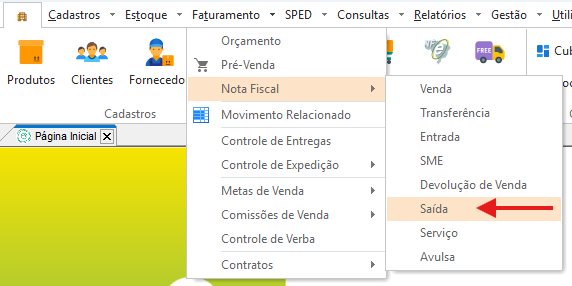
2. Alternativamente: acesse pelo menu Anexos > Ler Movimento de Origem - Mesclando Itens.
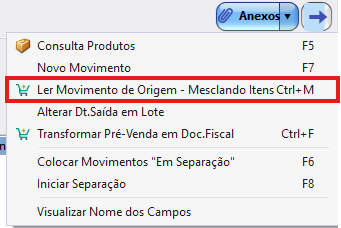
3. Importante: selecione corretamente a filial correspondente à da nota de compra original. A devolução deve ocorrer na mesma filial da entrada, salvo exceções controladas.

🔎 Buscando o Movimento de Origem
Na tela de busca:
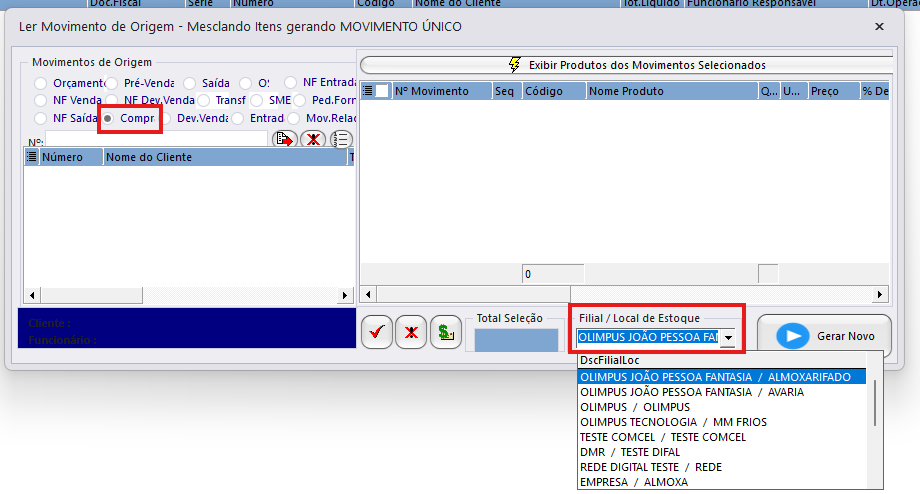
- Selecione o tipo de movimento: COMPRA.
- Insira a identificação do movimento de origem:
▶️ Formato padrão:
- Se na mesma filial da compra: basta o número da nota.
- Se em filial diferente, utilize:
"F01S01N00001"
Onde:
F01= Código da filial (prefixado com "F")S01= Série da nota fiscal (prefixado com "S")N00001= Número do movimento (prefixado com "N")
📋 Selecionando Itens e Gerando a Nota
- Após localizar a nota de origem:
- Selecione os itens a serem devolvidos (pode selecionar todos ou apenas alguns).
- Ajuste a quantidade conforme necessário.
- Clique em "Gerar Novo" para criar o movimento de saída com base na compra.
⚙️ Configurações Fiscais da NF-e
No cabeçalho da nota, configure:
- Natureza da Operação (CFOP):
5.202→ Devolução de Compra para Comercialização dentro do estado6.202→ Devolução de Compra para Comercialização fora do estado
📌 Em caso de dúvidas, consulte o contador da empresa.
- Finalidade da Emissão da NF-e:
Selecione4 - Devolução/Retorno. - Tributos e Valores:
- Repita os valores da nota de compra original: preço, desconto, ICMS/ST, IPI, etc.
- Consulte a nota no site da SEFAZ ou solicite apoio da contabilidade para garantir exatidão.
🔗 Referência à Nota Original
Antes de transmitir:
🧾 DICA: Gerar uma PRÉ-DANFE
Antes da transmissão oficial:
- Gere uma PRÉ-DANFE e envie ao fornecedor para validação.
- Se os dados estiverem corretos, prossiga com a emissão da NF-e.
⚠️ Atenção ao IPI na Impressão da DANFE
Alguns fornecedores podem reclamar da ausência do valor de IPI na DANFE de devolução. Isso é comportamento normal:
- A informação do IPI devolvido é enviada na TAG XML
IPIDevolv. - A DANFE não exibe esse valor por padrão em devoluções, pois o layout é específico para vendas.
- O valor será considerado normalmente pelo fornecedor, sem prejuízos.