# Compra
[](http://conhecimento.olimpustecnologia.com.br/uploads/images/gallery/2025-05/QS8image.png)
### ****Como fazer um registro de compra****
---
#### ****1. Cadastrar entrada de Compras****
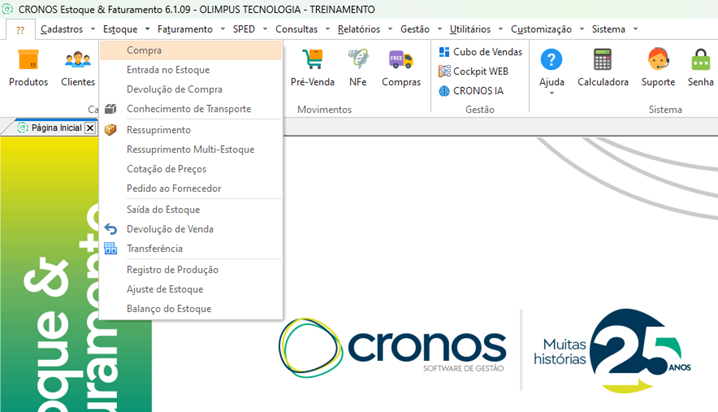
No menu principal do módulo Estoque, acesse:
1. - ****Estoque > Compra****
[](http://conhecimento.olimpustecnologia.com.br/uploads/images/gallery/2025-06/Elrimage.png)
****Inserindo nova compra:****
Nesta tela é possível inserir a nota de compra de forma manual [](http://conhecimento.olimpustecnologia.com.br/uploads/images/gallery/2025-06/s0Rimage.png), ou importando através do arquivo XML[](http://conhecimento.olimpustecnologia.com.br/uploads/images/gallery/2025-06/jTCimage.png)
#### ****2. Leitura de arquivo XML****
Para realizar a leitura do arquivo devemos seguir os seguintes passos:
##### ****Caso você já possua o arquivo em sua máquina:****
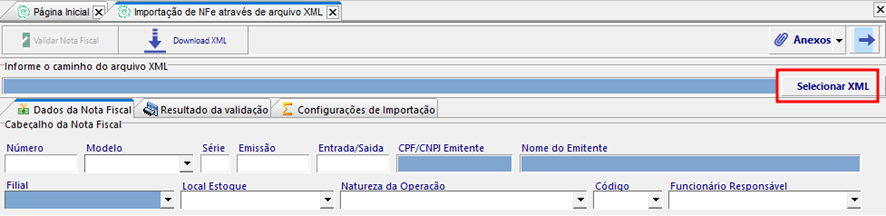
1. Na tela de Importação de NFe através de arquivo XML, clique em ****"Selecionar XML"**** no canto superior direito.
2. Busque e selecione o arquivo.
[](http://conhecimento.olimpustecnologia.com.br/uploads/images/gallery/2025-06/rXximage.png)
##### ****Caso o Batch XML esteja ativo:****
1. Na tela de Importação de NFe através de arquivo XML, clique em ****"Download XML"**** no canto superior esquerdo.[](http://conhecimento.olimpustecnologia.com.br/uploads/images/gallery/2025-06/lDEimage.png)[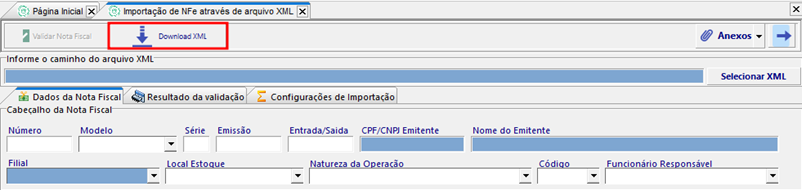](http://conhecimento.olimpustecnologia.com.br/uploads/images/gallery/2025-06/o36image.png)
2. Realize a busca dos arquivos disponíveis através do botão Buscar, ou o atalho ****F6****[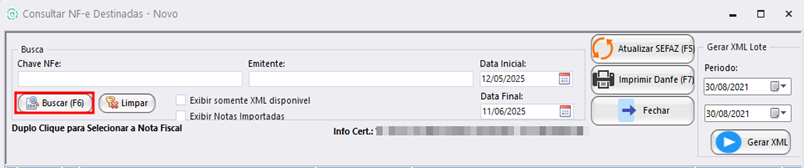](http://conhecimento.olimpustecnologia.com.br/uploads/images/gallery/2025-06/yVximage.png)
3. Selecione o arquivo.
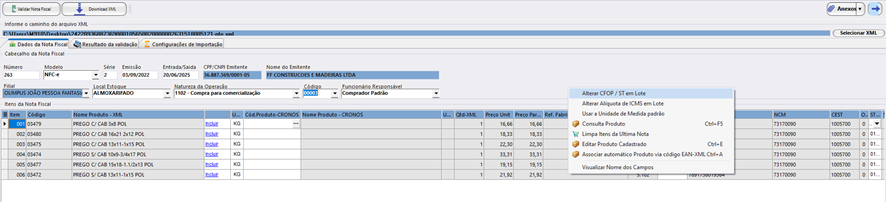
##### Após selecionar o arquivo, devemos informar os dados do cabeçalho da compra:
1. Local de Estoque
2. Natureza da Operação
3. - Esta informação deve ser informada tanto no cabeçalho quanto nos itens. Para preencher todos os itens em lote podemos no menu Anexos > Alterar CFOP / ST em Lote selecionar a natureza de operação e aplicar em todos os itens.
4. Funcionário Responsável
[](http://conhecimento.olimpustecnologia.com.br/uploads/images/gallery/2025-06/jRximage.png)
#### ****3. Associando os produtos****
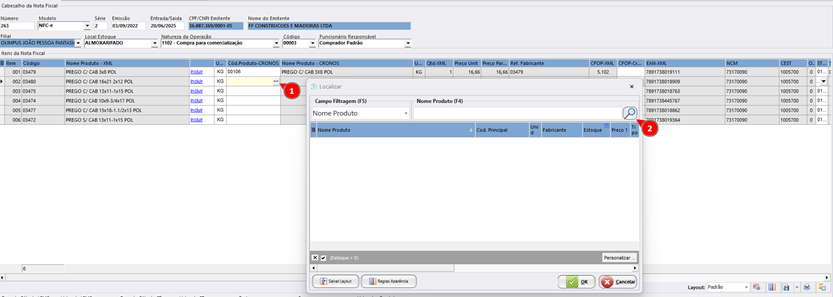
Após a importação do XML, será aberta a tela para associação dos produtos do sistema com os produtos que vieram no arquivo.
##### ****Produtos que já possuem cadastro****
Se o produto já possui cadastro no sistema, podemos clicar no ícone para pesquisar o cadastro correspondente àquela mercadoria.
[](http://conhecimento.olimpustecnologia.com.br/uploads/images/gallery/2025-06/byoimage.png)
##### ****Novos produtos****
Caso o produto ainda não possua cadastro, iremos clicar no botão “****incluir****” e criamos o cadastro deste item. Após concluir o cadastro do item, realizamos a busca
#### ****4. Validar informações****
Por fim, clicamos em “****Validar Nota Fiscal****” para que sistema verifique se está faltando alguma informação, caso não haja críticas basta confirmar clicando no botão ****OK****.
---
#### ****5. Video-aula****
##### Caso tenha alguma dúvida sobre o processo, disponibilizamos uma videoaula com a demonstração completa de todos os passos necessários.