# Estoque
# Entrada no estoque
# Devolução de compra
# Videoaula - Geração de Crédito Antecipado Utilizando Cartão de Crédito para Compensação Futura
[](http://conhecimento.olimpustecnologia.com.br/uploads/images/gallery/2025-05/7ctimage.png)
---
Nesta aula, você verá como realizar a ****geração de crédito antecipado**** no sistema utilizando ****cartão de crédito como forma de pagamento****, com o objetivo de ****compensar valores em lançamentos futuros****. O conteúdo cobre:
- 🔁 ****Fluxo operacional da antecipação**** via cartão de crédito;
- 🧾 ****Como lançar o crédito antecipado no sistema****, de forma segura e controlada;
- 💼 ****Situações em que a antecipação é útil****, como pré-pagamentos, adiantamentos ou recebimentos programados;
- 🧮 ****Controle e compensação automática**** desses créditos em vendas ou movimentações futuras.Essa videoaula é essencial para usuários que lidam com ****operações antecipadas de recebimento via cartão**** e desejam manter um controle preciso para ****aproveitamento financeiro posterior****, de forma integrada ao ERP Cronos.
# Conhecimento de Transporte
# Conhecimento de Transporte , como incluir?
[](http://conhecimento.olimpustecnologia.com.br/uploads/images/gallery/2025-05/4TQimage.png)
---
#### ****📄 Manual: Como Lançar um Conhecimento de Transporte no ERP Cronos****
#### 1. ****Acesse o Módulo****
- Vá até o menu superior: ****Estoque → Conhecimento de Transporte****.
---
#### 2. ****Preenchimento dos Campos Iniciais****
#### 🔢 Número, Situação e Status
- O número do documento deve ser informado manualmente.
- A Situação será ****Finalizado**** após a conclusão do lançamento.
- O Status será alterado para ****Quitado**** caso o pagamento esteja registrado.
#### 🏢 ****Filial e Local****
- Informe a ****filial**** (ex: 04) e o ****local**** (ex: 03) onde o lançamento está sendo recebido.
#### 🔄 ****Natureza da Operação****
- Selecione: ****O CFOP de acordo com**** a finalidade da operação).
#### 📑 ****Documento Fiscal****
- Informe a ****modalidade**** e ****série**** do documento.
- Preencha o ****número do CT-e**** (Conhecimento de Transporte Eletrônico).
- A ****data de emissão**** deve ser igual à data do CT-e original.
---
#### 3. ****Informações do Fornecedor****
- Preencha o campo ****Código**** do fornecedor (ex: C000002).
- O sistema completará automaticamente os dados: ****Razão Social****, ****UF****, ****CNPJ****.
---
#### 4. ****Dados Complementares****
##### 📅 ****Tipo de Operação****
- Exemplo: ****Aquisição****
##### 🕓 ****Data e Hora da Prestação****
- Informe a data do serviço prestado (ex: 06/12/2021).
##### 🚛 ****Tipo de Frete****
- Selecione o responsável pelo frete: ****Por conta do destinatário****, ****emitente****, etc.
---
#### 5. ****Pagamento****
##### 💰 ****Condição de Pagamento****
- Exemplo: ****Boleto**** (pode variar: à vista, a prazo, etc.).
##### 🧾 ****Centro de Custo****
- Informe corretamente o código (ex: `01.02.01 - Aquisição `) para fins contábeis.
---
#### 6. ****Tributação****
##### 💵 ****Validar os Totais de acordo com o Documento de Origem****
- Total do Documento: R$ 100,00
- Base ICMS: R$ 100,00
- Alíquota ICMS: 18%
- Valor ICMS: R$ 0,18
##### 🧾 ****ICMS****
- ST-ICMS: ****000 – Tributada Integral****
##### 📌 ****PIS / COFINS****
- ST-PIS: ****01 – Operação Tributável (base 3%)****
- ST-COFINS: ****01 – Operação Tributável (base 3%)****
> ✅ Marque a opção ****"Deduzir da base PIS/COFINS o valor do ICMS calculado"**** caso se aplique.
---
#### 7. ****Observações e Finalização****
- Preencha o campo de ****observações****, se necessário.
- Clique em ****Finalizar (F8)****.
- Caso deseje revisar, clique em ****Reabrir****.
- Para registrar pagamento, use o botão ****Contas a Pagar (F9)****.
---
🧠 ****Dica****: Caso tenha dúvidas durante o preenchimento acione nosso suporte 084 3344-3350 ou Whats 084 3025-1406.
# Ressuprimento
# Videoaula - Ressuprimento
[](http://conhecimento.olimpustecnologia.com.br/uploads/images/gallery/2025-05/uySimage.png)
### ****RESSUPRIMENTO****
---
Nesta videoaula, é apresentada a funcionalidade de ****ressuprimento de estoque**** no ERP Cronos, que permite às empresas ****movimentar produtos entre filiais ou locais de estoque**** com base em necessidades operacionais e níveis mínimos definidos.
O conteúdo aborda:
- 📦 ****Identificação de produtos com saldo crítico ou abaixo do estoque mínimo**** em determinada filial;
- 📈 ****Análise da disponibilidade de estoque em outras unidades**** para transferência;
- 🔄 ****Geração automática de pedidos de ressuprimento****, com base em critérios como saldo mínimo, giro de estoque e cobertura;
- 🛒 ****Integração com o módulo de compras****, quando o ressuprimento exige aquisição externa;
- 🧾 ****Rastreamento da movimentação interna****, com controle de origem e destino dos itens transferidos;
- ✅ ****Relatórios e dashboards de apoio à decisão****, para acompanhar o desempenho do abastecimento.
O módulo de ressuprimento no Cronos é essencial para empresas que desejam ****evitar rupturas de estoque****, garantir a ****disponibilidade ideal de produtos**** em cada ponto de venda ou operação, e ****otimizar a gestão logística de forma automatizada e eficiente****.
# [MANUAL] Ressuprimento
EM DESENVOLVIMENTO
# Ressuprimento multi-estoque
# Cotação de preços
# Videoaula - Cotação de Preços
[](http://conhecimento.olimpustecnologia.com.br/uploads/images/gallery/2025-05/mqNimage.png)
### ****COTAÇÃO DE PREÇOS****
---
##### Nesta videoaula, é apresentado o módulo de ****cotação de preços**** do ERP Cronos, que permite à empresa ****comparar propostas de fornecedores**** antes de efetivar uma compra, garantindo melhores condições de custo e negociação.
O conteúdo cobre:
- 🛒 ****Criação da solicitação de cotação****, com seleção dos itens desejados e envio para múltiplos fornecedores;
- 🧾 ****Cadastro e inserção das propostas recebidas****, com prazos, preços, marcas e observações específicas;
- 📈 ****Comparativo automático entre fornecedores****, destacando o menor preço e condições mais vantajosas;
- 📤 ****Geração direta do pedido de compra**** a partir da proposta escolhida;
- 🔍 ****Consultas e histórico de cotações anteriores****, úteis para análises futuras e auditoria;
- 🔒 ****Controle de acesso e aprovação****, integrando com o fluxo de compras da empresa.
Esse módulo facilita uma ****gestão mais estratégica das aquisições****, promovendo ****redução de custos, transparência nas decisões e maior eficiência no processo de compras****.
# Pedido ao fornecedor
# Pedido ao fornecedor
[](http://conhecimento.olimpustecnologia.com.br/uploads/images/gallery/2025-05/AS7logo-manual.png)
### ****PEDIDO AO FORNECEDOR****
---
[](http://conhecimento.olimpustecnologia.com.br/uploads/images/gallery/2025-05/Nwlimage.png)
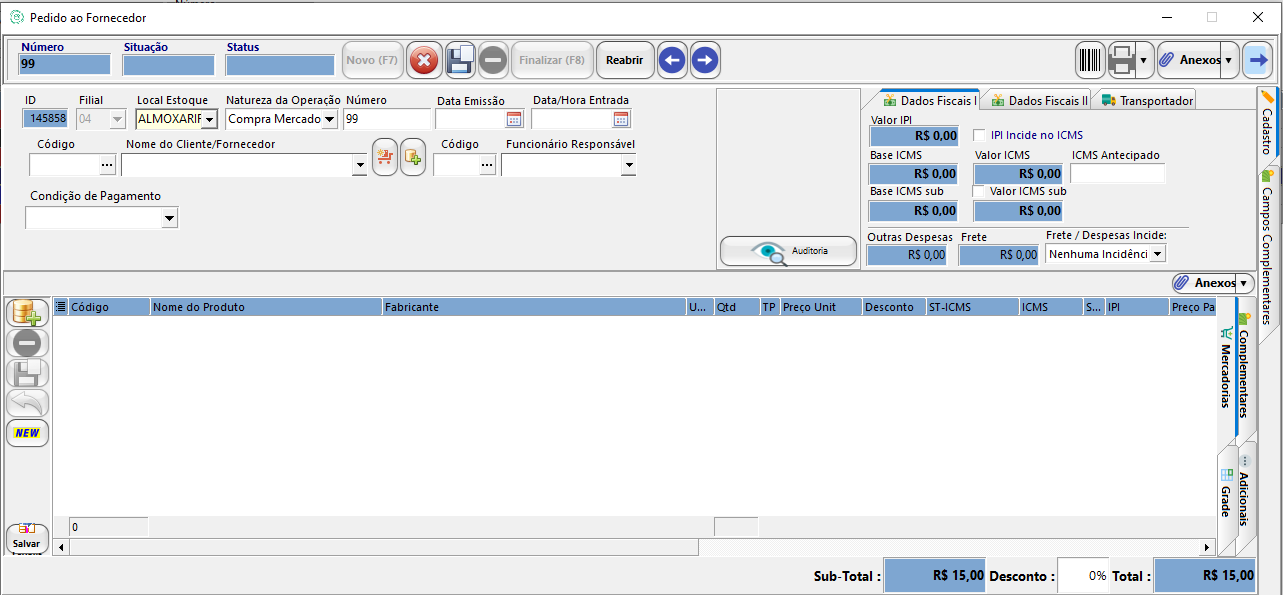
Essa tela é utilizada para registrar pedidos de compra feitos a fornecedores, com todos os dados necessários para controle de entrada de mercadorias e geração futura de notas fiscais.
[](http://conhecimento.olimpustecnologia.com.br/uploads/images/gallery/2025-05/TLTimage.png)
---
#### 🧾 ****Campos principais (cabeçalho):****
- ****Número / ID:**** Identificação única do pedido.
- ****Situação / Status:**** Define o estado atual do pedido (ex: em digitação, finalizado).
- ****Filial:**** Unidade da empresa responsável pela compra.
- ****Local Estoque:**** Local onde os produtos serão armazenados.
- ****Natureza da Operação:**** Corresponde ao ****CFOP**** (Código Fiscal de Operações e Prestações), que define a finalidade fiscal da operação (ex: 1.102 - Compra para industrialização).
- ****Data Emissão / Data Entrada:**** Datas previstas de emissão e recebimento da mercadoria.
- ****Fornecedor:**** Identificação do fornecedor (por nome ou código).
- ****Funcionário Responsável:**** Pessoa interna vinculada ao pedido.
- ****Condição de Pagamento:**** Forma de pagamento acordada (ex: 30/60 dias, à vista).
---
[](http://conhecimento.olimpustecnologia.com.br/uploads/images/gallery/2025-05/hNjimage.png)
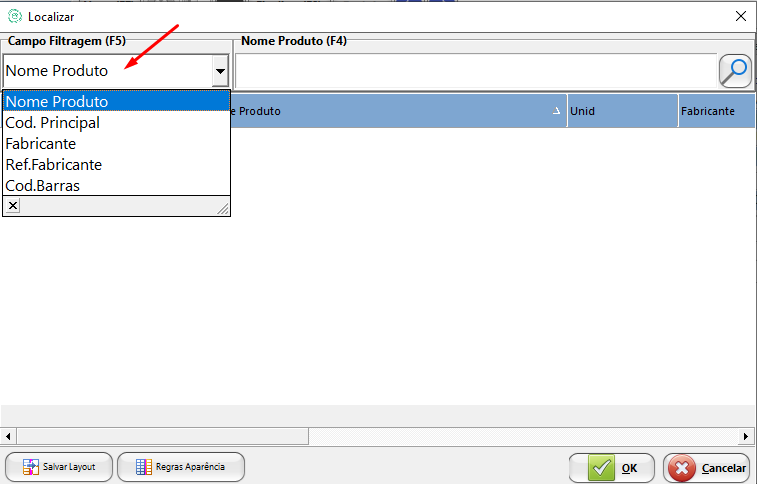
Na parte inferior da tela de pedido, é possível ****adicionar os produtos**** que serão comprados. Para isso, o sistema oferece uma tela de busca que permite localizar o item de forma rápida e prática.
---
#### 🔍 ****Tela de Localização de Produtos****
Ao clicar para adicionar um novo item, o sistema exibe a janela de ****pesquisa de produtos****, com os seguintes recursos:
- ****Campo Filtragem (F5):**** Permite escolher o campo pelo qual o produto será localizado:
- Nome Produto
- Código Principal
- Fabricante
- Referência do Fabricante
- Código de Barras
- ****Campo de Busca (F4):**** Após selecionar o filtro, digite o valor desejado e pressione Enter ou clique na lupa para localizar o produto.
- ****Resultado:**** A lista exibida mostra os produtos encontrados, com colunas como nome, unidade e fabricante.
---
> Esse recurso agiliza a inclusão dos produtos no pedido, evitando erros e facilitando a seleção do item correto mesmo quando há muitos registros no sistema.
# Saída do estoque
# Devolução de venda
# Transferência
# Nova Página
# Registro de produção
# Registro de Produção
####
# Ajuste de estoque
# Balanço de estoque
# Balanço do Estoque
[](http://conhecimento.olimpustecnologia.com.br/uploads/images/gallery/2025-05/13Kimage.png)
### ****Balanço de Estoque****
---
#### ****1. Criar Balanço de Estoque****
##### ****Acesso à tela de Balanço de Estoque****
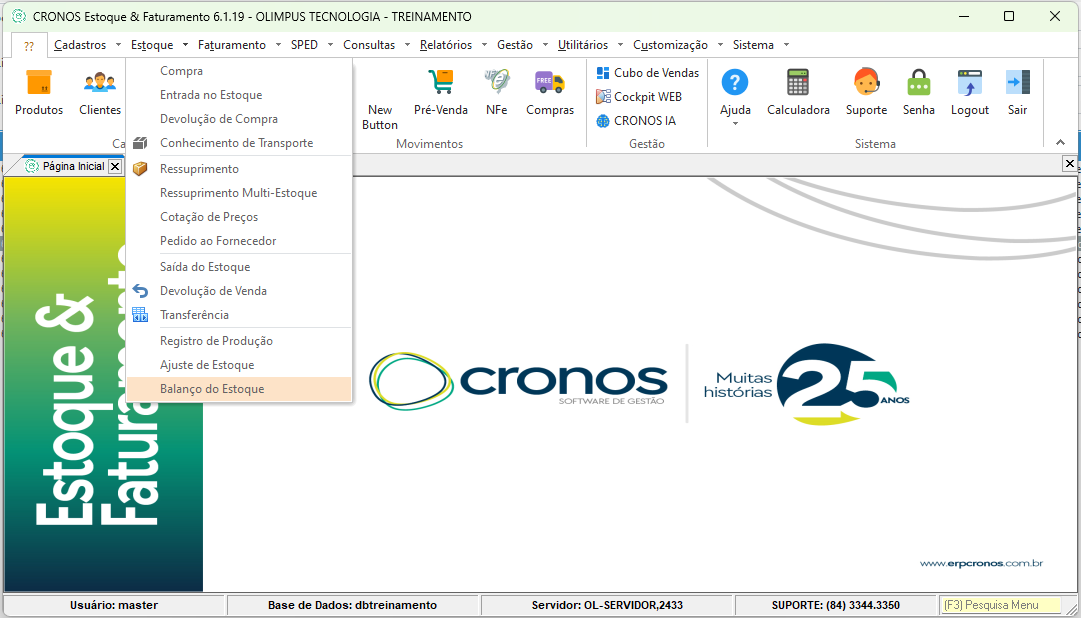
1. No menu principal, acesse:
2. - ****Estoque > Balanço do Estoque****
[](https://conhecimento.olimpustecnologia.com.br/uploads/images/gallery/2025-09/WUaimage.png)
##### ****Inserindo novo balanço:****
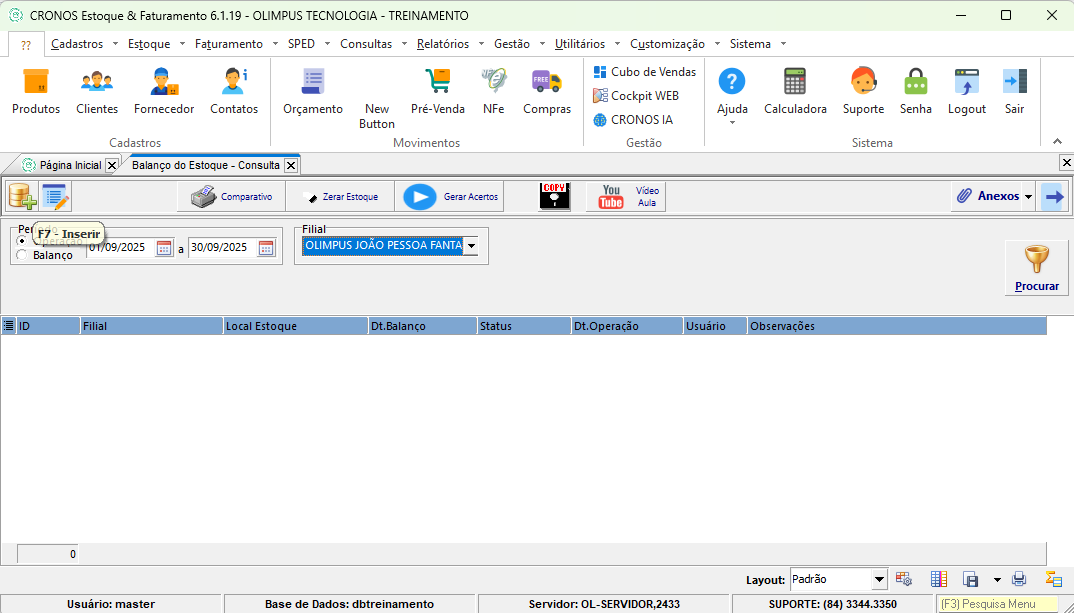
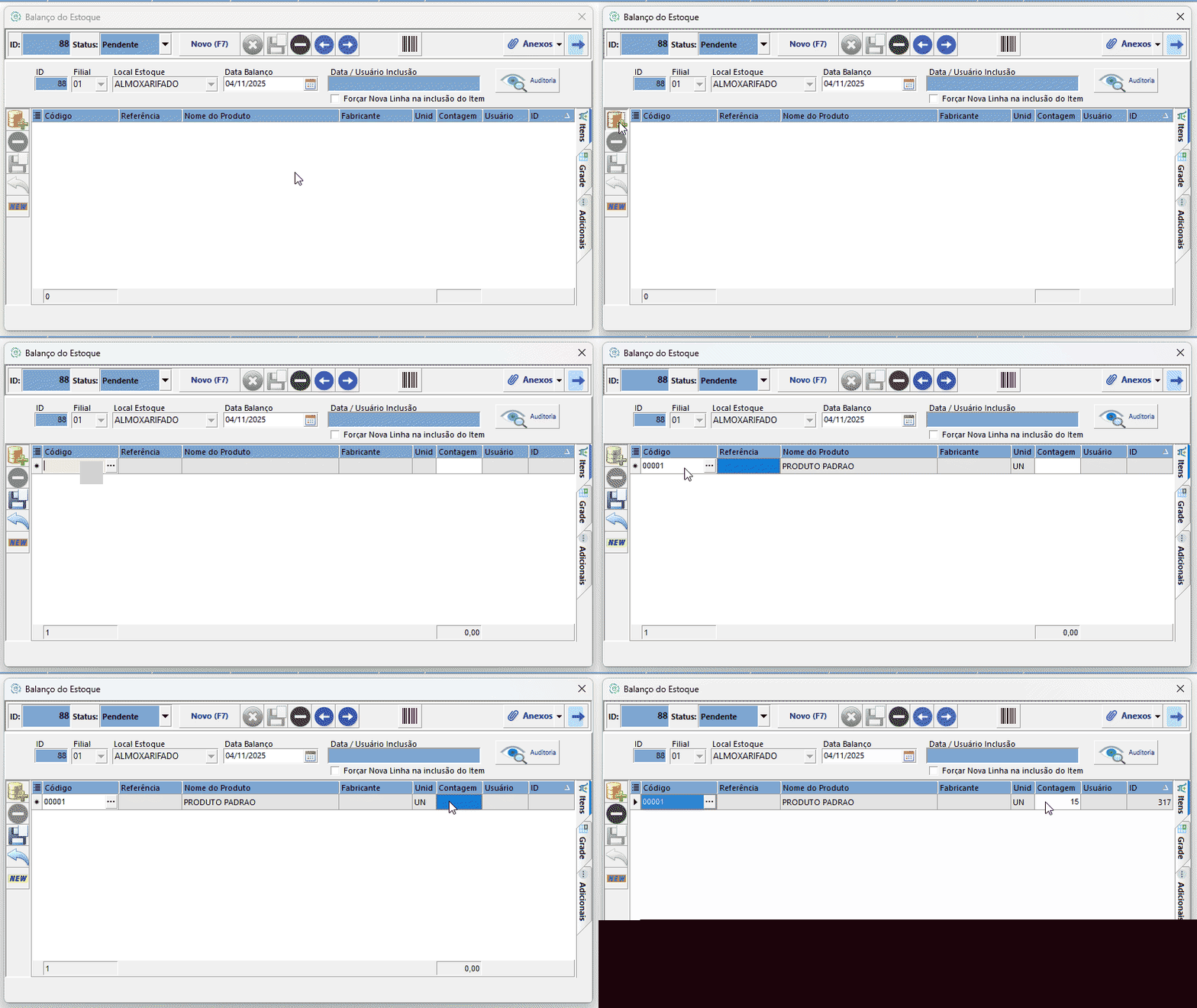
1. Na tela "Balanço do Estoque - Consulta", selecione a filial correta e em seguida clique no ícone ****"Inserir"**** (Atalho: F7) localizado no canto superior esquerdo.
2. Preencha os seguintes campos com atenção:
3. - ****Local de estoque****
- ****Data balanço****
4. Insira os produtos e sua respectiva contagem.
[](https://conhecimento.olimpustecnologia.com.br/uploads/images/gallery/2025-09/2S6image.png)
[](https://conhecimento.olimpustecnologia.com.br/uploads/images/gallery/2025-11/tQ7gif.gif)
---
#### ****2. Leitura de arquivo de contagem realizada através de um coletor****
****Este passo apenas é necessário caso a contagem seja feita através de uma ferramenta externa. Caso o cliente possua o**** [****Cronos Coletor****](https://conhecimento.olimpustecnologia.com.br/books/cronos-coletor/page/cronos-coletor-balanco)****, o balanço é inserido de forma automática no sistema.****
A contagem pode ser inserida a partir de um arquivo de texto gerado por um coletor. Para realizar a leitura deste arquivo devemos seguir os seguintes passos:
##### ****Após a criação do novo balanço****
1. No menu principal, clique em ****"Anexos"**** no canto superior direito.
2. Selecione a opção ****Ler Arquivo Gerado Pelo Coletor****.
3. Busque e selecione o arquivo que contém a sua contagem de estoque.
[](http://olimpustecnologia.2ti.com.br/uploads/images/gallery/2025-04/8cuimage.png)
##### ****Configuração de leitura do arquivo****
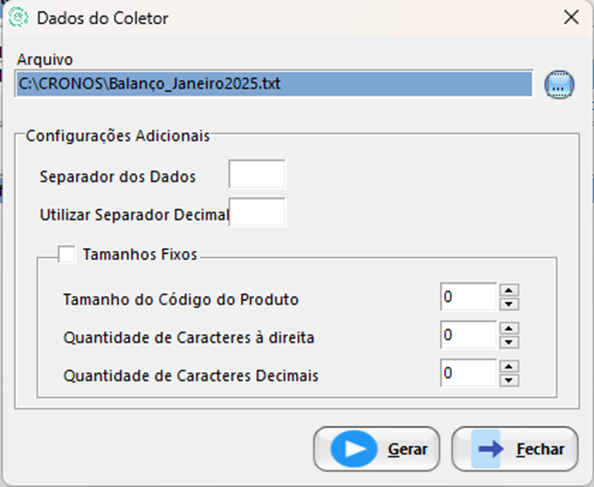
Após selecionar o arquivo, devemos informar a configuração de sua estrutura:
1. ****Separador dos Dados:****
Neste campo iremos informar o caractere que separa as informações dentro do arquivo de texto. Na maioria das vezes este campo é preenchido com Ponto e Vírgula (;). Devemos verificar dentro do arquivo.
2. ****Utilizar Separador Decimal:****
Caso a contagem possua números decimais iremos informar se o separador decimal será o Ponto (.) ou Vírgula (,).
[](http://olimpustecnologia.2ti.com.br/uploads/images/gallery/2025-04/Ytiimage.png)
---
#### ****3. Finalizando o Balanço do Estoque****
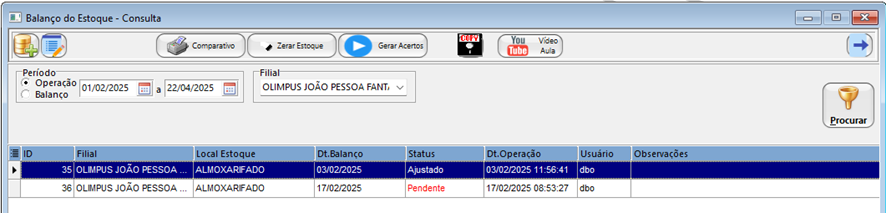
Quando toda a contagem já estiver inserida dentro do balanço, iremos retornar para a tela “Balanço do Estoque – Consulta”:
[](http://olimpustecnologia.2ti.com.br/uploads/images/gallery/2025-04/STUimage.png)
##### ****Comparativo****
Antes de gerar os acertos do balanço que foi digitado, podemos gerar um relatório de comparativo no qual irá informar se houve divergência de valores da contagem informada X saldo atual do estoque até então.
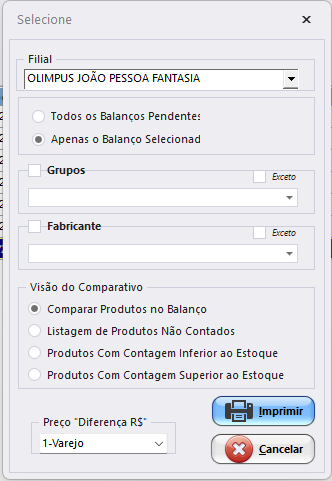
Caso seja necessário, é possível tirar o relatório de comparativo separado por grupos ou fabricante.
Este relatório deverá ser emitido antes da geração do acerto. Não sendo possível visualizar após esta ação.
[](http://conhecimento.olimpustecnologia.com.br/uploads/images/gallery/2025-06/UQiimage.png)
##### ****Opções de Visão do comparativo****
****Comparar Produtos no balanço:**** Lista todos os produtos que foram inseridos na digitação do balanço.
****Listagem de Produtos não contados:**** Lista todos os produtos que não foram inseridos na digitação do balanço.
****Produtos com contagem Inferior ao Estoque:**** Lista apenas os produtos com contagem inferior ao saldo atual.
****Produtos com contagem Superior ao Estoque:**** Lista apenas os produtos com contagem superior ao saldo atual.[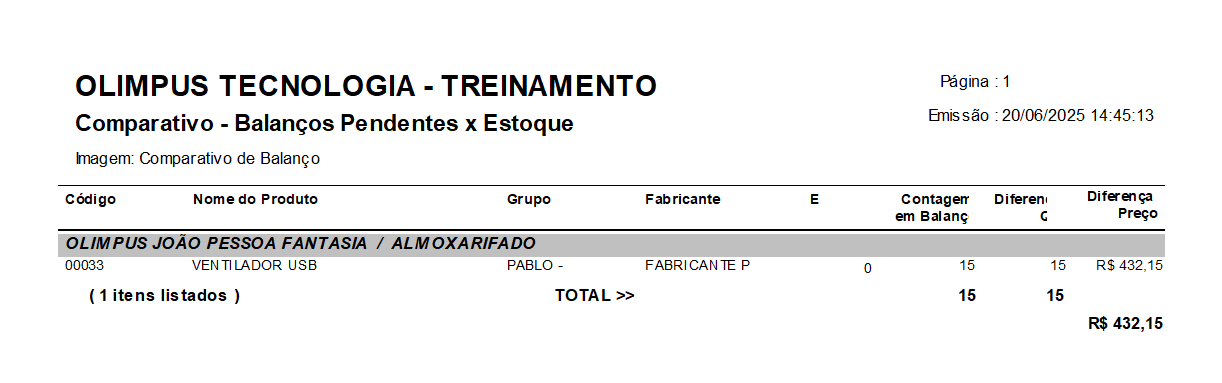](http://conhecimento.olimpustecnologia.com.br/uploads/images/gallery/2025-06/wjFimage.png)
##### ****Zerar Estoque****
Esta opção será utilizada acaso deseje zerar todo o Local de estoque antes de gerar o acerto. Ao utilizar esta função todo saldo do estoque é zerado, desta forma os produtos que não foram contados ficarão com saldo igual a zero. É possível zerar todos os produtos cadastrados ou filtrar por determinado Grupo ou Fabricante.
Deve-se prestar muita atenção no momento de selecionar a ****Filial/Local de Estoque,**** pois após confirmação esta ação é irreversível.
[](http://conhecimento.olimpustecnologia.com.br/uploads/images/gallery/2025-06/Pg2image.png)
Esta função só pode ser utilizada pelo usuário master.
##### ****Gerar Acertos****
Por fim, clicamos em “Gerar acertos” para que os valores de saldo de estoque dos produtos assumam os valores informados na contagem.
Esta ação irá gerar o acerto de todos os movimentos de Balanço listados com status "Pendente".
#### ****Videoaula - Balanço de Estoque****
Caso ainda tenha mais alguma dúvida sobre o processo, temos também uma videoaula demonstrando todos os passos citados anteriormente:
# Videoaula - Balanço de Estoque
[](http://conhecimento.olimpustecnologia.com.br/uploads/images/gallery/2025-05/yxRimage.png)
### ****Videoaula - Balanço de Estoque****
---
##### A videoaula ensina como realizar o ****balanço de estoque**** no módulo ****Estoque**** do ERP Cronos, uma rotina fundamental para garantir que os saldos físicos e os registrados no sistema estejam em conformidade.
### 🧭 ****1. Acesso ao Módulo****
- Vá em ****Estoque > Balanço de Estoque****.
- Clique em ****"Incluir"**** para iniciar um novo inventário ou consulte um balanço anterior.
---
### 🛠️ ****2. Configuração do Balanço****
Você deve preencher:
- 📌 ****Descrição**** do balanço
- 🏷️ ****Filial**** e/ou ****local de estoque****
- 📅 ****Data de referência**** da contagem
É possível restringir por grupo de produtos, fabricante, local, entre outros filtros para facilitar a separação.
---
### 📋 ****3. Contagem Física****
- O sistema gera a lista de produtos conforme os filtros escolhidos.
- O usuário realiza a ****contagem física manualmente**** ou com ****coletores de dados****.
- Os valores contados são lançados na coluna específica, ao lado do saldo atual do sistema.
---
### ❗ ****4. Análise de Divergências****
- O sistema mostra as diferenças entre o ****saldo registrado**** e o ****saldo contado****.
- O usuário pode revisar e justificar eventuais divergências antes de aplicar.
---
### 🔄 ****5. Aplicação do Balanço****
- Após a conferência, você pode ****aplicar os ajustes**** com um clique.
- O sistema gera automaticamente os ****lançamentos de acerto de estoque****, garantindo a rastreabilidade.
## ✅ ****Benefícios no ERP Cronos****
- 🧾 ****Maior precisão nos saldos****
- 🔐 ****Redução de perdas e desvios****
- ⚙️ ****Ajustes automáticos e auditáveis****
- 📈 ****Base confiável para produção e compras****
# Compra
[](http://conhecimento.olimpustecnologia.com.br/uploads/images/gallery/2025-05/QS8image.png)
### ****Como fazer um registro de compra****
---
#### ****1. Cadastrar entrada de Compras****
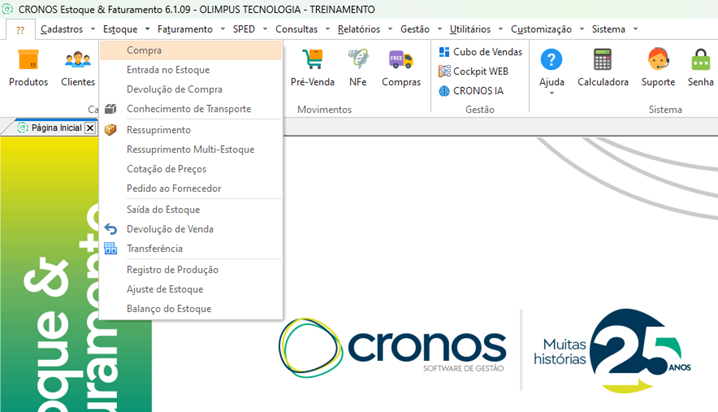
No menu principal do módulo Estoque, acesse:
1. - ****Estoque > Compra****
[](http://conhecimento.olimpustecnologia.com.br/uploads/images/gallery/2025-06/Elrimage.png)
****Inserindo nova compra:****
Nesta tela é possível inserir a nota de compra de forma manual [](http://conhecimento.olimpustecnologia.com.br/uploads/images/gallery/2025-06/s0Rimage.png), ou importando através do arquivo XML[](http://conhecimento.olimpustecnologia.com.br/uploads/images/gallery/2025-06/jTCimage.png)
#### ****2. Leitura de arquivo XML****
Para realizar a leitura do arquivo devemos seguir os seguintes passos:
##### ****Caso você já possua o arquivo em sua máquina:****
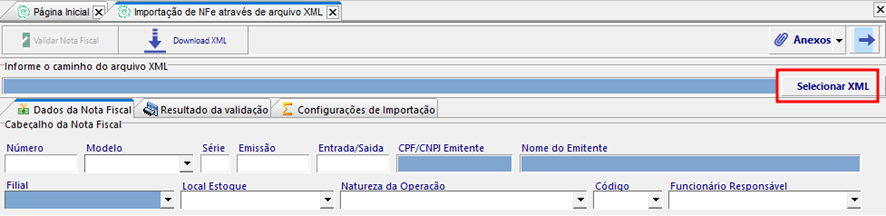
1. Na tela de Importação de NFe através de arquivo XML, clique em ****"Selecionar XML"**** no canto superior direito.
2. Busque e selecione o arquivo.
[](http://conhecimento.olimpustecnologia.com.br/uploads/images/gallery/2025-06/rXximage.png)
##### ****Caso o Batch XML esteja ativo:****
1. Na tela de Importação de NFe através de arquivo XML, clique em ****"Download XML"**** no canto superior esquerdo.[](http://conhecimento.olimpustecnologia.com.br/uploads/images/gallery/2025-06/lDEimage.png)[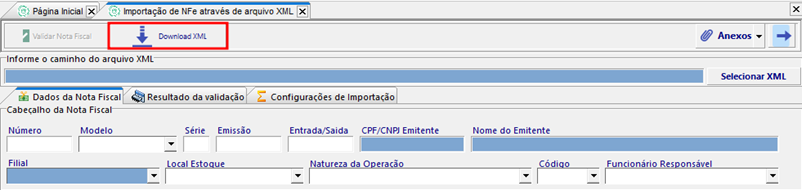](http://conhecimento.olimpustecnologia.com.br/uploads/images/gallery/2025-06/o36image.png)
2. Realize a busca dos arquivos disponíveis através do botão Buscar, ou o atalho ****F6****[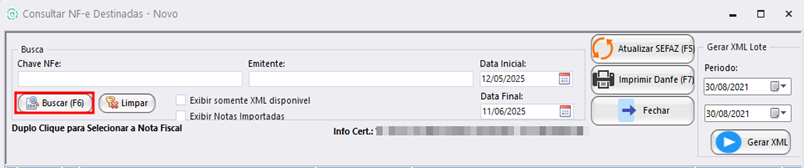](http://conhecimento.olimpustecnologia.com.br/uploads/images/gallery/2025-06/yVximage.png)
3. Selecione o arquivo.
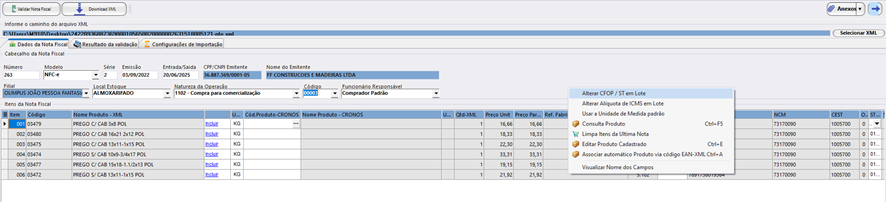
##### Após selecionar o arquivo, devemos informar os dados do cabeçalho da compra:
1. Local de Estoque
2. Natureza da Operação
3. - Esta informação deve ser informada tanto no cabeçalho quanto nos itens. Para preencher todos os itens em lote podemos no menu Anexos > Alterar CFOP / ST em Lote selecionar a natureza de operação e aplicar em todos os itens.
4. Funcionário Responsável
[](http://conhecimento.olimpustecnologia.com.br/uploads/images/gallery/2025-06/jRximage.png)
#### ****3. Associando os produtos****
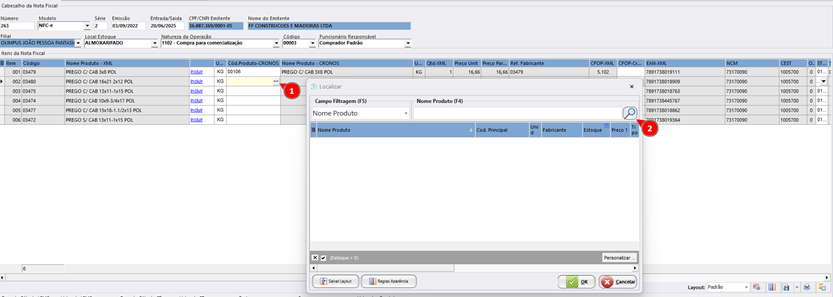
Após a importação do XML, será aberta a tela para associação dos produtos do sistema com os produtos que vieram no arquivo.
##### ****Produtos que já possuem cadastro****
Se o produto já possui cadastro no sistema, podemos clicar no ícone para pesquisar o cadastro correspondente àquela mercadoria.
[](http://conhecimento.olimpustecnologia.com.br/uploads/images/gallery/2025-06/byoimage.png)
##### ****Novos produtos****
Caso o produto ainda não possua cadastro, iremos clicar no botão “****incluir****” e criamos o cadastro deste item. Após concluir o cadastro do item, realizamos a busca
#### ****4. Validar informações****
Por fim, clicamos em “****Validar Nota Fiscal****” para que sistema verifique se está faltando alguma informação, caso não haja críticas basta confirmar clicando no botão ****OK****.
---
#### ****5. Video-aula****
##### Caso tenha alguma dúvida sobre o processo, disponibilizamos uma videoaula com a demonstração completa de todos os passos necessários.