# Balanço de estoque

# Balanço do Estoque

[![image.png](http://conhecimento.olimpustecnologia.com.br/uploads/images/gallery/2025-05/scaled-1680-/13Kimage.png)](http://conhecimento.olimpustecnologia.com.br/uploads/images/gallery/2025-05/13Kimage.png)

### ****Balanço de Estoque****

---

#### ****1. Criar Balanço de Estoque****

##### ****Acesso à tela de Balanço de Estoque****

1. No menu principal, acesse:
2. - ****Estoque &gt; Balanço do Estoque****

[![image.png](https://conhecimento.olimpustecnologia.com.br/uploads/images/gallery/2025-09/scaled-1680-/WUaimage.png)](https://conhecimento.olimpustecnologia.com.br/uploads/images/gallery/2025-09/WUaimage.png)

##### ****Inserindo novo balanço:****

1. <span style="white-space: pre-wrap;">Na tela "Balanço do Estoque - Consulta", selecione a filial correta e em seguida clique no ícone </span>****"Inserir"**** (Atalho: F7) localizado no canto superior esquerdo.
2. Preencha os seguintes campos com atenção:
3. - ****Local de estoque****
    - ****Data balanço****
4. Insira os produtos e sua respectiva contagem.

[![image.png](https://conhecimento.olimpustecnologia.com.br/uploads/images/gallery/2025-09/scaled-1680-/2S6image.png)](https://conhecimento.olimpustecnologia.com.br/uploads/images/gallery/2025-09/2S6image.png)

[![gif.gif](https://conhecimento.olimpustecnologia.com.br/uploads/images/gallery/2025-11/tQ7gif.gif)](https://conhecimento.olimpustecnologia.com.br/uploads/images/gallery/2025-11/tQ7gif.gif)

---

#### ****2. Leitura de arquivo de contagem realizada através de um coletor****

****Este passo apenas é necessário caso a contagem seja feita através de uma ferramenta externa. Caso o cliente possua o**** [****Cronos Coletor****](https://conhecimento.olimpustecnologia.com.br/books/cronos-coletor/page/cronos-coletor-balanco)****, o balanço é inserido de forma automática no sistema.****

A contagem pode ser inserida a partir de um arquivo de texto gerado por um coletor. Para realizar a leitura deste arquivo devemos seguir os seguintes passos:

##### ****Após a criação do novo balanço****

1. <span style="white-space: pre-wrap;">No menu principal, clique em </span>****"Anexos"****<span style="white-space: pre-wrap;"> no canto superior direito.</span>
2. <span style="white-space: pre-wrap;">Selecione a opção </span>****Ler Arquivo Gerado Pelo Coletor****.
3. Busque e selecione o arquivo que contém a sua contagem de estoque.

[![image.png](http://olimpustecnologia.2ti.com.br/uploads/images/gallery/2025-04/scaled-1680-/8cuimage.png)](http://olimpustecnologia.2ti.com.br/uploads/images/gallery/2025-04/8cuimage.png)

##### ****Configuração de leitura do arquivo****

Após selecionar o arquivo, devemos informar a configuração de sua estrutura:

1. ****Separador dos Dados:****

Neste campo iremos informar o caractere que separa as informações dentro do arquivo de texto. Na maioria das vezes este campo é preenchido com Ponto e Vírgula (;). Devemos verificar dentro do arquivo.

2. ****Utilizar Separador Decimal:****

Caso a contagem possua números decimais iremos informar se o separador decimal será o Ponto (.) ou Vírgula (,).

[![image.png](http://olimpustecnologia.2ti.com.br/uploads/images/gallery/2025-04/scaled-1680-/Ytiimage.png)](http://olimpustecnologia.2ti.com.br/uploads/images/gallery/2025-04/Ytiimage.png)

---

#### ****3. Finalizando o Balanço do Estoque****

Quando toda a contagem já estiver inserida dentro do balanço, iremos retornar para a tela “Balanço do Estoque – Consulta”:

[![image.png](http://olimpustecnologia.2ti.com.br/uploads/images/gallery/2025-04/scaled-1680-/STUimage.png)](http://olimpustecnologia.2ti.com.br/uploads/images/gallery/2025-04/STUimage.png)

##### ****Comparativo****

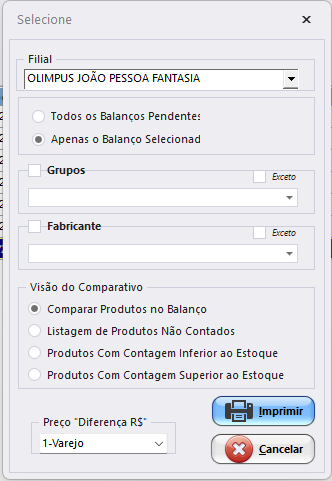
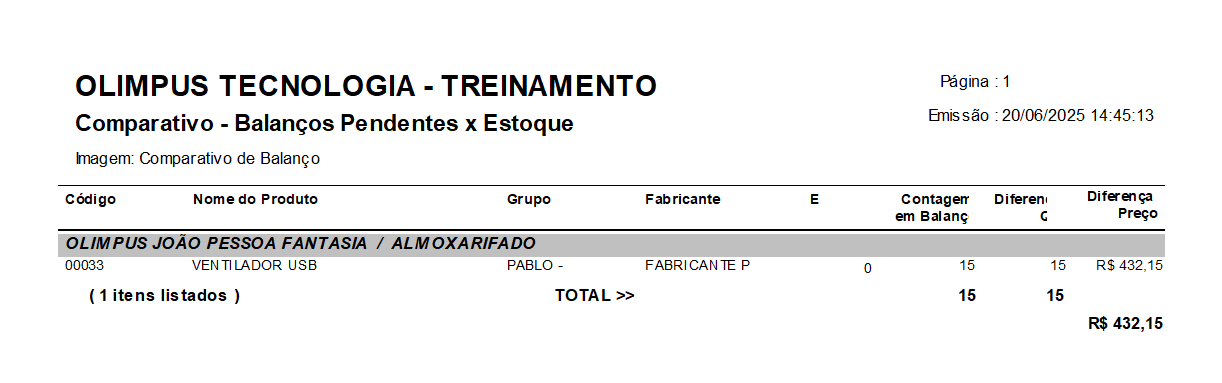
Antes de gerar os acertos do balanço que foi digitado, podemos gerar um relatório de comparativo no qual irá informar se houve divergência de valores da contagem informada X saldo atual do estoque até então.

Caso seja necessário, é possível tirar o relatório de comparativo separado por grupos ou fabricante.

<p class="callout warning">Este relatório deverá ser emitido antes da geração do acerto. Não sendo possível visualizar após esta ação.</p>

[![image.png](http://conhecimento.olimpustecnologia.com.br/uploads/images/gallery/2025-06/scaled-1680-/UQiimage.png)](http://conhecimento.olimpustecnologia.com.br/uploads/images/gallery/2025-06/UQiimage.png)

##### ****Opções de Visão do comparativo****

****Comparar Produtos no balanço:**** Lista todos os produtos que foram inseridos na digitação do balanço.

****Listagem de Produtos não contados:**** Lista todos os produtos que não foram inseridos na digitação do balanço.

****Produtos com contagem Inferior ao Estoque:**** Lista apenas os produtos com contagem inferior ao saldo atual.

****Produtos com contagem Superior ao Estoque:**** Lista apenas os produtos com contagem superior ao saldo atual.[![image.png](http://conhecimento.olimpustecnologia.com.br/uploads/images/gallery/2025-06/scaled-1680-/wjFimage.png)](http://conhecimento.olimpustecnologia.com.br/uploads/images/gallery/2025-06/wjFimage.png)
##### ****Zerar Estoque****

<span style="white-space: pre-wrap;">Esta opção será utilizada acaso deseje zerar todo o Local de estoque antes de gerar o acerto. Ao utilizar esta função todo saldo do estoque é zerado, desta forma os produtos que não foram contados ficarão com saldo igual a zero. É possível zerar todos os produtos cadastrados ou filtrar por determinado Grupo ou Fabricante. </span>

<p class="callout warning">Deve-se prestar muita atenção no momento de selecionar a ****Filial/Local de Estoque,**** pois após confirmação esta ação é irreversível.</p>

[![image.png](http://conhecimento.olimpustecnologia.com.br/uploads/images/gallery/2025-06/scaled-1680-/Pg2image.png)](http://conhecimento.olimpustecnologia.com.br/uploads/images/gallery/2025-06/Pg2image.png)

Esta função só pode ser utilizada pelo usuário master.

##### ****Gerar Acertos****

Por fim, clicamos em “Gerar acertos” para que os valores de saldo de estoque dos produtos assumam os valores informados na contagem.

<p class="callout warning">Esta ação irá gerar o acerto de todos os movimentos de Balanço listados com status "Pendente".</p>

####  ****Videoaula - Balanço de Estoque****

<span style="color: rgb(68, 68, 68); background-color: rgb(255, 255, 255);">Caso ainda tenha mais alguma dúvida sobre o processo, temos também uma videoaula demonstrando todos os passos citados anteriormente:</span>

<iframe allow="accelerometer; autoplay; clipboard-write; encrypted-media; gyroscope; picture-in-picture; web-share" allowfullscreen="" height="501" src="https://www.youtube.com/embed/hj4WMSor_dg?si=rtcFQXXfquZzA_0X" title="YouTube video player" width="890"></iframe>

# Videoaula - Balanço de Estoque

[![image.png](http://conhecimento.olimpustecnologia.com.br/uploads/images/gallery/2025-05/scaled-1680-/yxRimage.png)](http://conhecimento.olimpustecnologia.com.br/uploads/images/gallery/2025-05/yxRimage.png)

### ****Videoaula - Balanço de Estoque****

---

##### <span style="white-space: pre-wrap;">A videoaula ensina como realizar o </span>****balanço de estoque****<span style="white-space: pre-wrap;"> no módulo </span>****Estoque****<span style="white-space: pre-wrap;"> do ERP Cronos, uma rotina fundamental para garantir que os saldos físicos e os registrados no sistema estejam em conformidade.</span>

### <span style="white-space: pre-wrap;">🧭 </span>****1. Acesso ao Módulo****

- <span style="white-space: pre-wrap;">Vá em </span>****Estoque &gt; Balanço de Estoque****.
- <span style="white-space: pre-wrap;">Clique em </span>****"Incluir"****<span style="white-space: pre-wrap;"> para iniciar um novo inventário ou consulte um balanço anterior.</span>

---

### <span style="white-space: pre-wrap;">🛠️ </span>****2. Configuração do Balanço****

Você deve preencher:

- <span style="white-space: pre-wrap;">📌 </span>****Descrição****<span style="white-space: pre-wrap;"> do balanço</span>
- <span style="white-space: pre-wrap;">🏷️ </span>****Filial****<span style="white-space: pre-wrap;"> e/ou </span>****local de estoque****
- <span style="white-space: pre-wrap;">📅 </span>****Data de referência****<span style="white-space: pre-wrap;"> da contagem</span>

É possível restringir por grupo de produtos, fabricante, local, entre outros filtros para facilitar a separação.

---

### <span style="white-space: pre-wrap;">📋 </span>****3. Contagem Física****

- O sistema gera a lista de produtos conforme os filtros escolhidos.
- <span style="white-space: pre-wrap;">O usuário realiza a </span>****contagem física manualmente****<span style="white-space: pre-wrap;"> ou com </span>****coletores de dados****.
- Os valores contados são lançados na coluna específica, ao lado do saldo atual do sistema.

---

### <span style="white-space: pre-wrap;">❗ </span>****4. Análise de Divergências****

- <span style="white-space: pre-wrap;">O sistema mostra as diferenças entre o </span>****saldo registrado****<span style="white-space: pre-wrap;"> e o </span>****saldo contado****.
- O usuário pode revisar e justificar eventuais divergências antes de aplicar.

---

### <span style="white-space: pre-wrap;">🔄 </span>****5. Aplicação do Balanço****

- <span style="white-space: pre-wrap;">Após a conferência, você pode </span>****aplicar os ajustes****<span style="white-space: pre-wrap;"> com um clique.</span>
- <span style="white-space: pre-wrap;">O sistema gera automaticamente os </span>****lançamentos de acerto de estoque****, garantindo a rastreabilidade.

## <span style="white-space: pre-wrap;">✅ </span>****Benefícios no ERP Cronos****

- <span style="white-space: pre-wrap;">🧾 </span>****Maior precisão nos saldos****
- <span style="white-space: pre-wrap;">🔐 </span>****Redução de perdas e desvios****
- <span style="white-space: pre-wrap;">⚙️ </span>****Ajustes automáticos e auditáveis****
- <span style="white-space: pre-wrap;">📈 </span>****Base confiável para produção e compras****

<iframe allow="accelerometer; autoplay; clipboard-write; encrypted-media; gyroscope; picture-in-picture; web-share" allowfullscreen="" height="543" src="https://www.youtube.com/embed/hj4WMSor_dg?si=PqlNM3nsITLZxEFv" title="YouTube video player" width="965"></iframe>