Cronos Cotação
O módulo CRONOS COTAÇÃO foi desenvolvido para otimizar o processo de solicitação de preços junto aos seus fornecedores, permitindo uma gestão ágil, transparente e totalmente integrada ao ERP CRONOS.
CRONOS COTAÇÃO
 🛠️ Manual – CRONOS COTAÇÃO
📘 Visão Geral
O módulo CRONOS COTAÇÃO foi desenvolvido para otimizar o processo de solicitação de preços junto aos seus fornecedores, permitindo uma gestão ágil, transparente e totalmente integrada ao ERP CRONOS.
📌 Funcionalidade
Com o CRONOS COTAÇÃO, sua empresa pode:
- Enviar cotações diretamente aos fornecedores;
- Estabelecer prazos de resposta;
- Permitir que os próprios fornecedores preencham os preços na plataforma;
- Identificar automaticamente a proposta com melhor preço ao final do prazo.
Tudo isso de forma digital, segura e integra.
✅ Etapas do Processo de Cotação
🔐 Cadastro de Acesso para Fornecedores – CRONOS COTAÇÃO
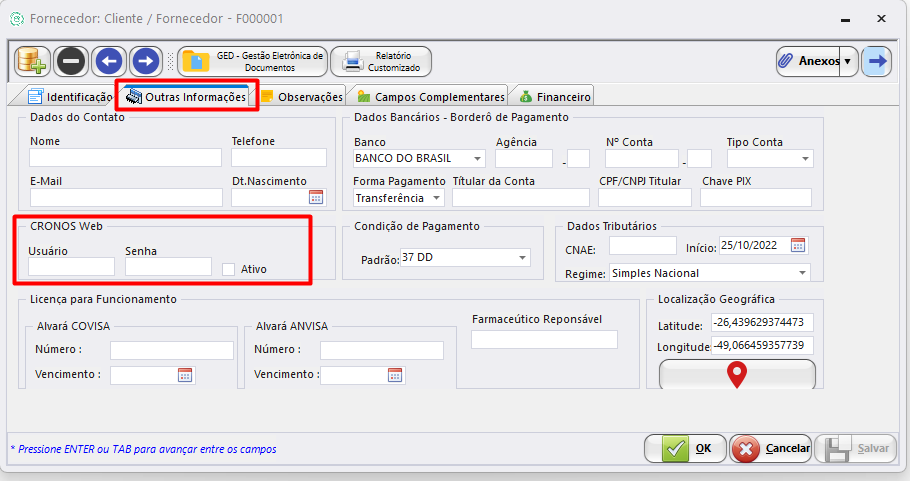
No cadastro de Fornecedor, acesse a aba "Outras Informações".
Para que o fornecedor consiga acessar o portal do CRONOS COTAÇÃO, é obrigatório preencher os seguintes campos destacados:
- Usuário: login que o fornecedor utilizará para acesso.
- Senha: senha de acesso ao portal.
- Ativo: marque esta opção para liberar o acesso ao sistema.
Esses dados são fundamentais para que o fornecedor consiga entrar no link da cotação enviado pela sua empresa e registrar os preços dentro do prazo estabelecido.
✅ Ao preencher essas informações corretamente, o fornecedor poderá interagir com sua empresa diretamente no ambiente da cotação.
📝 Etapa – Cadastro da Cotação
Para iniciar o processo de cotação, siga os passos abaixo:
No ERP Cronos, acesse o caminho:
Estoque > Cotação de Preços
✅ Inclusão de Produtos e Fornecedores
- Acesse a aba Produtos (à direita) para incluir os itens que serão cotados.
- Em seguida, vá na aba Fornecedores para adicionar os participantes da cotação.
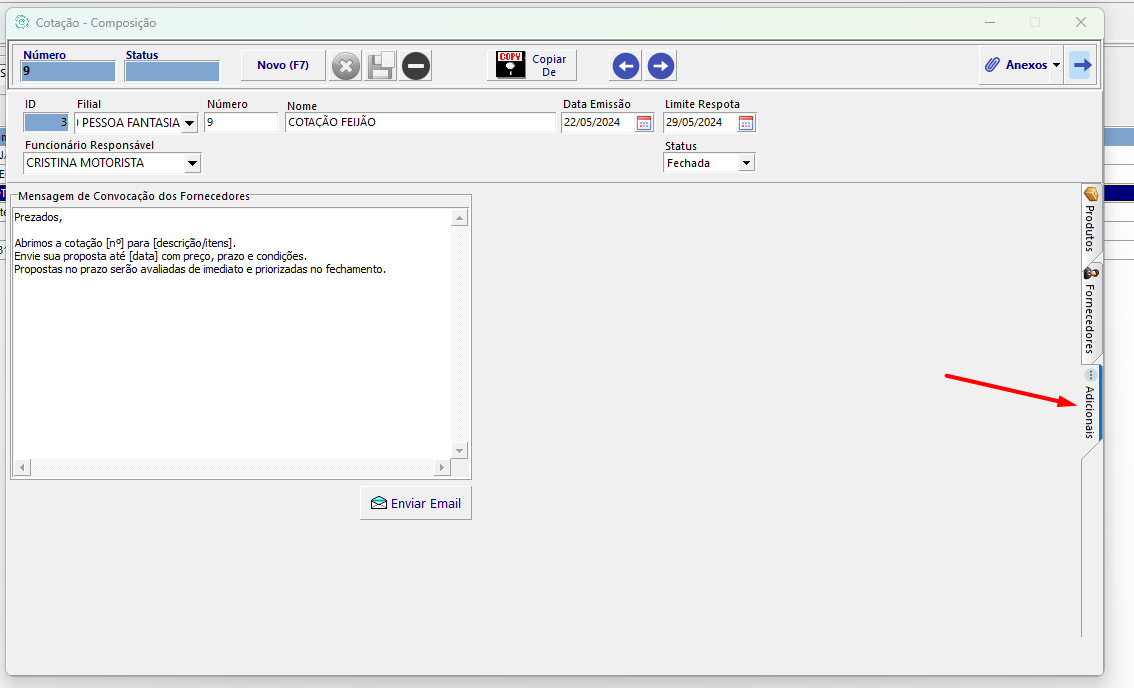
- Na sequência, na aba adicionais, montando uma mensagem padrão para enviar o email para os fornecedores.
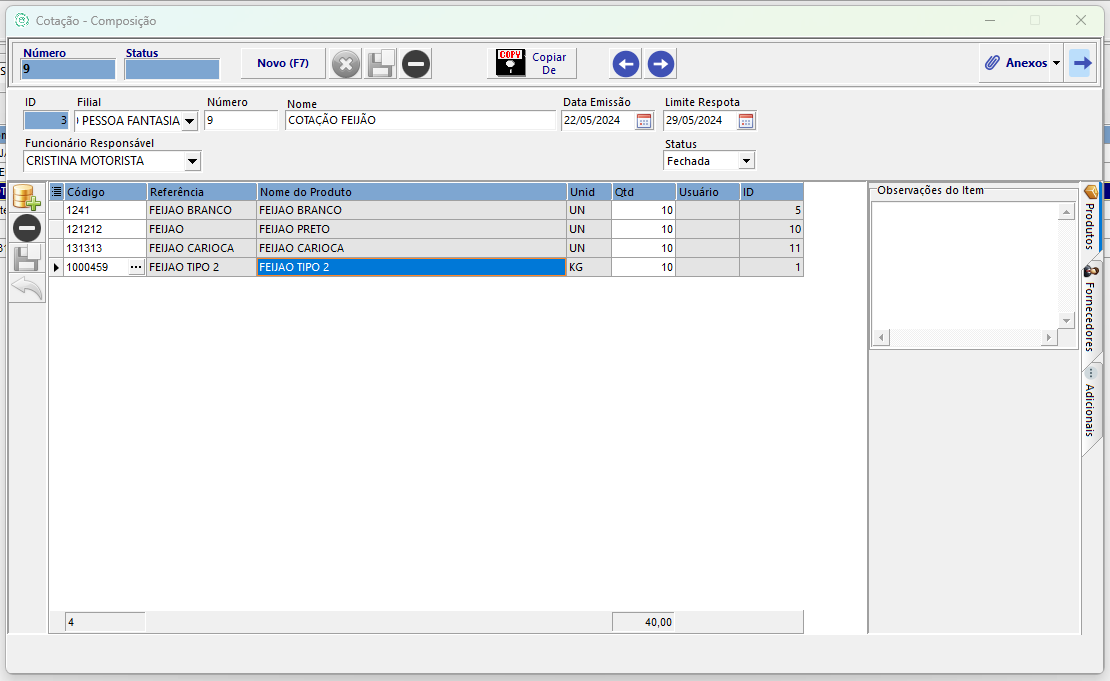
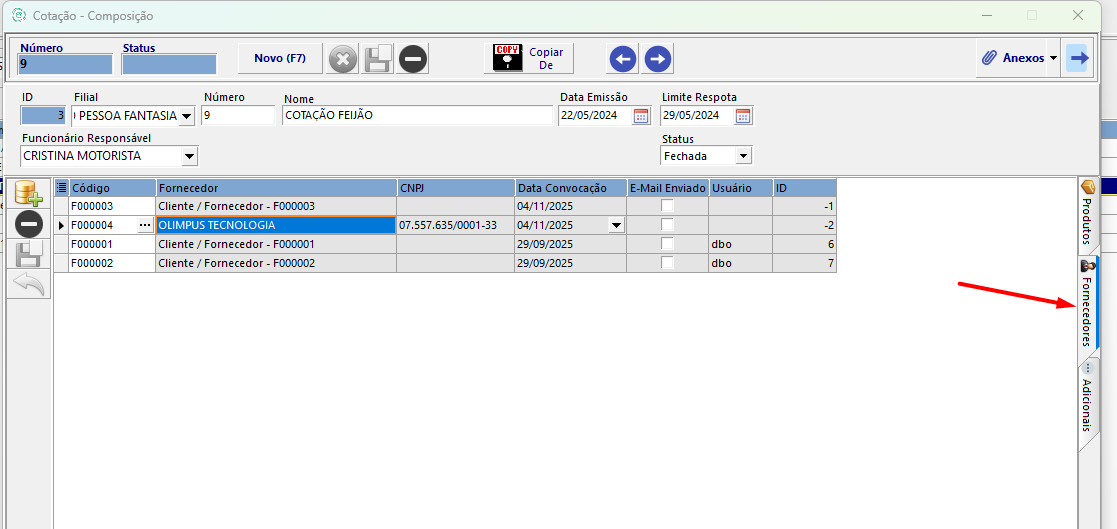
✅ Cadastro da Cotação
Na tela de composição da cotação:
- Informe um nome ou descrição para identificar a cotação.
- Defina a data de emissão e a data limite de resposta (prazo que os fornecedores terão para enviar os preços).
- Atribua um funcionário responsável pela cotação.
✉️ Etapa – Envio de Convite aos Fornecedores
Após cadastrar os produtos e fornecedores, siga para a aba "Adicionais" para realizar o envio do convite de participação na cotação.
✅ Instruções:
- No campo "Mensagem de Convocação dos Fornecedores", escreva um texto personalizado explicando o objetivo da cotação e o prazo para resposta.
Exemplo de mensagem:Prezado fornecedor,
Solicitamos a gentileza de informar os preços para os itens em anexo, conforme sua política comercial.
O prazo para envio da cotação é até [data limite].
Agradecemos sua atenção e parceria. - Após redigir a mensagem, clique no botão "Enviar E-mail".
Isso enviará automaticamente para os fornecedores listados, utilizando os dados preenchidos no cadastro (usuário, senha e e-mail).
📌 Importante:
Somente fornecedores com usuário e senha cadastrados e marcados como ativos poderão acessar o link e preencher a proposta. Certifique-se de que os dados estão corretamente preenchidos antes do envio.
✅ Etapa – Acesso do Fornecedor e Preenchimento da Cotação
Após o envio do e-mail, cada fornecedor receberá um link exclusivo para acessar a cotação diretamente na Web.
📥 Acesso ao Link
O fornecedor deverá:
- Acessar o link enviado por e-mail (gerado automaticamente pelo sistema após clicar em "Enviar E-mail").
- Informar o usuário e a senha previamente cadastrados no ERP (ver Etapa – Cadastro do Fornecedor).
- Ao acessar, o fornecedor visualizará os produtos que estão sendo cotados, juntamente com os campos para preenchimento dos valores.
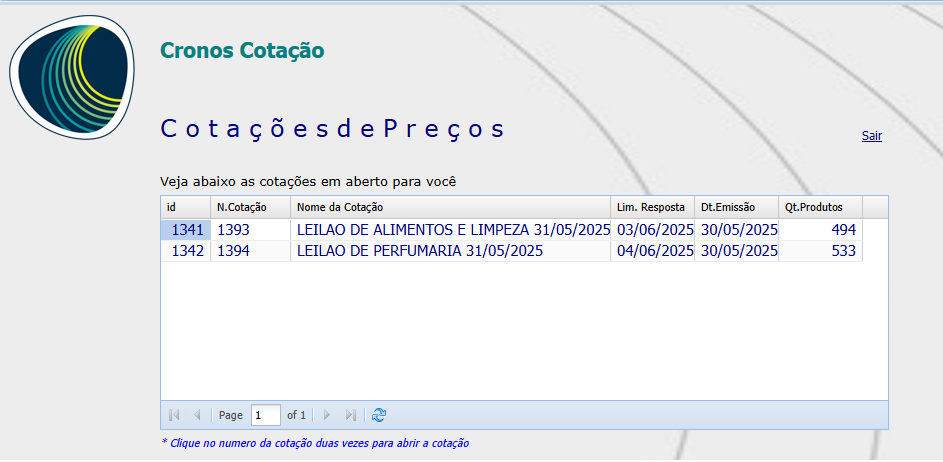
✍️ Preenchimento da Proposta
O fornecedor poderá:
- Informar o preço unitário de cada item.
- Adicionar observações específicas, se necessário.
- Confirmar e salvar a cotação até a data limite de resposta.
⚠️ Após o prazo, o link será bloqueado automaticamente, impedindo novas alterações.
📊 Etapa – Análise dos Resultados e Geração do Pedido
Após os fornecedores preencherem as cotações, o próximo passo é analisar os resultados e gerar o pedido de compra para o fornecedor vencedor.
✅ Quadro Comparativo
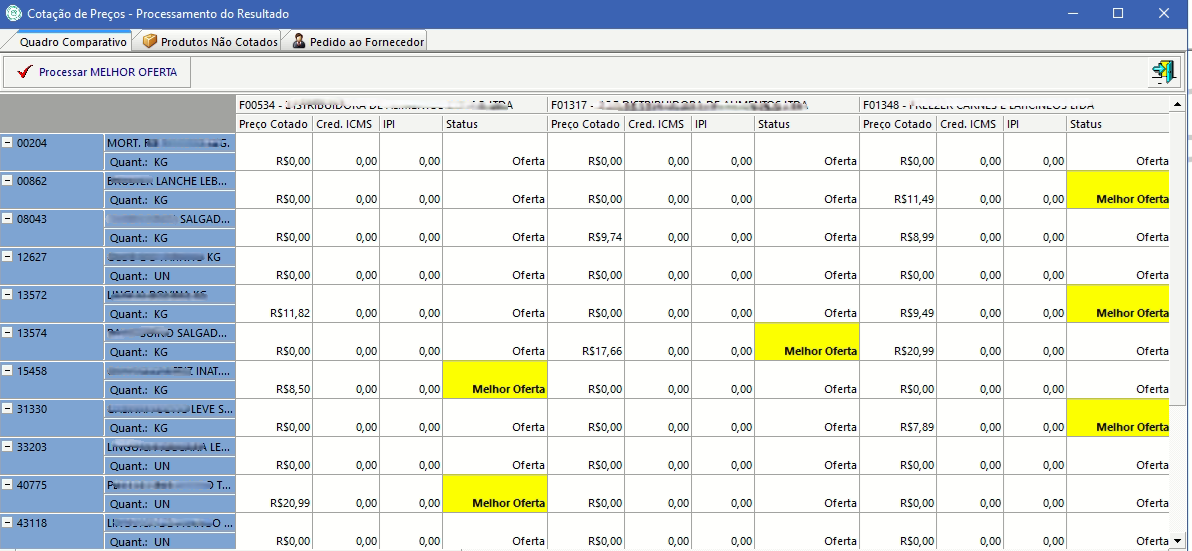
Clique na aba Resultado e acesse o botão Quadro Comparativo.
Nessa tela, o sistema permite comparar os preços informados pelos fornecedores para cada produto cotado.
Clique em "Processar MELHOR OFERTA" para que o sistema identifique automaticamente a proposta mais vantajosa com base no menor valor.
📌 O sistema fará essa comparação de forma automática, considerando critério como:
- Preço cotado;
- Condições de pagamento;
- IPI e outros encargos;
⚠️ Produtos Não Cotados
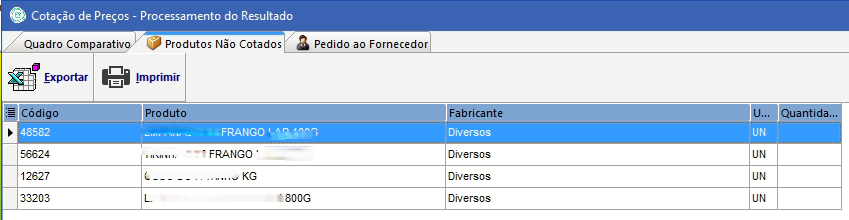
Caso algum item não tenha recebido resposta de nenhum fornecedor, ele será listado na aba Produtos Não Cotados.
Você poderá:
- Exportar a lista para Excel
- Imprimir
- Incluir esses itens em uma nova cotação futura
🧾 Gerar Pedido ao Fornecedor
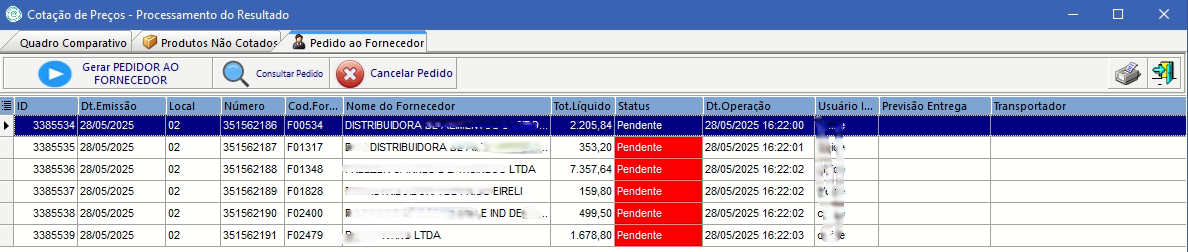
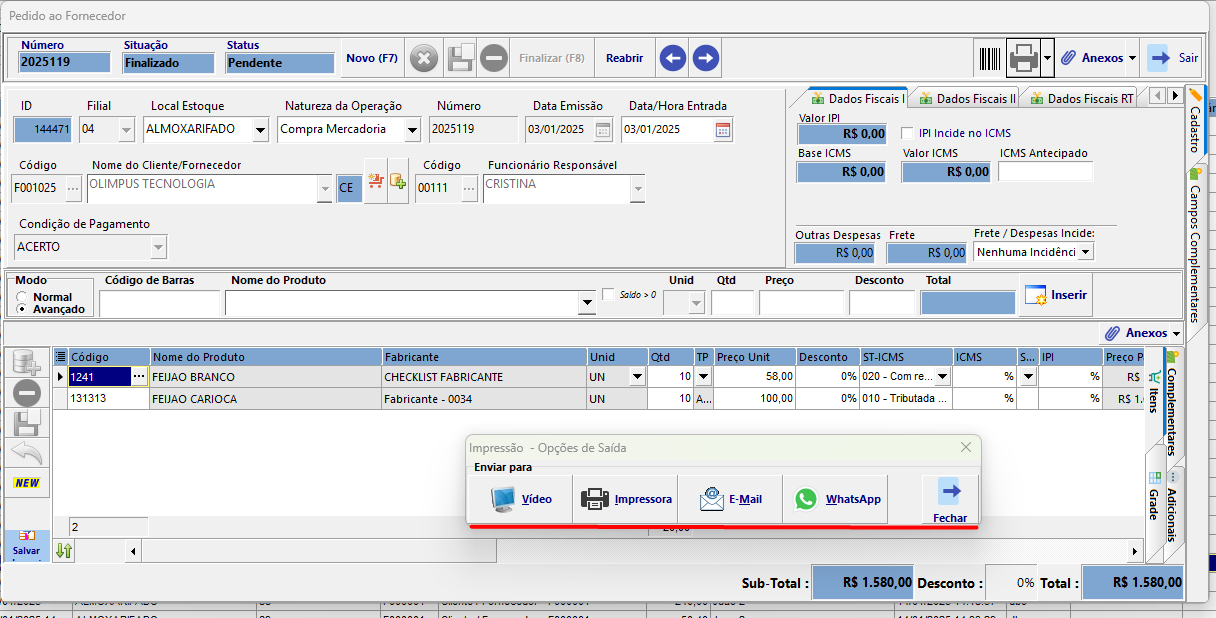
Na aba Pedido ao Fornecedor, clique no botão "Gerar PEDIDO AO FORNECEDOR".
O sistema converterá automaticamente os itens vencedores da cotação em um pedido de compra para o fornecedor que apresentou a melhor proposta.
Você poderá:
- Consultar o pedido gerado, com possibilidade de envio direto ao fornecedor, WhatsApp, email.
- Cancelar, se necessário,
- Acompanhar diretamente no módulo, pedido ao fornecedor.
🧾 Benefícios para sua empresa:
✔️ Transparência nas negociações
✔️ Facilidade de gestão de compras e contratos
✔️ Melhoria na tomada de decisão com base em dados históricos
✔️ Redução de custos operacionais e de aquisição
🔗 Importante:
O pedido gerado já será integrado ao ERP Cronos, com todas as informações da cotação, fornecedor, preços e prazos, facilitando o fluxo de compras.
🛡️ Segurança e Registro
Todos os dados enviados pelos fornecedores são registrados com data e hora, garantindo transparência e rastreabilidade do processo.
🔗 Integração com o ERP CRONOS
Todo o processo é 100% integrado ao ERP, garantindo:
- Rastreabilidade e segurança nas operações;
- Eliminação de retrabalho e inserções manuais;
- Agilidade na conversão da cotação em pedido formal.
Concluída a cotação, o ERP Cronos assegura rastreabilidade, zero retrabalho e conversão rápida em pedido, do início ao fim.
Manual Instalação
Baixar o Arquivo Compactado no nosso FTP1: Instalador Cotação, seguir o processo da instalação.