# Manual de Instalação do Coletor
#### ****1. Cadastro da Empresa****
Para iniciarmos todo o processo vamos criar o cadastro da empresa.
- Fale com o desenvolvedor responsável para criar as credenciais.
- Repasse:
- - ****CNPJ****
- ****Razão Social ou Nome da Empresa****
---
#### ****2. Cadastro do Usuário Obrigatório (crcockpit)****
Antes de iniciar a criação do ambiente do ServerCollector, é ****obrigatório**** cadastrar o usuário ****crcockpit****, salvo em casos onde o cliente já tenha o usuário criado.
Para realizar este procedimento, utilize o manual:
[https://conhecimento.olimpustecnologia.com.br/books/cockpit/page/configuracao-do-cockpit](https://conhecimento.olimpustecnologia.com.br/books/cockpit/page/configuracao-do-cockpit)
Seguir o manual ****até a parte de criação de usuários****.
---
#### ****3. Criando o Ambiente para Instalação do ServerCollector****
[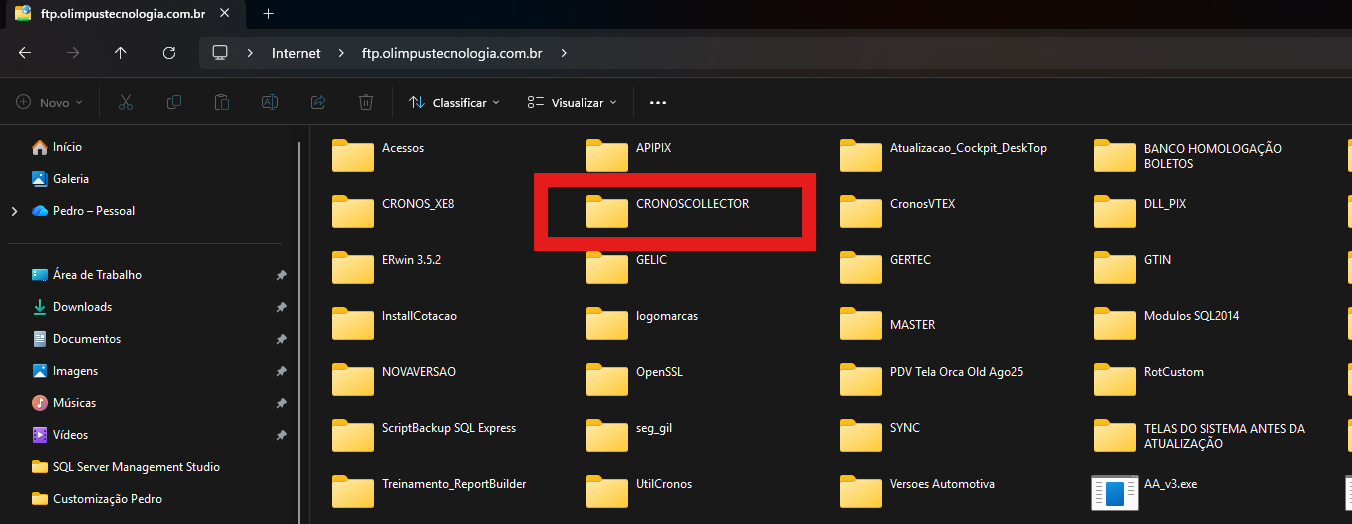](https://conhecimento.olimpustecnologia.com.br/uploads/images/gallery/2026-02/image.png)
****3.1 Copiar Pasta CRONOSCOLLECTOR****
- Localize a pasta ****CRONOSCOLLECTOR**** no ****FTP01****.
- Copie a pasta e cole dentro da pasta ****CRONOS****, localizada no disco **C:**
---
****3.2 Abra a pasta CRONOSCOLLECTOR para copiar a pasta ServerCollector****
- Copie a pasta ****ServerCollector**** com todo o conteúdo e cole na raiz da pasta ****CRONOS****, localizada no disco **C:**
- Dentro da pasta ServerCollector existem arquivos importantes para validação e criação do servidor.
---
#### ****4. Liberação de Portas no Firewall****
- Liberar no firewall as portas padrão, de preferência habilite entrada e saída:
- - ****6010****
- ****7010****
---
#### ****5. Teste de Conectividade Local****
Após liberar as portas:
1. Na pasta ****ServerCollector****, localize o arquivo:
2. - appsettings1
3. Renomeie para:
4. - appsettings
5. Abra o arquivo para edição.
[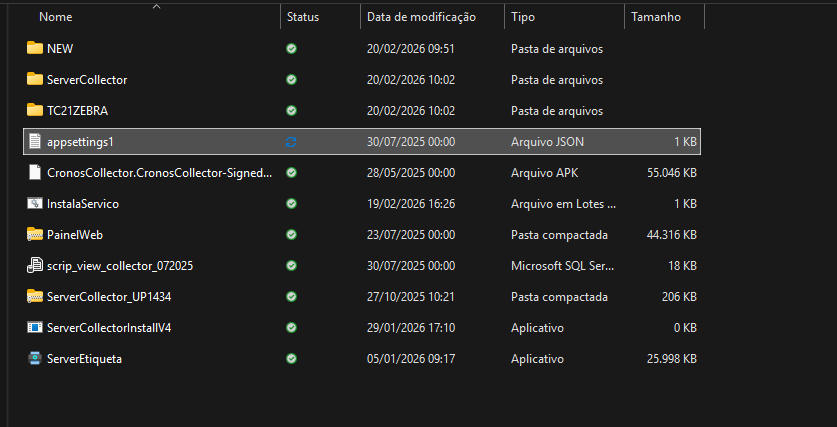](https://conhecimento.olimpustecnologia.com.br/uploads/images/gallery/2026-02/PiLimage.png)
---
****5.1 Configuração de Servidor e Banco de Dados****
Dentro do arquivo appsettings, definir os parâmetros de conexão:
Pode usar ****Hostname, LocalHost ou IP****.
Localize a seguinte linha:
"DefaultConnection": "Data Source= HOST/IP DO SERVIDOR ;Initial Catalog= BASEDEDADOS ;User ID=crcockpit;Password=!cr20anos?OLCTC; TrustServerCertificate=true",
Definir:
- HOST/IP DO SERVIDOR
- BASEDEDADOS
****5.2 Configuração da Porta****
Localizar no mesmo arquivo:
"Url": http://0.0.0.0:PORTA
Ajuste a porta conforme necessidade.
[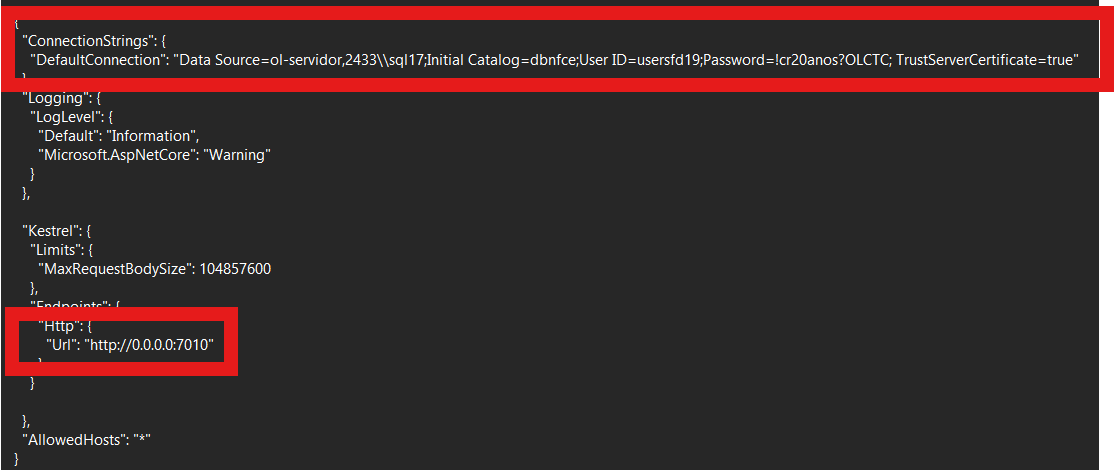](https://conhecimento.olimpustecnologia.com.br/uploads/images/gallery/2026-02/rifimage.png)
---
#### ****6. Aplicação de Arquivos de Correção****
Após configurar o appsettings:
- Localize a pasta ****CRONOSCOLLECTOR**** e copie a pasta zipada ****ServerCollector\_UP1434****
- Cole na pasta já existente do ****ServerCollector**** e substitua os itens sugeridos.
[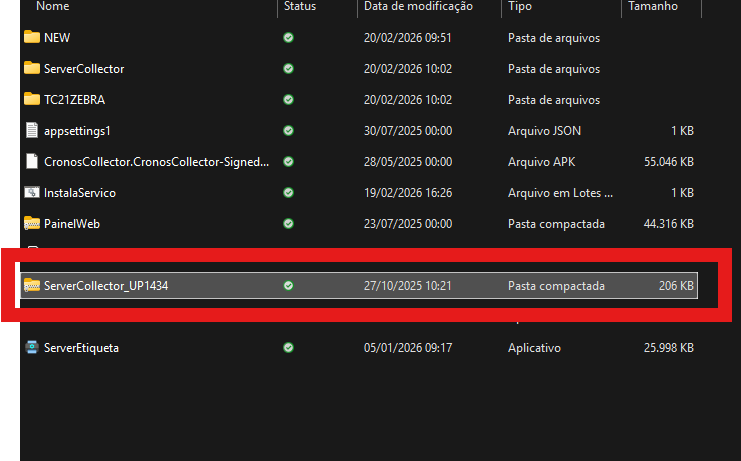](https://conhecimento.olimpustecnologia.com.br/uploads/images/gallery/2026-02/2r0image.png)
Após isso:
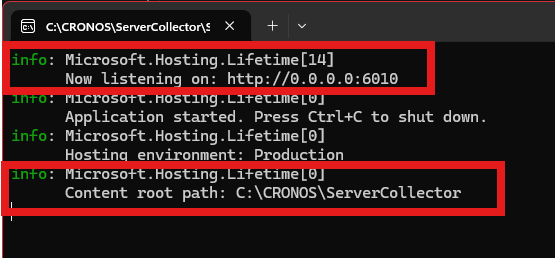
- Executar o arquivo ****ServerCollector.exe**** para testar a conectividade.
[](https://conhecimento.olimpustecnologia.com.br/uploads/images/gallery/2026-02/ZaTimage.png)
---
#### ****7. Instalação do Serviço****
Dentro da pasta ****ServerCollector****:
1. Fechar o .exe que foi aberto para teste.
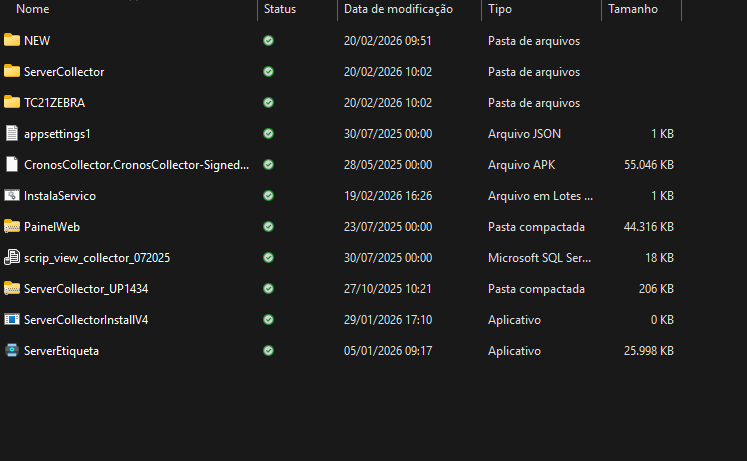
2. Localize o Arquivo InstalaServico na pasta ****CRONOSCOLLERCTOR****
[](https://conhecimento.olimpustecnologia.com.br/uploads/images/gallery/2026-03/Uv5image.png)
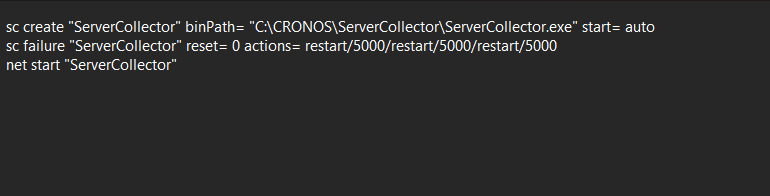
Verifique se no arquivo ****InstalaServico**** está conforme a imagem abaixo, baseado no caminho de instalação indicado neste manual.
****C:\\CRONOS\\ServerCollector\\ServerCollector.exe****
[](https://conhecimento.olimpustecnologia.com.br/uploads/images/gallery/2026-02/ZCzimage.png)
3. Em seguida, executar o arquivo instalaservico.bat para instalar o serviço.
---
#### ****8. Validação via Navegador (Swagger)****
Uma alternativa de validação do funcionamento do serviço:
Acessar:
[http://SERVIDOR:PORTA/swagger/index.html](http://SERVIDOR:PORTA/swagger/index.html)
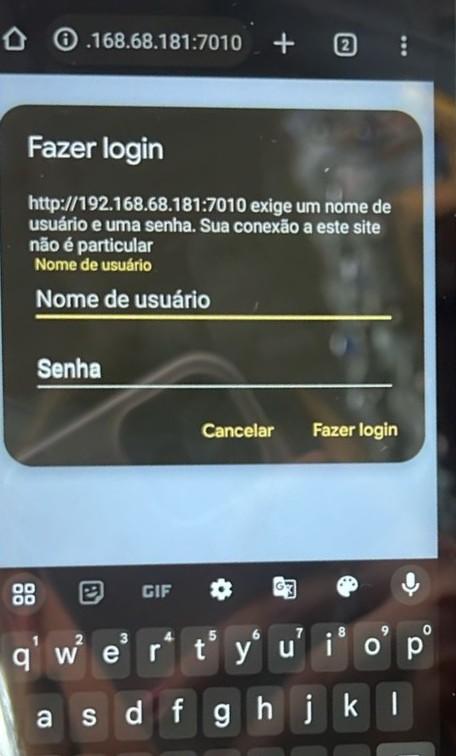
acessar de preferência por outra máquina na mesma rede do servidor, caso seja acesso local.
Se abrir corretamente, pedindo login, o serviço está respondendo.
[](https://conhecimento.olimpustecnologia.com.br/uploads/images/gallery/2026-02/whatsapp-image-2026-02-20-at-11-22-05.jpeg)
---
#### ****9. Configuração das Views no Banco de Dados****
Com o serviço instalado e funcional:
1. Acessar o ****SSMS do cliente****
2. Execute o script:
scrip\_view\_collector\_072025
O script está presente na pasta ****CRONOSCOLLECTOR****.
Ele irá alocar as views necessárias para funcionamento do coletor.
---
****Observação Importante****
Todas as views:
- Podem ser editadas.
- Precisam de validações baseadas no processo de cada cliente.
- Devem respeitar as particularidades operacionais de cada ambiente.