# Conciliação Bancária (Importação do Extrato Bancário)
[](http://conhecimento.olimpustecnologia.com.br/uploads/images/gallery/2025-05/OH9image.png)
#### ****Conciliação Bancária - Importação do Extrato Bancário****
---
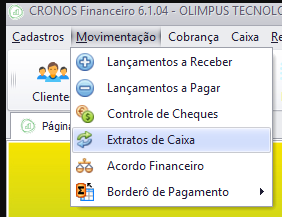
##### No módulo Financeiro, acesse a aba *****Movimentações***** e, em seguida, clique em *****Extrato de Caixa***** para visualizar os lançamentos e movimentações financeiras registrados no sistema:
[](http://conhecimento.olimpustecnologia.com.br/uploads/images/gallery/2025-04/Csgimage.png)
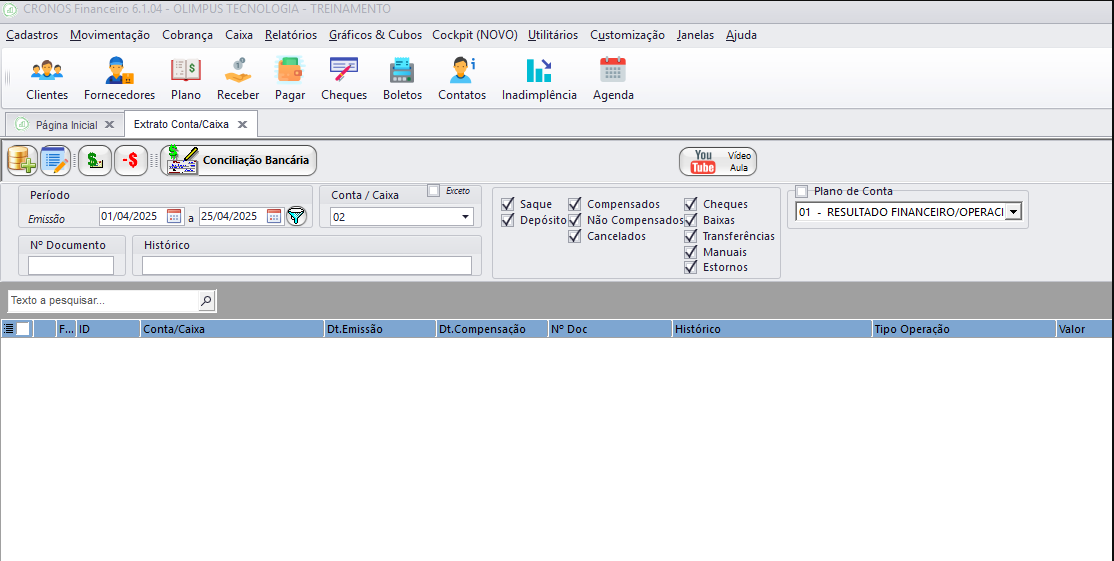
##### Na nova página que será exibida, localize e clique na opção *****Conciliação Bancária*****. Essa funcionalidade permite comparar os lançamentos registrados no sistema com os extratos enviados pelo banco:
[](http://conhecimento.olimpustecnologia.com.br/uploads/images/gallery/2025-04/fusimage.png)
[](http://conhecimento.olimpustecnologia.com.br/uploads/images/gallery/2025-04/2Rnimage.png)
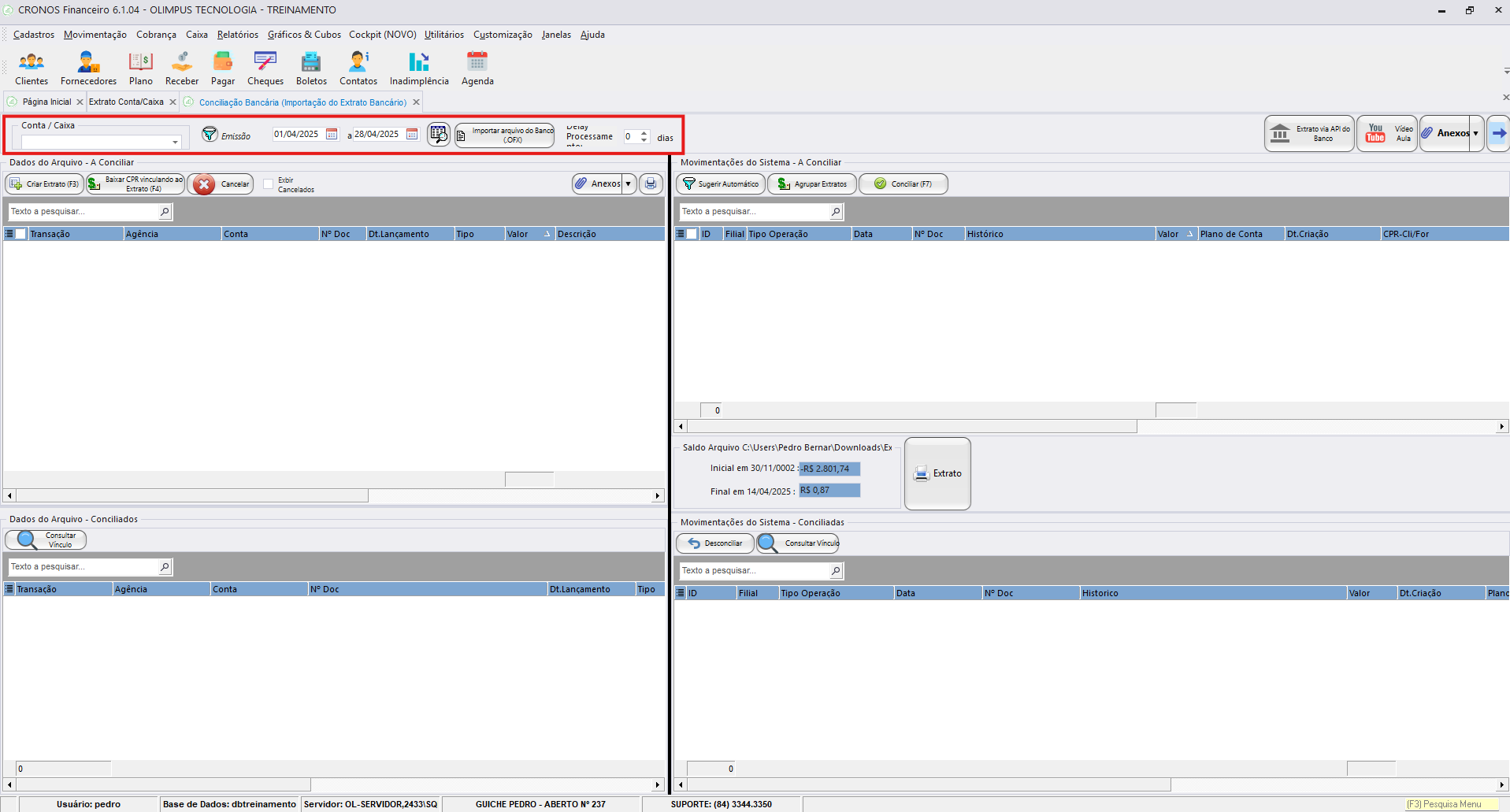
##### Após selecionar a opção **Conciliação Bancária**, será necessário aplicar os filtros de seleção para ****importar o arquivo OFX****. Informe o período desejado, a conta bancária correspondente e outras informações necessárias antes de prosseguir com a importação:
[](http://conhecimento.olimpustecnologia.com.br/uploads/images/gallery/2025-04/eEPimage.png)
[](http://conhecimento.olimpustecnologia.com.br/uploads/images/gallery/2025-04/9URimage.png)
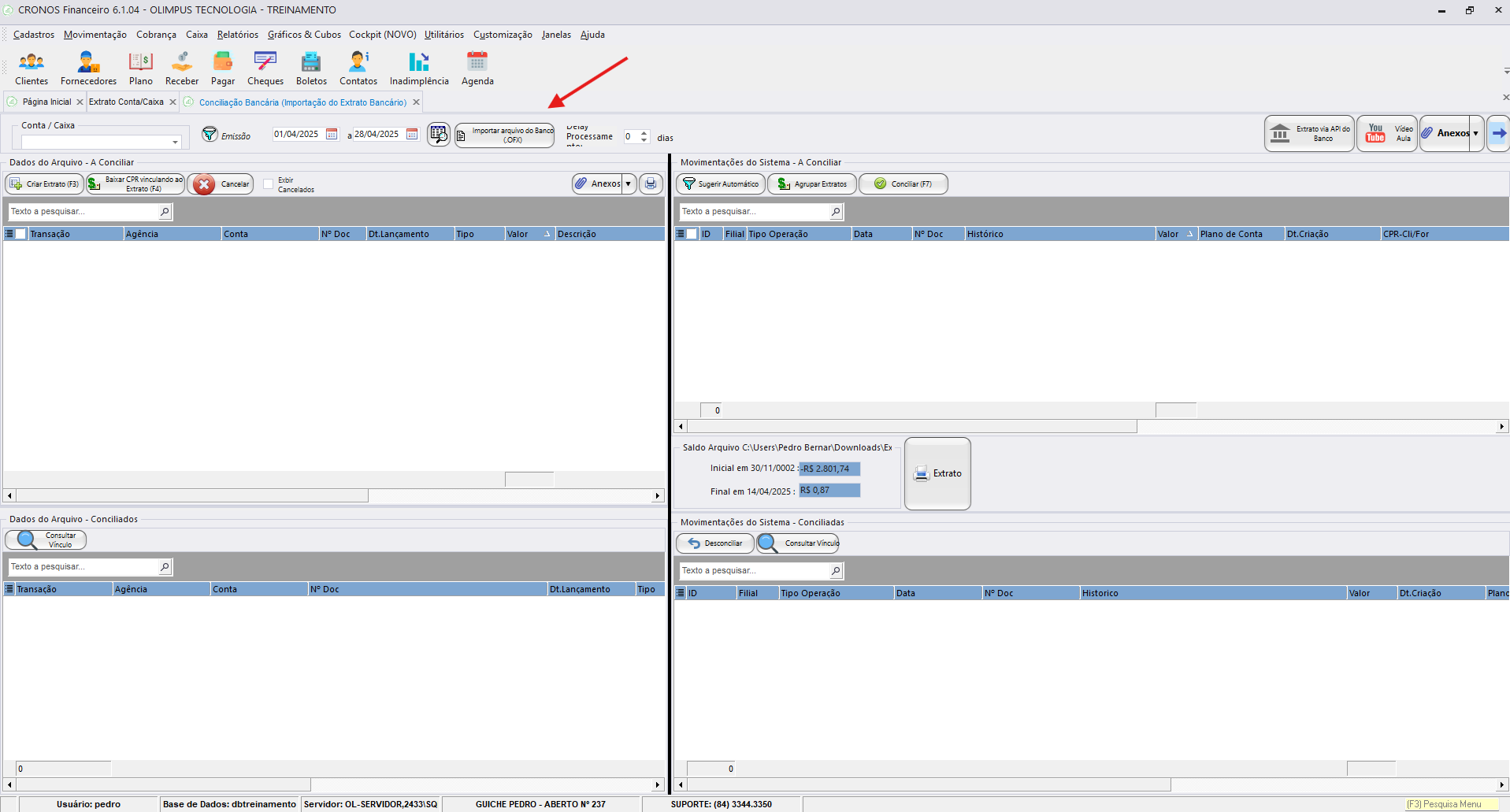
##### Seleciona a opção de ****Importar Arquivo do Banco (OFX)****: [](http://conhecimento.olimpustecnologia.com.br/uploads/images/gallery/2025-04/XmAimage.png)
[](http://conhecimento.olimpustecnologia.com.br/uploads/images/gallery/2025-04/tp4image.png)
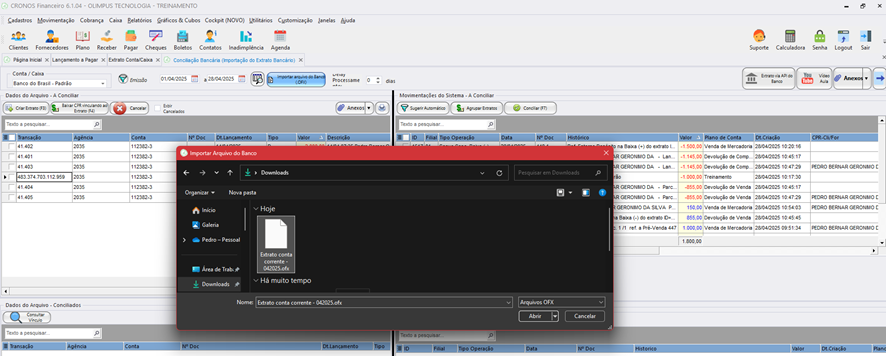
##### Em seguida, localize o ****arquivo OFX**** salvo em seu computador. Navegue até a pasta onde ele está armazenado, selecione o arquivo e clique em *****Abrir***** para iniciar a importação dos dados bancários:
[](http://conhecimento.olimpustecnologia.com.br/uploads/images/gallery/2025-04/w8Aimage.png)
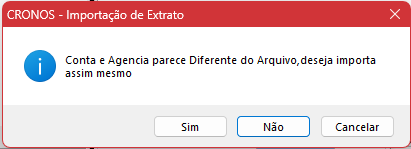
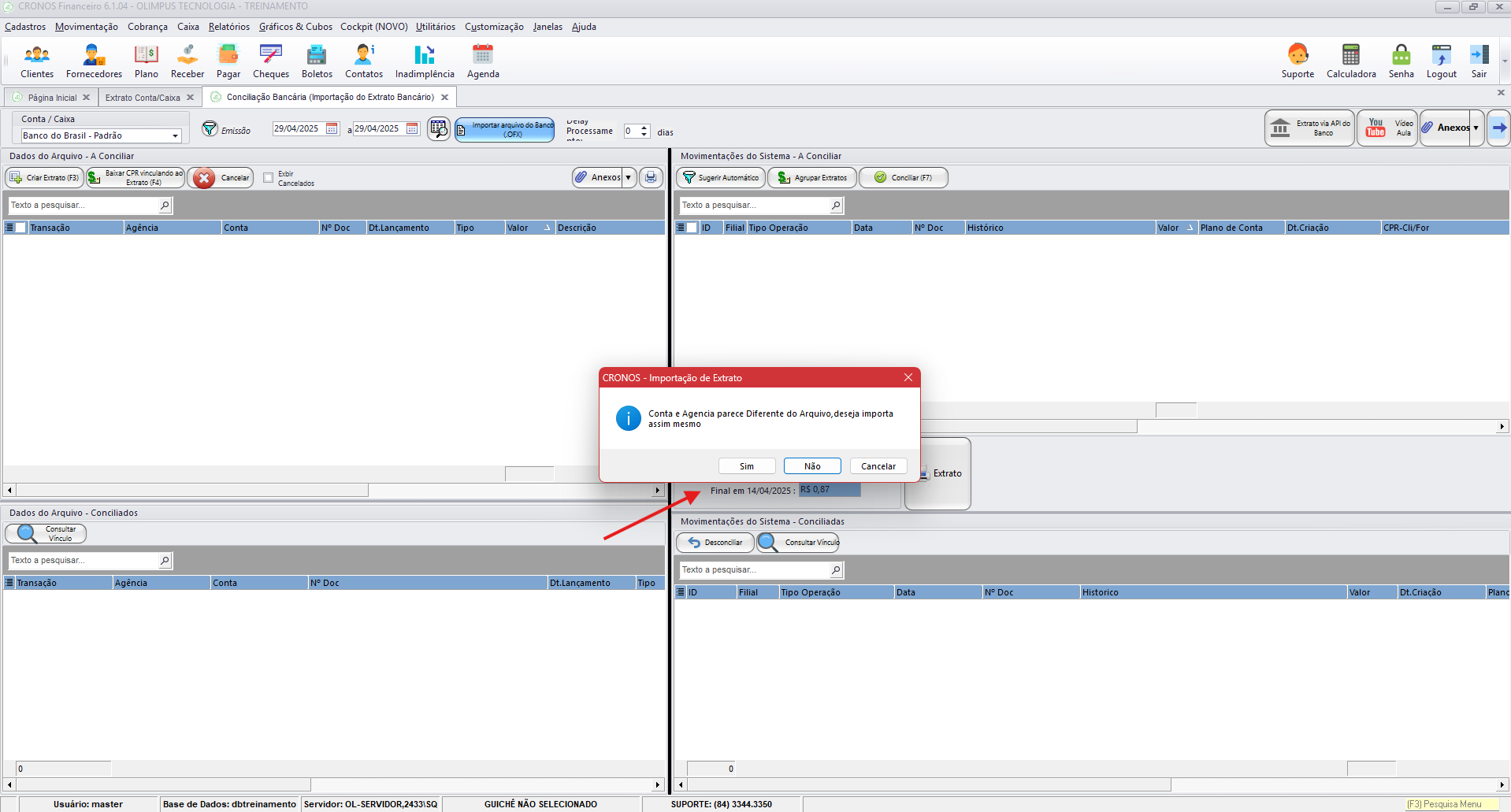
##### Após selecionar o ****arquivo OFX****, clique em *****Importar***** para concluir o processo. Caso apareça uma mensagem de alerta informando que a ****conta e a agência podem ser diferentes****, não se preocupe — essa diferença pode ocorrer devido ao formato do arquivo, e você pode prosseguir normalmente com a importação:
[](http://conhecimento.olimpustecnologia.com.br/uploads/images/gallery/2025-04/UB9image.png)
[](http://conhecimento.olimpustecnologia.com.br/uploads/images/gallery/2025-04/fTZimage.png)
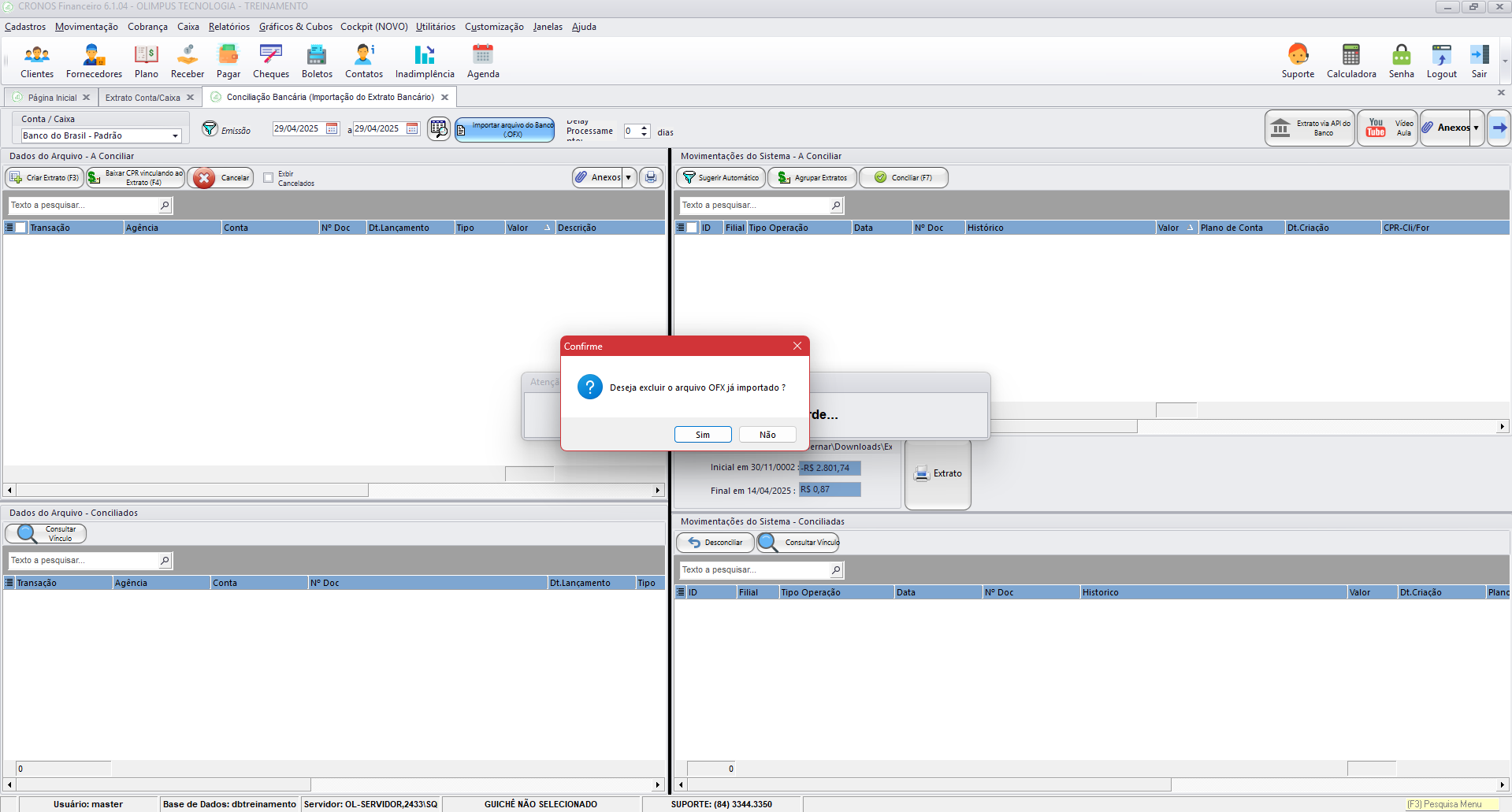
##### A exclusão do arquivo OFX após a importação fica a seu critério. Caso deseje manter o arquivo salvo em seu computador para futuras consultas ou auditorias, não é necessário apagá-lo:
[](http://conhecimento.olimpustecnologia.com.br/uploads/images/gallery/2025-04/oyMimage.png)
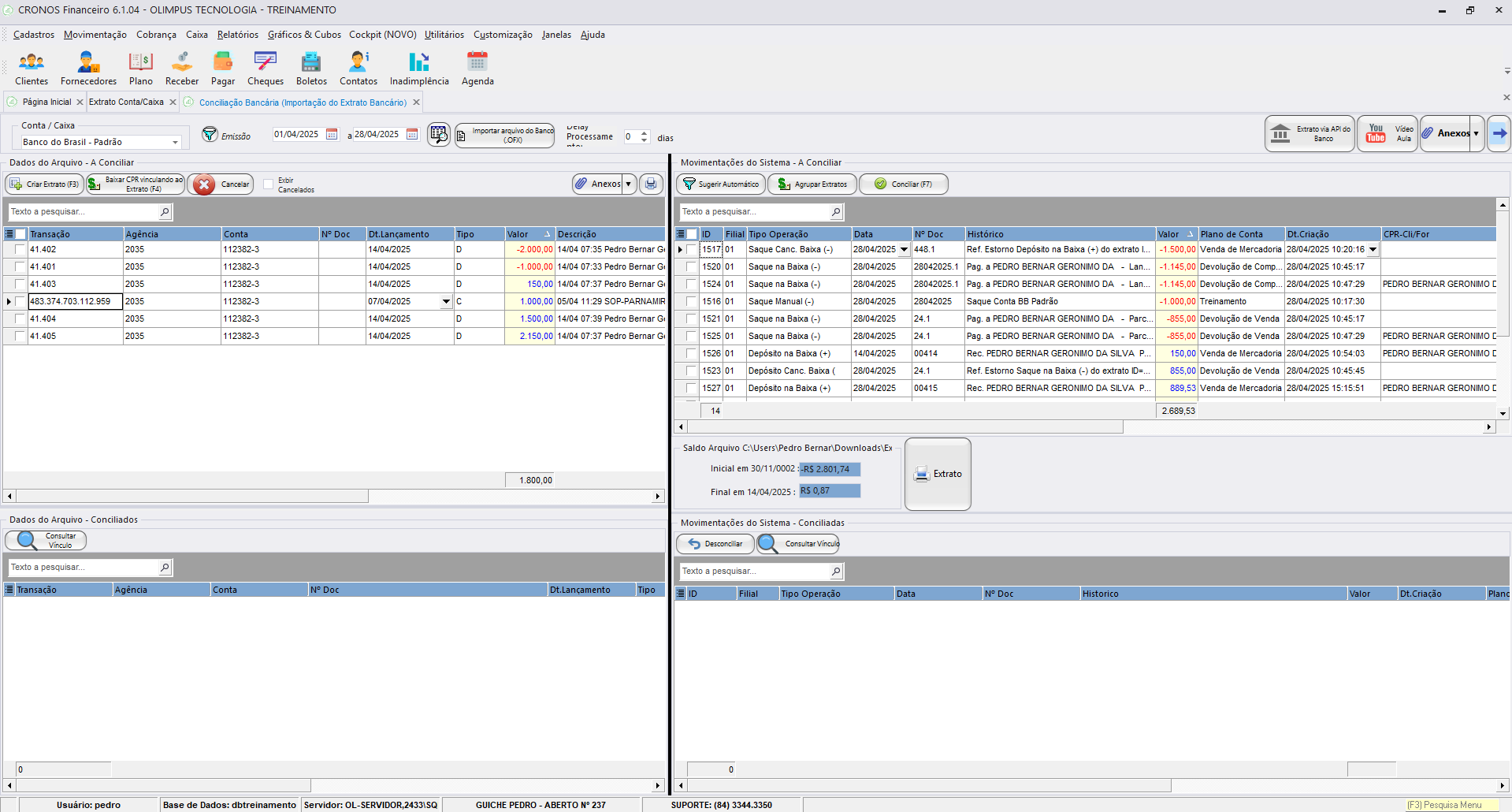
##### Após a importação, a tela exibirá os lançamentos registrados no sistema ****(lado direito)**** e os dados contidos no arquivo OFX ****(lado esquerdo)****. A partir desse momento, você poderá utilizar as ferramentas de conciliação disponíveis para comparar e validar as informações. Veja a seguir alguns exemplos de funcionalidades que podem ser utilizadas nesse processo:
[](http://conhecimento.olimpustecnologia.com.br/uploads/images/gallery/2025-04/Bbjimage.png)
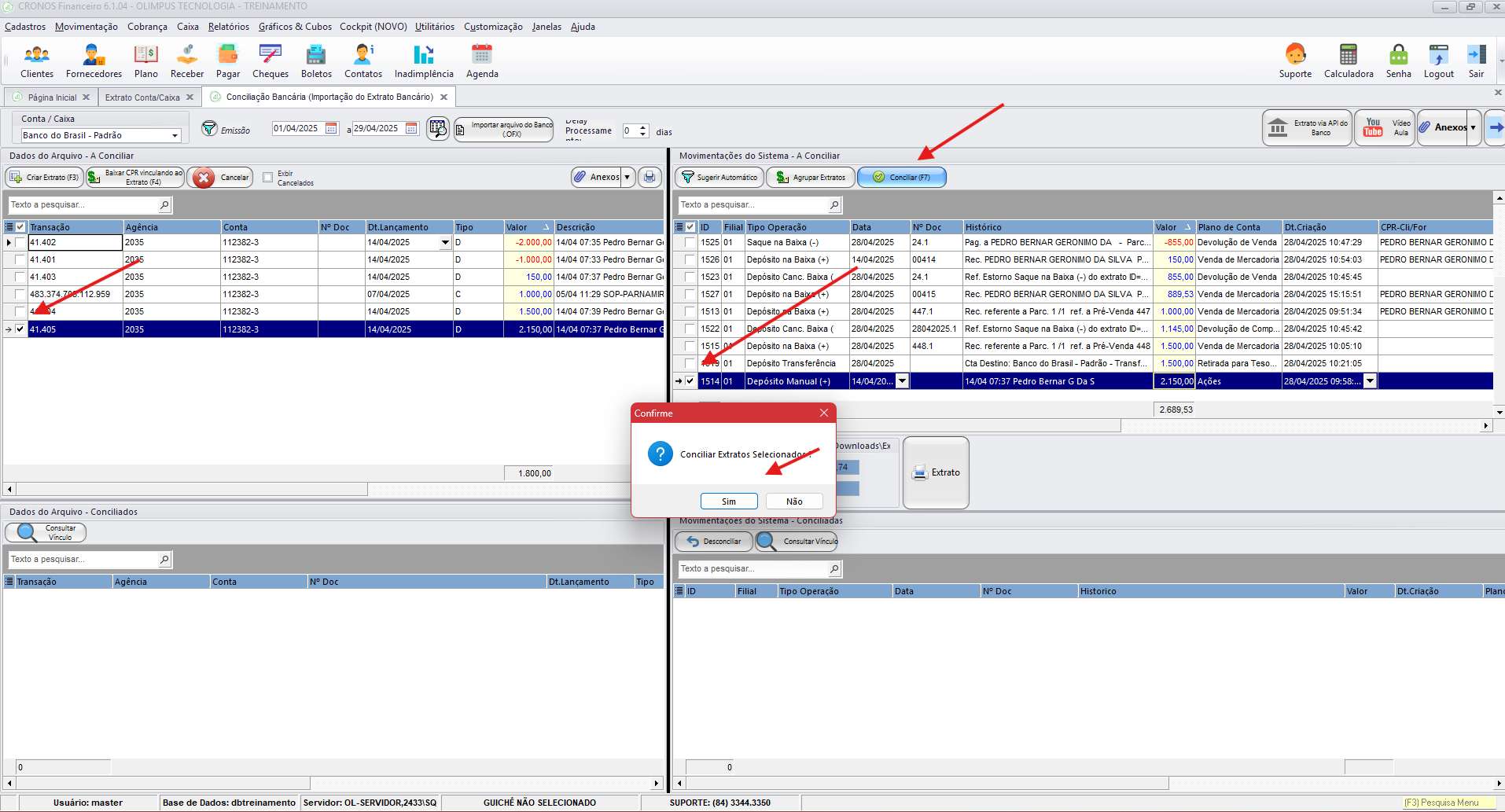
##### No primeiro exemplo, realizaremos a conciliação convencional, que consiste em identificar e selecionar os lançamentos com valores iguais entre o sistema e o arquivo OFX. Esse processo pode ser feito de forma múltipla, ou seja, é possível selecionar um ou mais extratos simultaneamente. Após a seleção, clique no botão *****Conciliar***** para finalizar a ação. Como alternativa, você também pode utilizar a tecla de atalho **F7** para agilizar o processo.
[](http://conhecimento.olimpustecnologia.com.br/uploads/images/gallery/2025-04/a1limage.png)
[](http://conhecimento.olimpustecnologia.com.br/uploads/images/gallery/2025-04/Ozuimage.png)
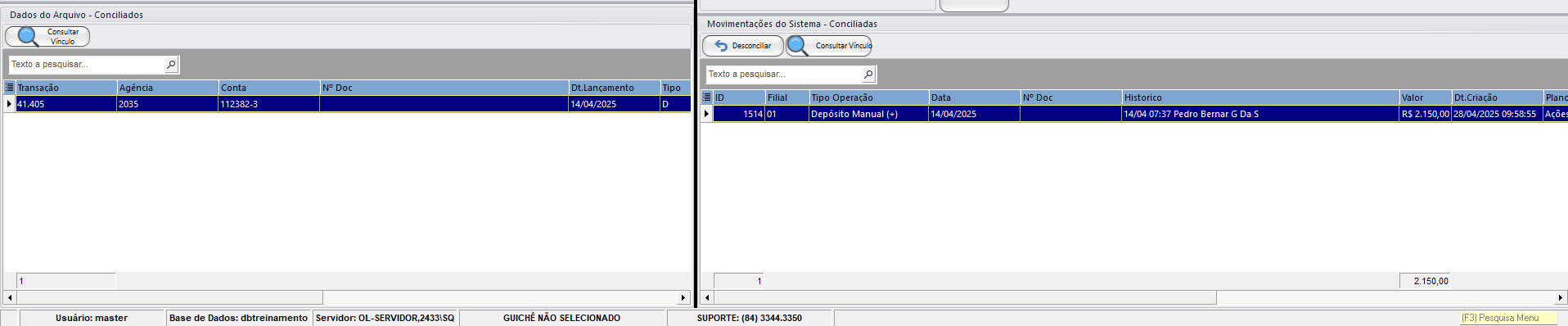
##### Os extratos que forem conciliados com sucesso serão exibidos na parte inferior da tela. Essa área serve como um resumo das conciliações realizadas, facilitando a conferência e o controle dos lançamentos já validados:
[](http://conhecimento.olimpustecnologia.com.br/uploads/images/gallery/2025-04/cmHimage.png)
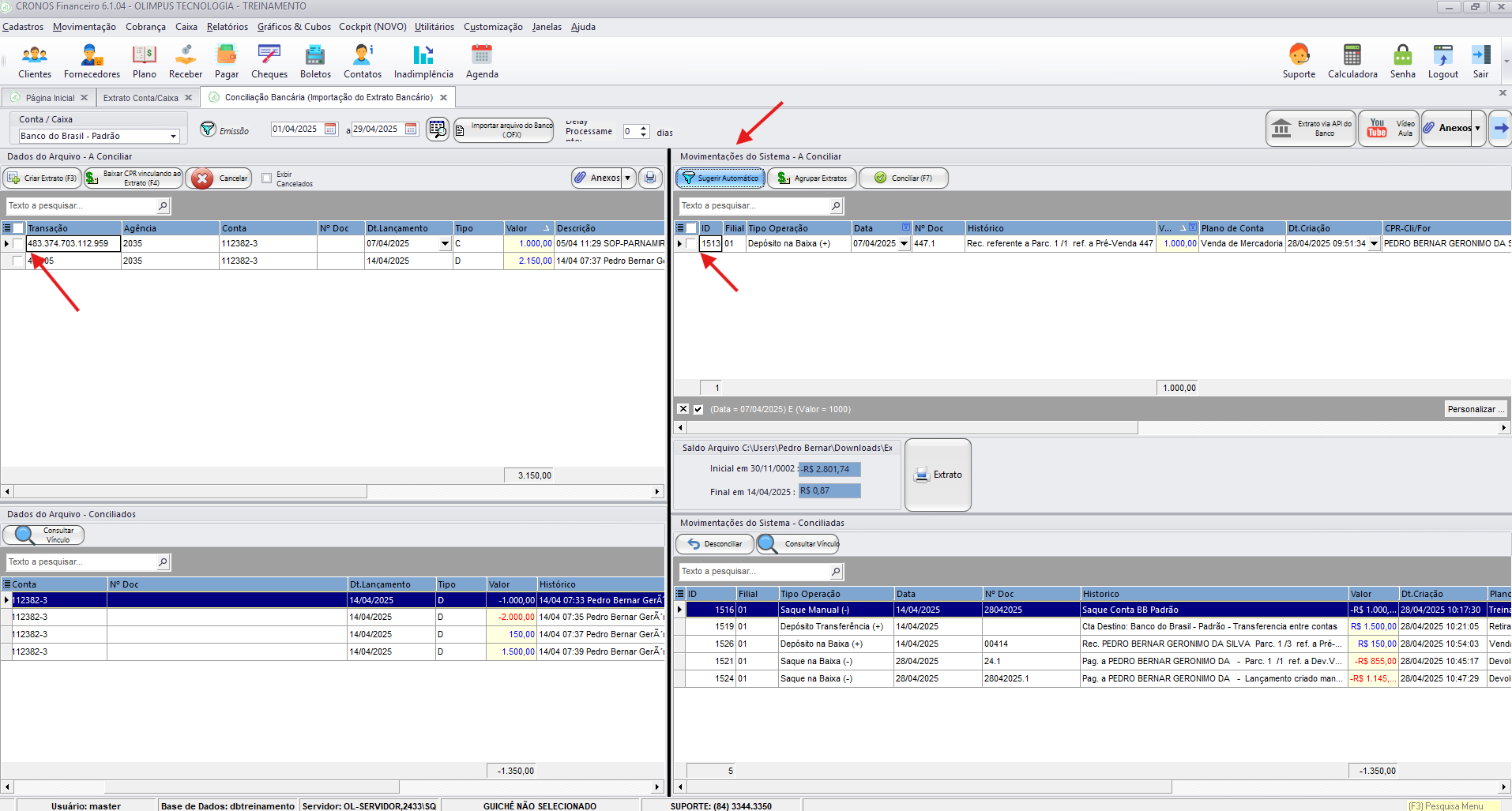
##### O CRONOS conta com o recurso ****Sugerir Automático****, que analisa os extratos do banco e do sistema, identificando movimentações com valores iguais. Após a sugestão, você pode revisar e concluir o processo de forma manual, garantindo maior controle sobre a conciliação.
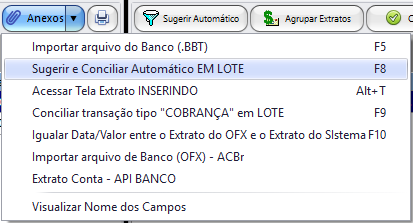
##### Caso prefira agilidade, é possível utilizar o atalho ****F8 – Sugerir e Conciliar Automaticamente****, que realiza ambos os passos de forma automática: a sugestão e a conciliação. Esta opção fica no menu anexos e seguindo pelo atalho F8:
[](http://conhecimento.olimpustecnologia.com.br/uploads/images/gallery/2025-04/OAAimage.png)
[](http://conhecimento.olimpustecnologia.com.br/uploads/images/gallery/2025-04/haXimage.png)
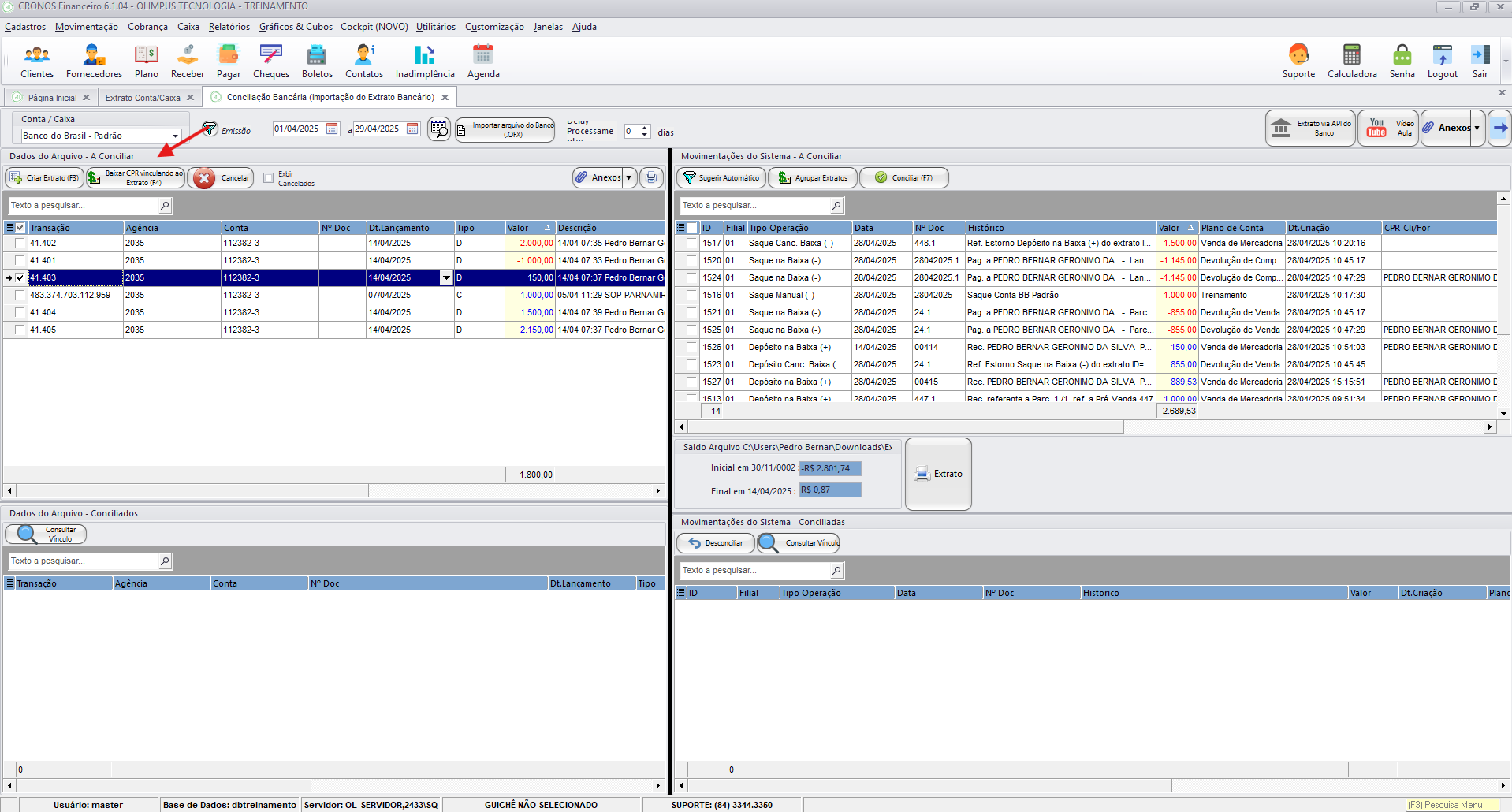
##### Se você tem um lançamento (CPR) que ainda não foi baixado no CRONOS, é possível realizar a baixa de forma simples. Para isso, utilize o atalho ****F4**** para acessar a opção ****Baixar CPR Vinculado ao Extrato****. Esse procedimento irá registrar a baixa do lançamento (CPR), vinculando-o ao extrato correspondente de maneira rápida e eficiente:
[](http://conhecimento.olimpustecnologia.com.br/uploads/images/gallery/2025-04/Suyimage.png)
[](http://conhecimento.olimpustecnologia.com.br/uploads/images/gallery/2025-04/a6Simage.png)
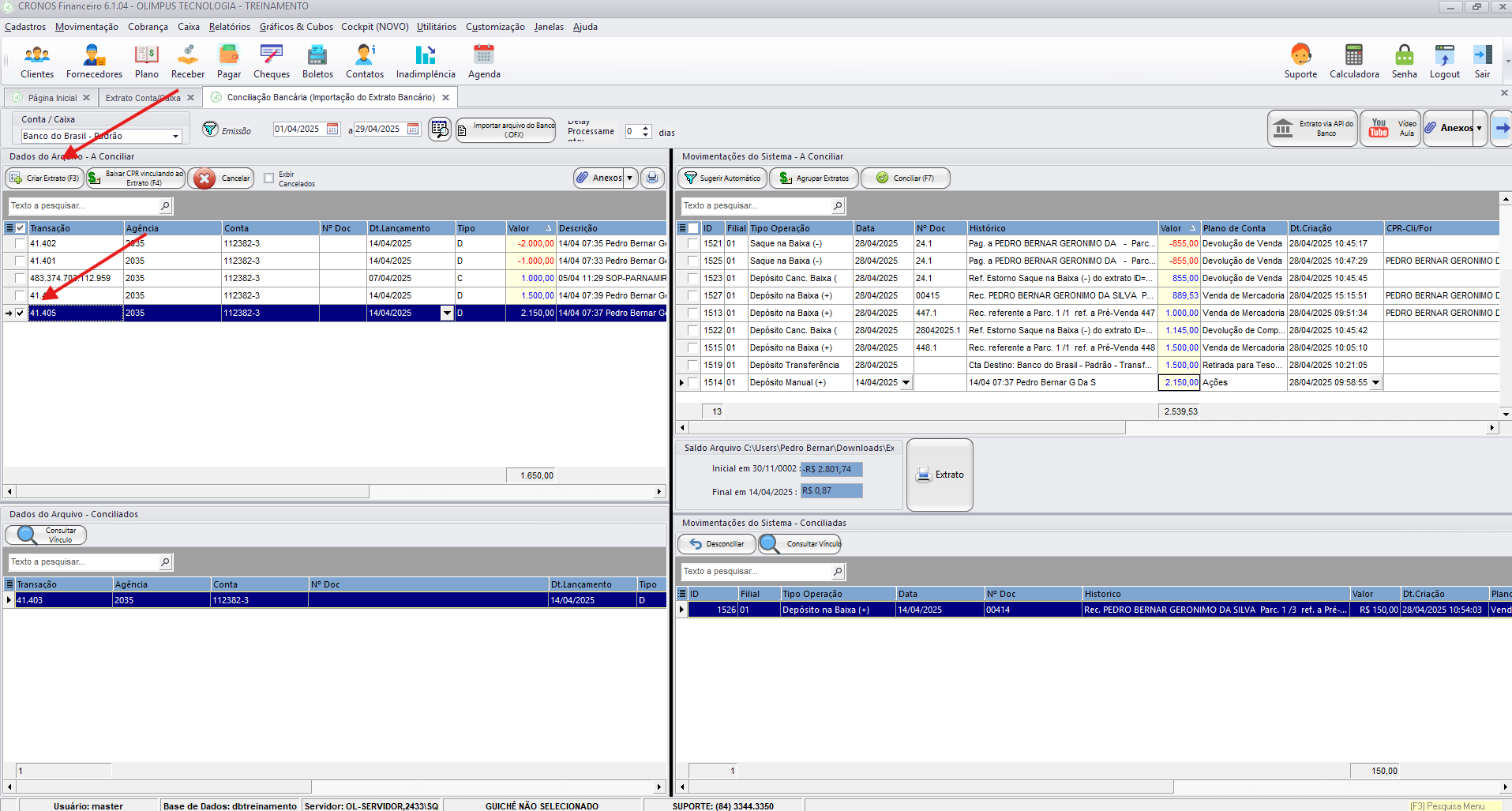
##### Caso não exista um extrato correspondente no CRONOS, você pode criar um extrato manualmente, com base no ****Extrato do Banco****. Esse recurso permite que você registre as movimentações bancárias diretamente no sistema, facilitando o controle financeiro. Para criar o extrato, basta seguir os passos indicados na tela de criação e vincular as informações do extrato bancário ao CRONOS:
[](http://conhecimento.olimpustecnologia.com.br/uploads/images/gallery/2025-04/flUimage.png)
[](http://conhecimento.olimpustecnologia.com.br/uploads/images/gallery/2025-04/1Z0image.png)
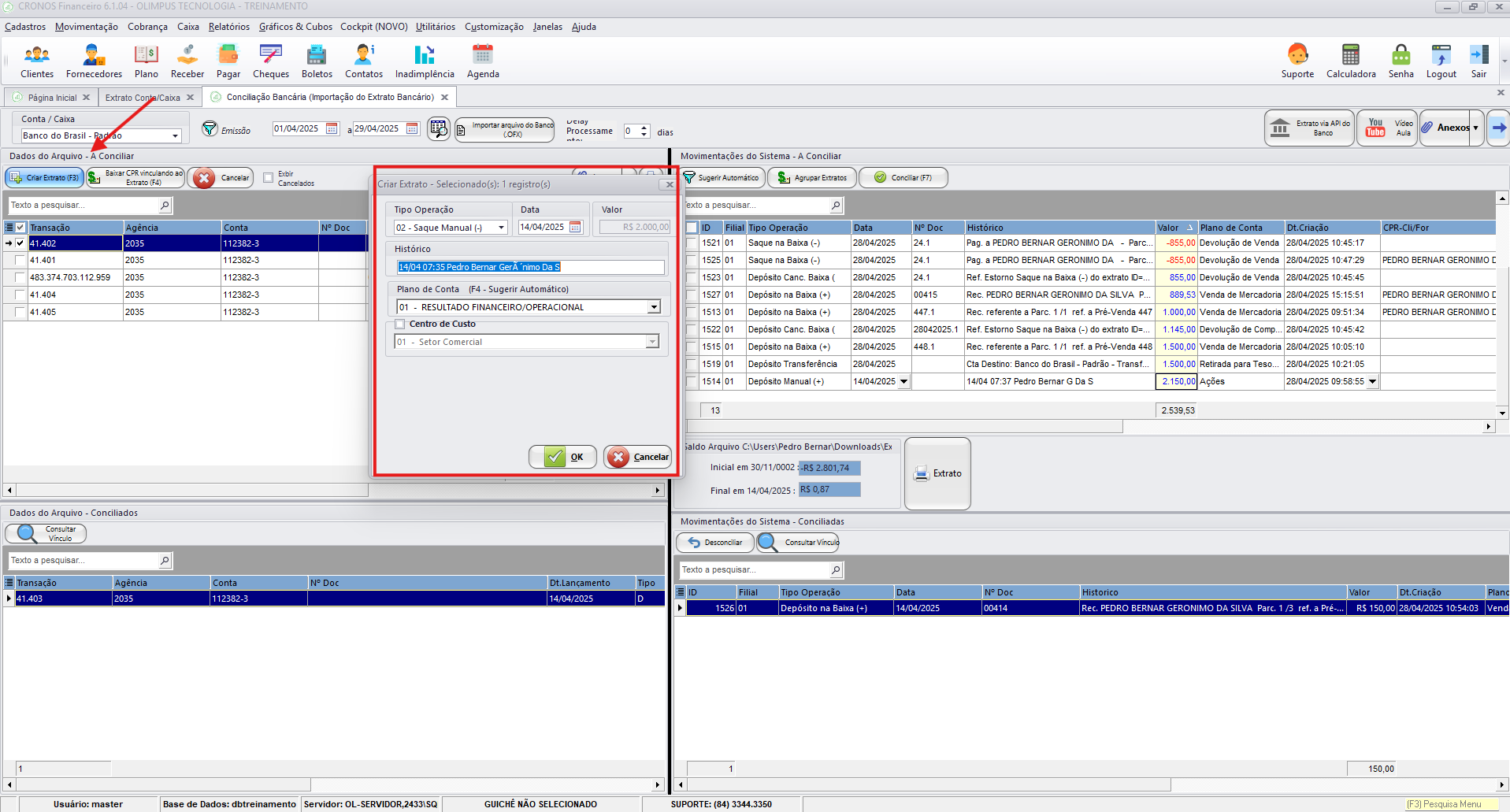
##### Ao criar um extrato no CRONOS com base no ****Extrato do Banco****, basta preencher os dados necessários. Após a finalização, o sistema realizará a conciliação automática, associando as movimentações bancárias ao extrato correspondente no CRONOS, garantindo que as informações estejam sempre atualizadas e corretas:
[](http://conhecimento.olimpustecnologia.com.br/uploads/images/gallery/2025-04/wYgimage.png)
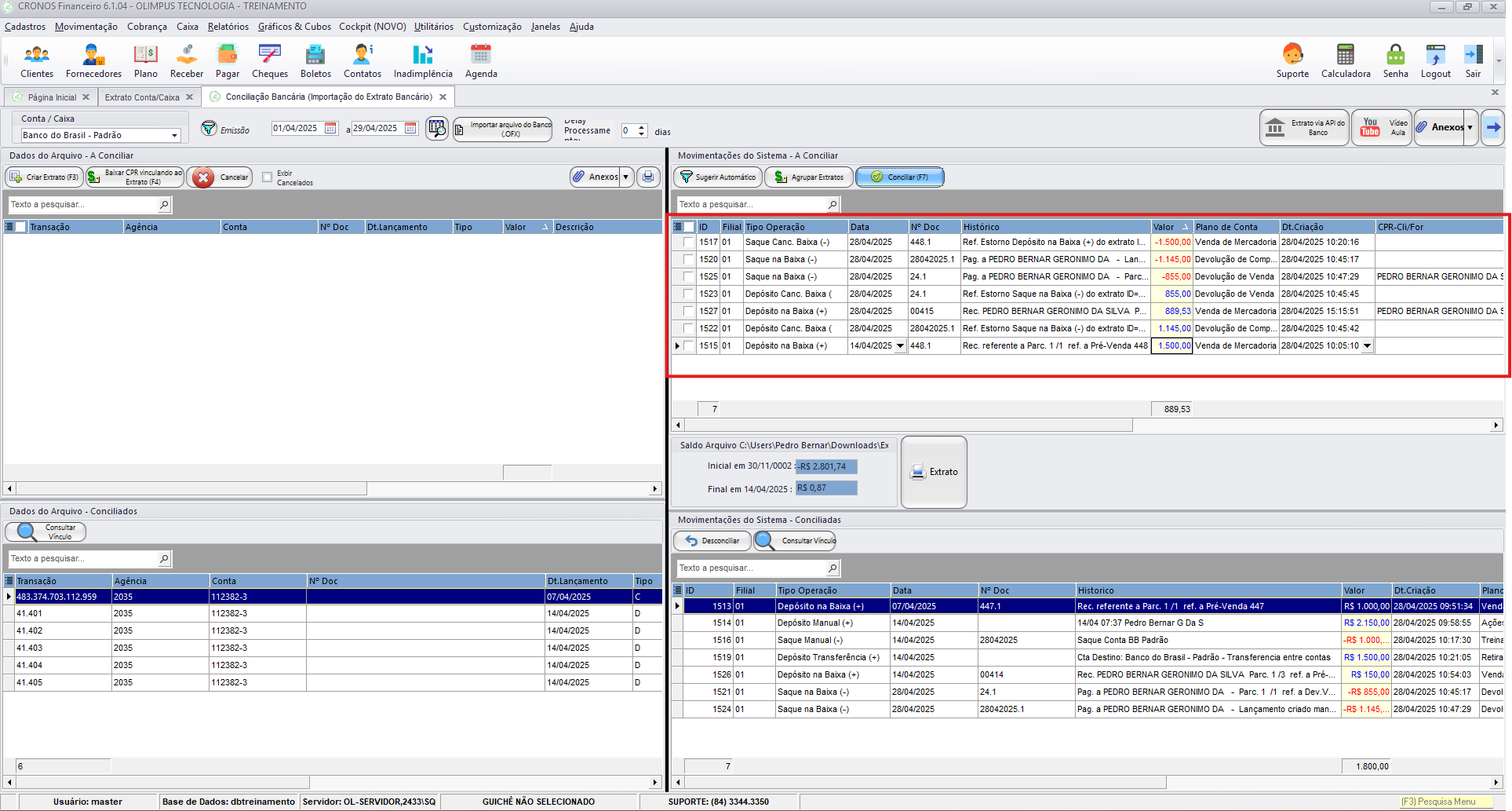
##### Após a conciliação dos extratos bancários no CRONOS, alguns extratos podem continuar sendo exibidos como não conciliados. Isso pode ocorrer por diversos motivos, como:
##### ****Baixas e cancelamentos de baixas;****
##### ****Suprimentos, sangrias e transferências;****
##### ****Movimentações que não constam no extrato do banco;****
##### ****Filtro de data aplicado de forma incorreta.****
##### Esses casos são registrados no sistema para garantir que todas as transações sejam devidamente verificadas e ajustadas, mesmo que não apareçam diretamente no extrato bancário conciliado.
[](http://conhecimento.olimpustecnologia.com.br/uploads/images/gallery/2025-04/KiUimage.png)
##### Extratos criados a partir de recebimentos e estornos vindos de um caixa não podem ser agrupados. Isso ocorre porque, ao realizar o agrupamento, esses extratos seriam excluídos do relatório, o que prejudicaria a visualização e o controle correto das movimentações:
[](http://conhecimento.olimpustecnologia.com.br/uploads/images/gallery/2025-04/Lb7image.png)[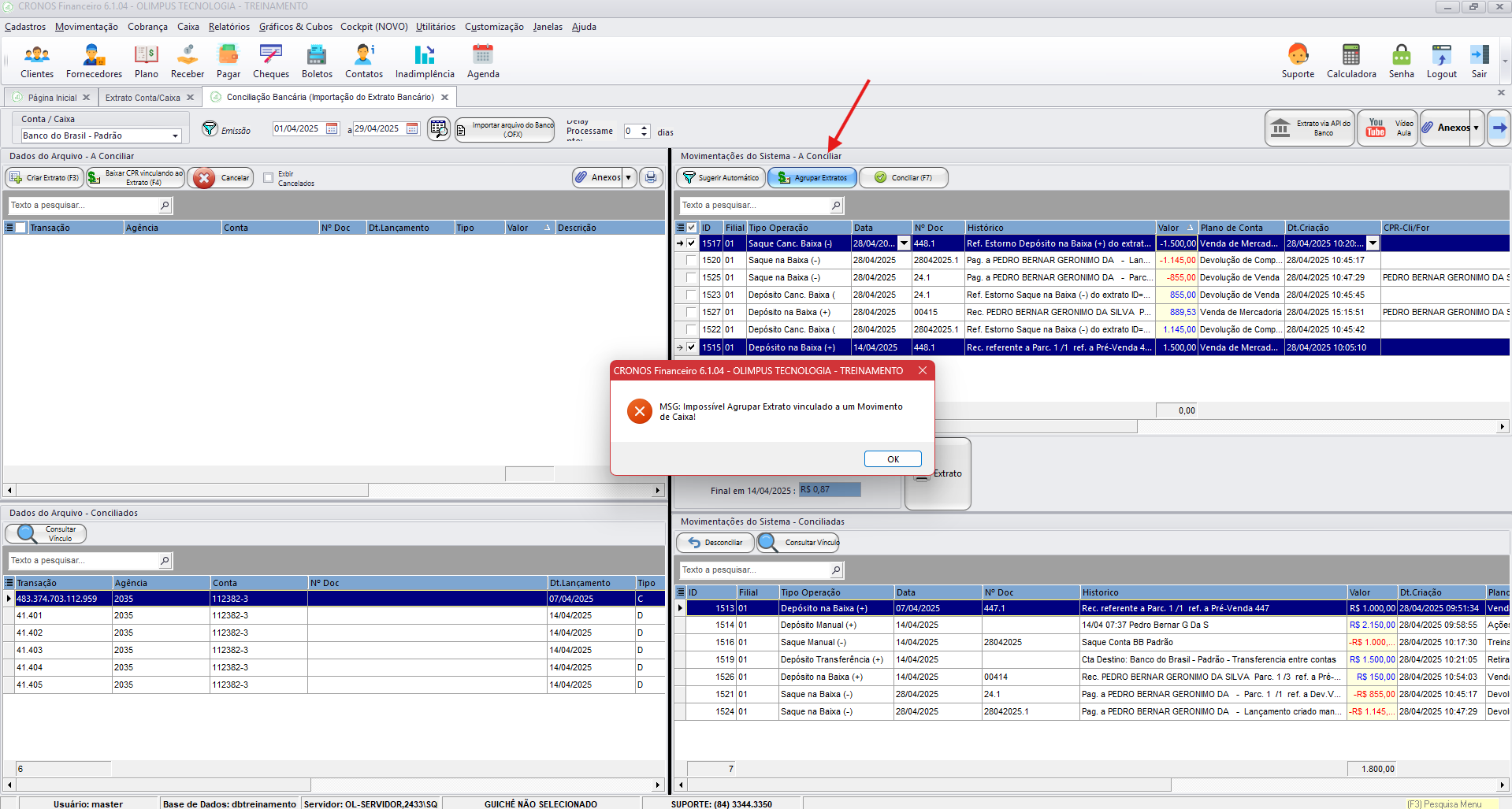](http://conhecimento.olimpustecnologia.com.br/uploads/images/gallery/2025-04/vsUimage.png)
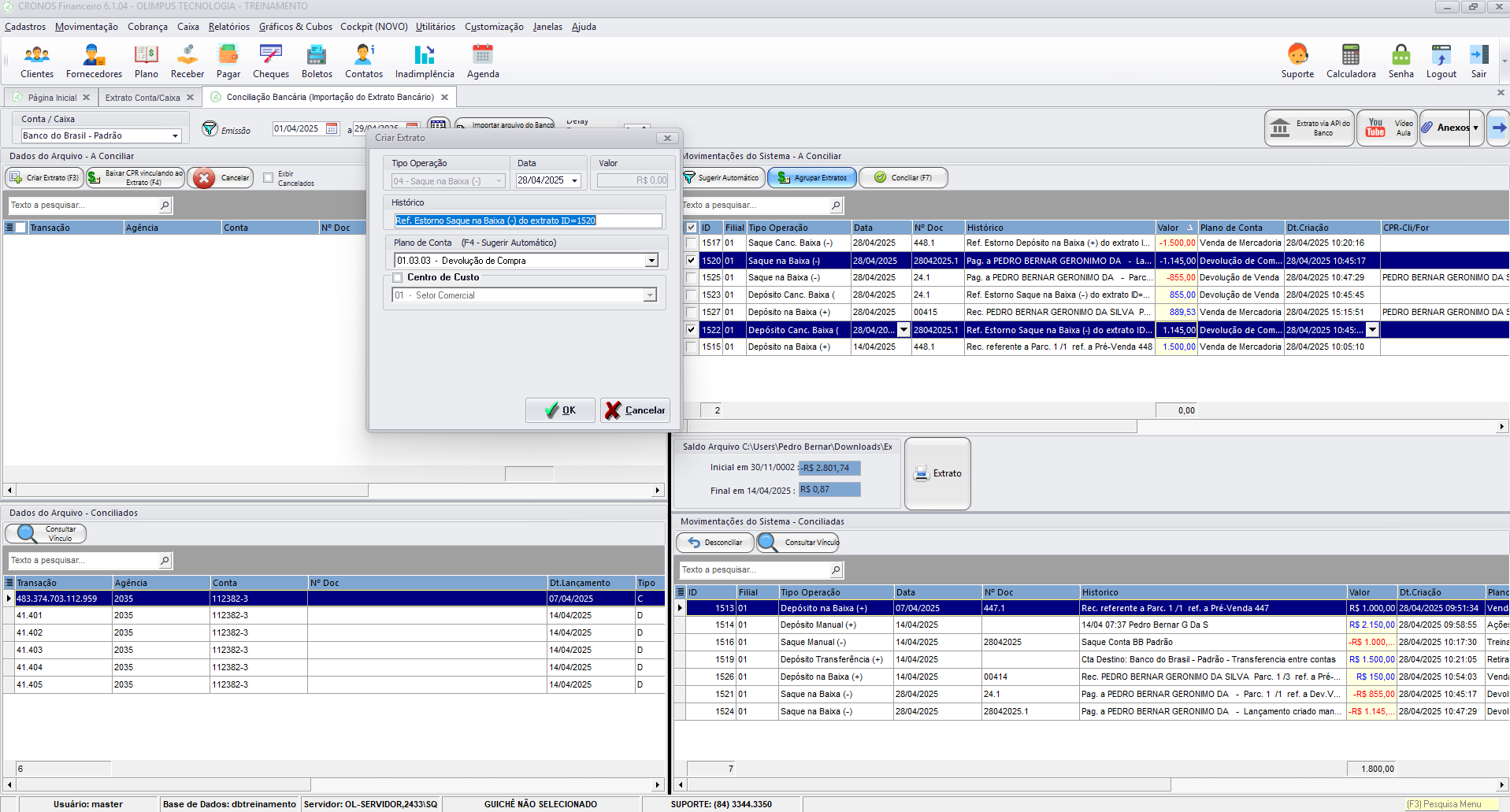
##### Extratos criados manualmente ou referentes a baixas e cancelamentos de baixas manuais, que não possuem vínculo com um caixa, podem ser agrupados e conciliados normalmente. Isso permite que esses extratos sejam organizados e conciliados sem prejuízo para os relatórios:
[](http://conhecimento.olimpustecnologia.com.br/uploads/images/gallery/2025-04/IVIimage.png)