# Cobrança

# Impressão de Boletos

# Cobrança Normal - 1ª Via


# Cobrança Normal - 2ª Via

# Integração Bancária

# Nova Página


# Remessa - Boleto CNAB

#### Videoaula - Entenda a Integração Bancária

Caso tenha alguma dúvida sobre o processo, disponibilizamos uma videoaula com a demonstração completa de todos os passos necessários.

<iframe allow="accelerometer; autoplay; clipboard-write; encrypted-media; gyroscope; picture-in-picture; web-share" allowfullscreen="allowfullscreen" frameborder="0" height="539" src="https://www.youtube.com/embed/Ey4TA9IeNVY?si=-AuUgh24g0G1KYqJ" style="width: 961px; height: 539px;" title="YouTube video player" width="961"></iframe>

# Retorno - Boleto CNAB


# Retorno - Boleto API


# Gerenciamento de PIX - CD


# Retorno - Boleto CNAB - Sicoob

<span style="color: rgb(0, 0, 0); white-space: pre-wrap;">Para realizar o download do arquivo de retorno no Banco Sicoob e importá-lo no sistema </span>****Cronos****<span style="color: rgb(0, 0, 0); white-space: pre-wrap;"> para o processamento de baixas, siga os passos abaixo:</span>

#### ****SOLICITAÇÃO DO ARQUIVO DE RETORNO****

<span style="color: rgb(0, 0, 0);">O Sicoob permite solicitar o arquivo de retorno com base em um período específico. Para isso:</span>

- <span style="color: rgb(0, 0, 0); white-space: pre-wrap;">Acesse o </span>****Internet Banking****<span style="color: rgb(0, 0, 0); white-space: pre-wrap;"> e vá até o menu </span>****"Arquivos CNAB"****<span style="color: rgb(0, 0, 0);">.</span>
- <span style="color: rgb(0, 0, 0); white-space: pre-wrap;">Clique em </span>****"Baixar arquivos de retorno"****<span style="color: rgb(0, 0, 0);">.</span>
- <span style="color: rgb(0, 0, 0); white-space: pre-wrap;">Na tela seguinte, selecione o campo </span>****"Tipo de Solicitação"****<span style="color: rgb(0, 0, 0); white-space: pre-wrap;"> e escolha a opção </span>****"Incluir"****<span style="color: rgb(0, 0, 0); white-space: pre-wrap;"> para solicitar o arquivo com base no período desejado.</span>
- <span style="color: rgb(0, 0, 0); white-space: pre-wrap;">Em </span>****"Beneficiário(s)"****<span style="color: rgb(0, 0, 0);">, selecione a empresa para a qual deseja obter o arquivo.</span>
- ![](https://lh7-rt.googleusercontent.com/docsz/AD_4nXdWL6wiB1NJORdq4rwzHFP0Vxz4mLbvZCt4a6dbzN45HxO7J58VT6n4OJwDR7OsztkkGLlp8-mwmQE_GjgdBuF-F6OxpzIbvOWp-3ZVZ-UezE9hIAAy4k9t5qJJajy5BfSYecHqfg?key=b8B5n4yd5JqzOnzFYVRzH1ad)
- <span style="color: rgb(0, 0, 0);">As demais informações podem ser deixadas em branco.</span>
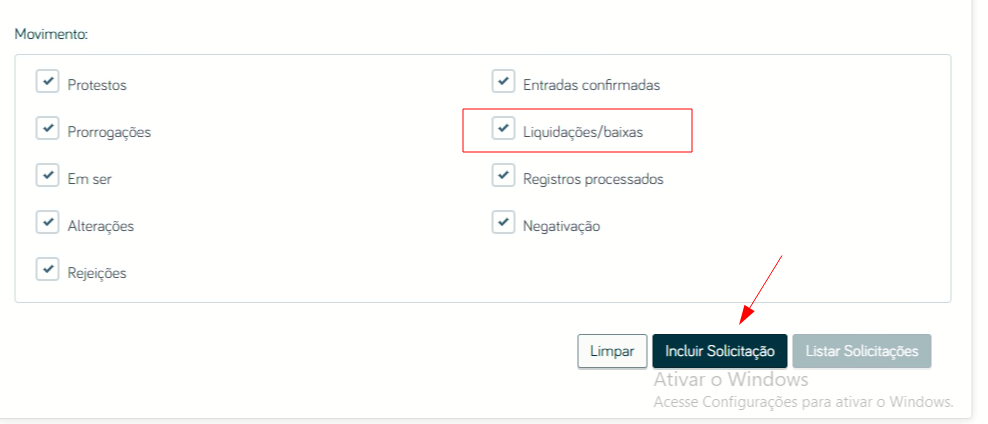
- <span style="color: rgb(0, 0, 0);">Escolha os movimentos que deseja incluir no retorno.</span>

<p class="callout warning">****Observação****<span style="color: rgb(0, 0, 0); white-space: pre-wrap;">: O sistema </span>****Cronos****<span style="color: rgb(0, 0, 0); white-space: pre-wrap;"> processa apenas os movimentos de </span>****Liquidações/Baixas****<span style="color: rgb(0, 0, 0);">.</span></p>

<span style="color: rgb(0, 0, 0); white-space: pre-wrap;">Clique em </span>****"Incluir Solicitação"****<span style="color: rgb(0, 0, 0); white-space: pre-wrap;"> para confirmar o pedido do arquivo de retorno.</span>

<p class="callout warning">****Observação****<span style="color: rgb(0, 0, 0);">: O prazo para geração do arquivo de retorno é de no mínimo 30 minutos.</span></p>

![](https://lh7-rt.googleusercontent.com/docsz/AD_4nXfQuDjK-HXp73Bi73hq85ursUcCejLDmn_XwcUuSOo9_HTPuaROUd6NlrQZpnfVxbyrdpsgLtIea5xI35WDYzcyuUk5H5lAd-gRVoQlHp0Lv0TzgJvwZfwgZcbmD8TQh0KdHXgl?key=b8B5n4yd5JqzOnzFYVRzH1ad)

#### ****DOWNLOAD DO ARQUIVO DE RETORNO****

<span style="color: rgb(0, 0, 0);">Após a solicitação do arquivo de retorno e passado o prazo para processamento do arquivo você precisa realizar o download do arquivo de retorno para importação dentro do Cronos. Para isso:</span>

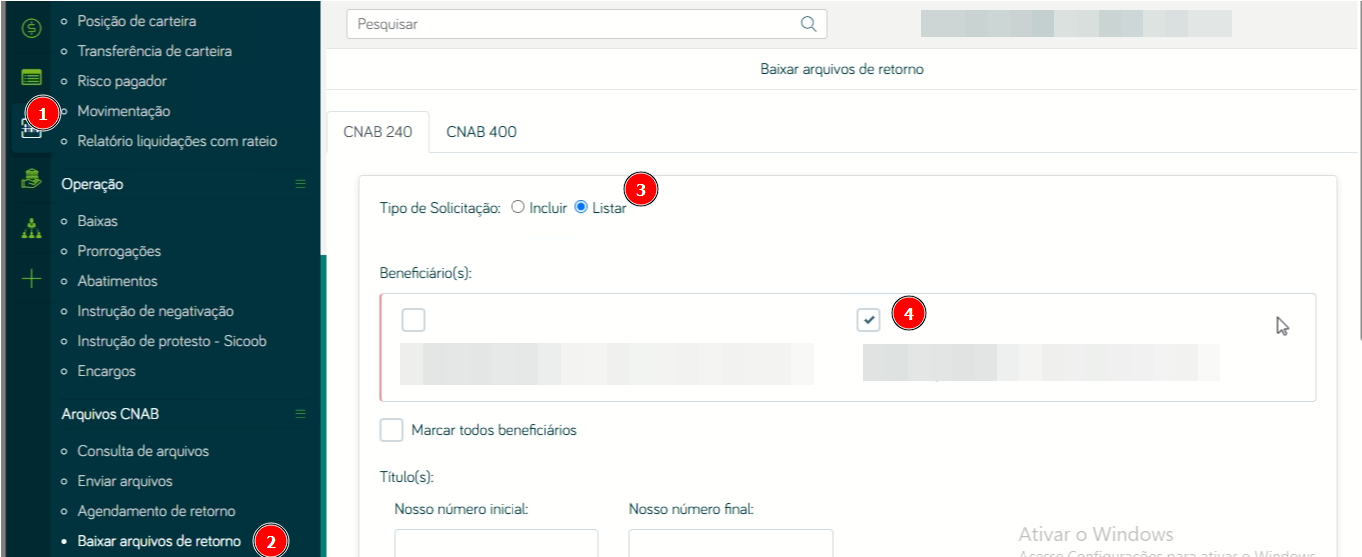
- <span style="color: rgb(0, 0, 0); white-space: pre-wrap;">Acesse o </span>****Internet Banking****<span style="color: rgb(0, 0, 0); white-space: pre-wrap;"> e vá até o menu </span>****"Arquivos CNAB"****<span style="color: rgb(0, 0, 0);">.</span>
- <span style="color: rgb(0, 0, 0); white-space: pre-wrap;">Clique em </span>****"Baixar arquivos de retorno"****<span style="color: rgb(0, 0, 0);">.</span>
- <span style="color: rgb(0, 0, 0); white-space: pre-wrap;">Na tela seguinte, selecione o campo </span>****"Tipo de Solicitação"****<span style="color: rgb(0, 0, 0); white-space: pre-wrap;"> e escolha a opção </span>****"Listar"****<span style="color: rgb(0, 0, 0); white-space: pre-wrap;"> para listar os arquivos disponíveis com base no beneficiário selecionado.</span>

![](https://lh7-rt.googleusercontent.com/docsz/AD_4nXc3WHVB7MdjXFAFajWfjnnUs3beGJJpSJlCJuK-4_je8r156rtJMjm1FhqFu0G7VPfVYpv8fYPOfgwKLx-CkM5ZqpDqREO2Au1NNP-dfgozOkSm55AEBQXmcxq2rPZcH0IKW_aZ?key=b8B5n4yd5JqzOnzFYVRzH1ad)

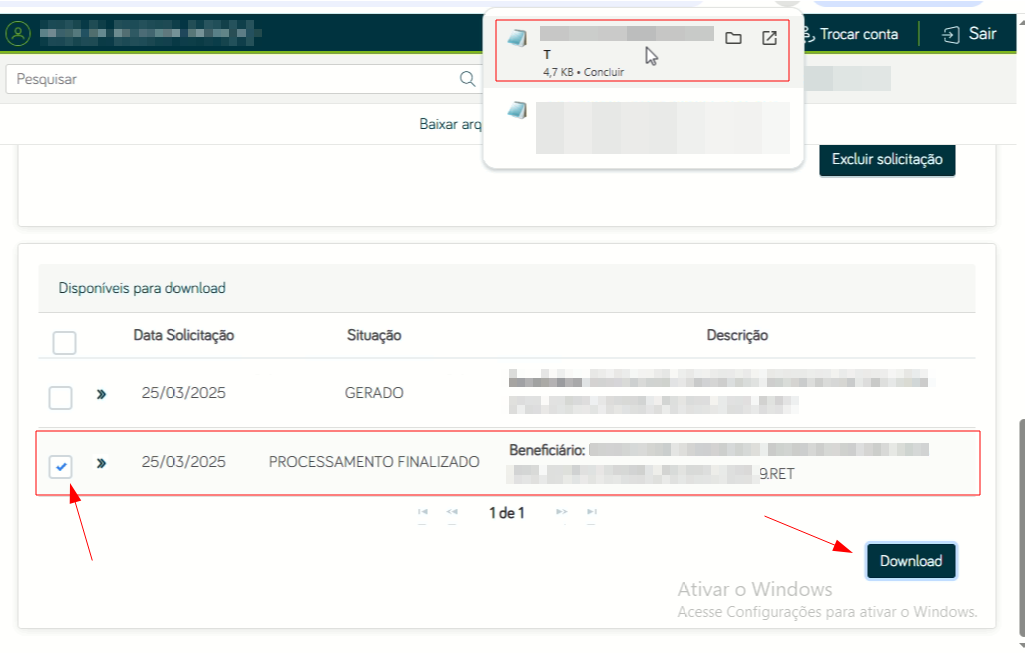
- <span style="color: rgb(0, 0, 0); white-space: pre-wrap;">Clique em </span>****"Listar Solicitações"****<span style="color: rgb(0, 0, 0); white-space: pre-wrap;"> para listar os pedidos de arquivo de retorno.</span>
- <span style="color: rgb(0, 0, 0); white-space: pre-wrap;">Selecione o pedido de retorno que deseja efetuar o download e clique em </span>****“Download”****<span style="color: rgb(0, 0, 0);">.</span>

![](https://lh7-rt.googleusercontent.com/docsz/AD_4nXcG2v6MrrRPixflaUEI27T8LpAeebPGuqyyqDdQpEZW2xXleqLDrgWyZlgxtkQOzrwvVug9PvkSIh6RSL9N_5eejCLnyOcUdl_70RGhNYGhhc-sWvq9-ya9DYQ7vsVhlFBYEXbnzQ?key=b8B5n4yd5JqzOnzFYVRzH1ad)

##### ****IMPORTAÇÃO DO ARQUIVO DE RETORNO DO CRONOS.****

<span style="color: rgb(0, 0, 0);">Após efetuar o download do arquivo de retorno no Internet Banking, você irá seguir para o passo de importar esse arquivo dentro do sistema Cronos e processar os dados. Para isso:</span>

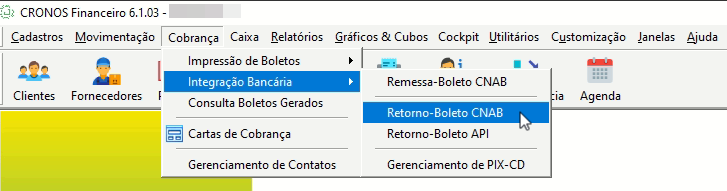
- <span style="color: rgb(0, 0, 0); white-space: pre-wrap;">Acesse o </span>****módulo Financeiro****<span style="color: rgb(0, 0, 0); white-space: pre-wrap;"> e vá até o menu </span>****"Cobrança"****<span style="color: rgb(0, 0, 0);">.</span>
- <span style="color: rgb(0, 0, 0); white-space: pre-wrap;">Clique em </span>****"Integração Bancária"**** <span style="color: rgb(0, 0, 0);">e acesse a opção</span> ****“Retorno-Boleto CNAB”****<span style="color: rgb(0, 0, 0);">.</span>

![](https://lh7-rt.googleusercontent.com/docsz/AD_4nXc3GRjM0V0EARmMg3z02xaEV2XMIanMMJ1j1GHrPcc1g8uSFi1tCFUaYemLJ0IWB1WFRobFbrLMhMmTEQpptkmmfE_VX3HBUOtu2psZkWOeuc8Ux-2Mxggik2IxNjyIZdGc7PGN?key=b8B5n4yd5JqzOnzFYVRzH1ad)

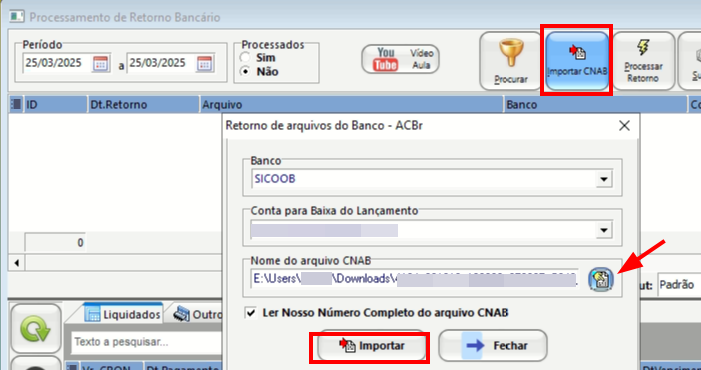
<span style="color: rgb(0, 0, 0); white-space: pre-wrap;">Clique no botão </span>****"Importar CNAB"****<span style="color: rgb(0, 0, 0); white-space: pre-wrap;"> e preencha os campos de </span>****“Banco”****<span style="color: rgb(0, 0, 0); white-space: pre-wrap;">, </span>****“Conta para Baixa do Lançamento”****<span style="color: rgb(0, 0, 0); white-space: pre-wrap;"> e </span>****“Nome do arquivo CNAB”****<span style="color: rgb(0, 0, 0); white-space: pre-wrap;">. </span>

<p class="callout info">****Banco****<span style="color: rgb(0, 0, 0);">: Nome do banco que está realizando o retorno bancário, no caso, Sicoob.</span></p>

<p class="callout info">****Conta para Baixa do Lançamento****<span style="color: rgb(0, 0, 0);">: Você irá selecionar a conta compatível com a mesma conta que realizou o download do arquivo do retorno.</span></p>

<p class="callout info">****Nome do arquivo CNAB****<span style="color: rgb(0, 0, 0);">: Irá clicar no botão de pesquisa e selecionar o arquivo que baixou do Internet Banking.</span></p>

<p class="callout info"><span style="color: rgb(0, 0, 0); white-space: pre-wrap;">O campo </span>****“Ler Nosso Número Completo do arquivo CNAB”****<span style="color: rgb(0, 0, 0); white-space: pre-wrap;"> sempre ficará selecionado.</span></p>

<span style="color: rgb(0, 0, 0); white-space: pre-wrap;">Clique em </span>****"Importar"****<span style="color: rgb(0, 0, 0); white-space: pre-wrap;"> para importar o arquivo de retorno.</span>

![](https://lh7-rt.googleusercontent.com/docsz/AD_4nXdgdrisPM1nbYYnh94p67TbUrgqx4DGEZqZRcx38xvy9HXd1SB0iXriDpOx48zmk4MnVk2tq1W6Zqg5qaWOauQqIoSvD-kxcnuorI9vJNoi5f4j7AlgU8fFk2gywSU5svNiEE1L9w?key=b8B5n4yd5JqzOnzFYVRzH1ad)

- <span style="color: rgb(0, 0, 0);">Após importar o arquivo de retorno, clique em “Processar Retorno” e seus movimentos serão baixados.</span>

<span style="color: rgb(0, 0, 0); white-space: pre-wrap;">Em caso de dúvidas, estamos disponíveis em nossos canais de atendimento via telefone </span>****(84) 3344-3350****<span style="color: rgb(0, 0, 0); white-space: pre-wrap;"> e WhatsApp </span>****(84) 3025-1406.****

# Consulta de Boletos Gerados


# Cartas de Cobrança