# Caixa Realizar Recebimentos de Contas a Pagar e a Receber
[](http://conhecimento.olimpustecnologia.com.br/uploads/images/gallery/2025-05/kd0image.png)
#### **Abertura de Novo Caixa e Baixa de Contas a Pagar/Receber**
---
#### **✅ Abertura de Novo Caixa**
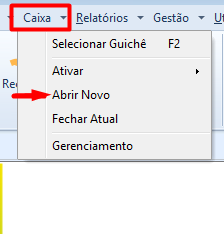
1. **Acesse o Módulo de Caixa**
- No menu principal, vá até **Caixa > Abrir Novo**
- Clique em **"Abrir Novo Caixa"**.
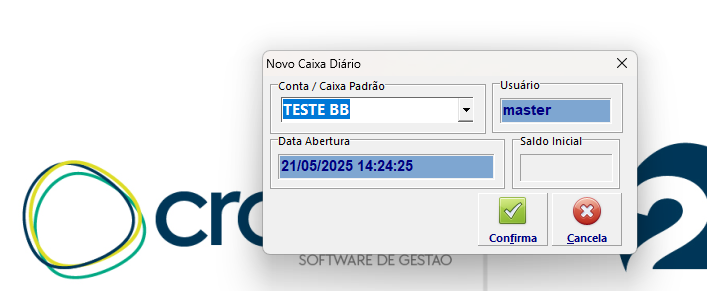
- Preencha as informações necessárias, como:
- **Data de Abertura**
- **Responsável pelo Caixa**
- **Valor Inicial em Dinheiro** (se aplicável)
2. **Confirme a Abertura**
- - Após preencher os dados, clique em **"Confirmar"** para abrir o caixa.
[](http://conhecimento.olimpustecnologia.com.br/uploads/images/gallery/2025-05/Yfkimage.png)
[](http://conhecimento.olimpustecnologia.com.br/uploads/images/gallery/2025-05/wQPimage.png)
---
#### **✅ Recebimentos de Contas a Pagar/Receber**
#### [](http://conhecimento.olimpustecnologia.com.br/uploads/images/gallery/2025-05/VOgimage.png)
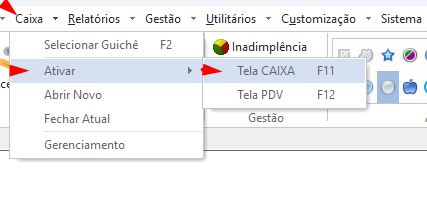
**3. Acesse a tela de realizar baixa conforme print acima.**
Na tela localize o cliente e selecione os titulos que serão realizados a baixa.[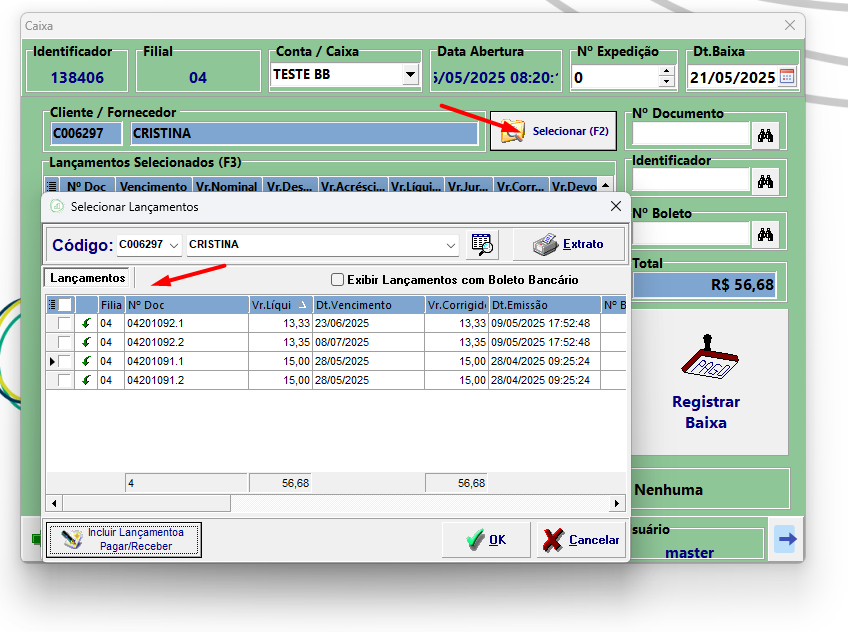](http://conhecimento.olimpustecnologia.com.br/uploads/images/gallery/2025-05/dBaimage.png)[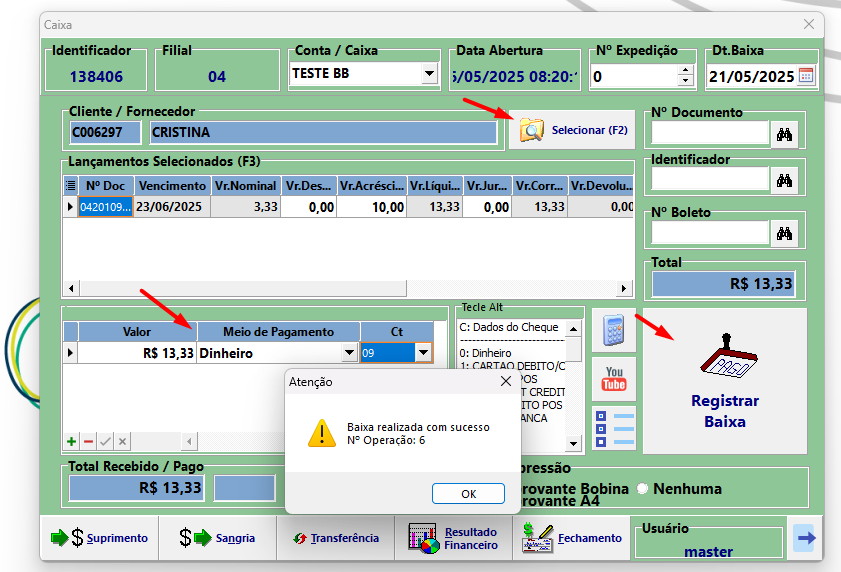](http://conhecimento.olimpustecnologia.com.br/uploads/images/gallery/2025-05/iiLimage.png)
**4. Selecione o Título a Ser Pago**
- Localize o título que deseja efetuar o pagamento.
- Clique sobre o título para selecioná-lo.
1. - - Preencha as informações de pagamento, como:
- **Meio de Pagamento** (Dinheiro, Transferência, Cheque, etc.)
- **Conta Bancária** (se aplicável)
2.
3.
**5.Confirme o Pagamento**
- Após preencher os dados, clique em **"Registrar Baixa"** para efetuar a baixa do mesmo.
---
#### **📝 Dicas Importantes**
- **Verifique os Dados**: Antes de confirmar qualquer operação, certifique-se de que todas as informações estão corretas.
- **Utilize Relatórios**: Após as operações, utilize os relatórios disponíveis no sistema para verificar e conciliar as informações.
- **Segurança**: Mantenha o acesso ao módulo de caixa restrito a usuários autorizados para garantir a segurança das operações.
Assista à videoaula completa e facilite sua rotina financeira com o ERP Cronos! 🎥