Cadastros
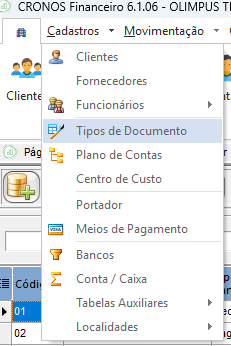
- Tipos de Documento
- Planos de Contas
- Centros de Custo
- Portador
- Meios de Pagamento
- Bancos
- Conta/Caixa
- Tabelas Auxiliares
- Localidades
Tipos de Documento

Tipos de Documento
Os Tipos de Documento controlam como os lançamentos financeiros (recebíveis e pagáveis) serão tratados no sistema: se são de venda, compra, nota fiscal, devolução, entre outros. Isso afeta o financeiro, a contabilidade e a geração de boletos e relatórios.
🧭 Acesso ao Cadastro
📝 Campos do Cadastro
A tela apresenta várias colunas configuráveis. Aqui estão os principais campos e suas funções:
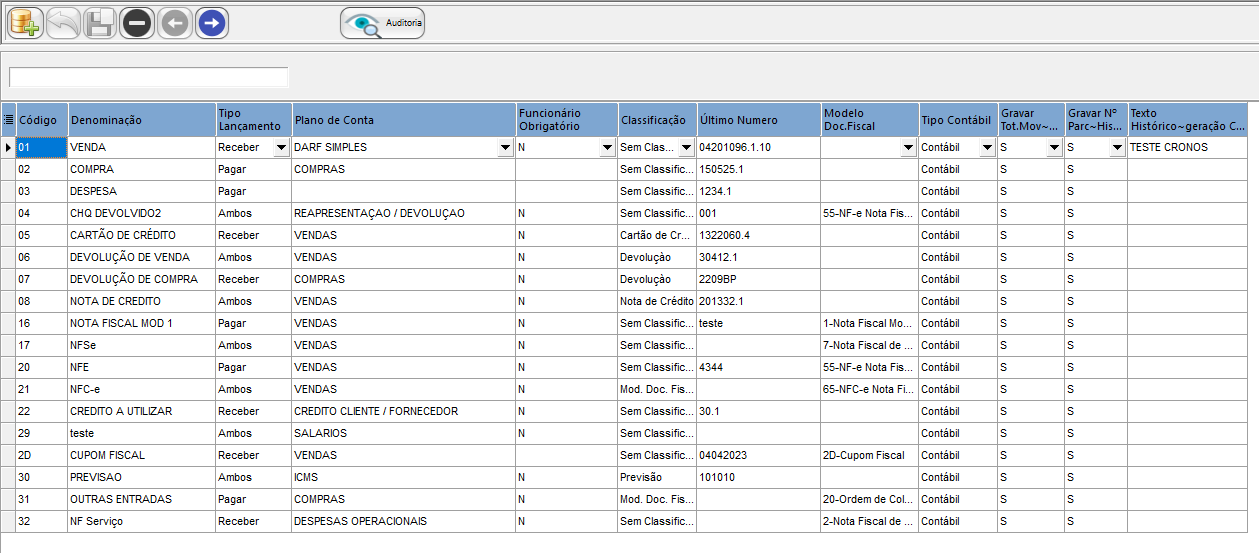
| Campo | Descrição |
|---|---|
| Código | Código interno do tipo de documento (único). |
| Denominação | Nome descritivo, como "VENDA", "COMPRA", "NF-e", etc. |
| Tipo Lançamento | Define se o documento gera Receber, Pagar ou Ambos. |
| Plano de Conta | Plano contábil padrão para o tipo de documento. |
| Funcionário Obrigatório | Indica se deve ser obrigatório informar um funcionário no lançamento. |
| Classificação | Classificação auxiliar (pode ser livre, como “Devolução” ou “Nota de Crédito”). |
| Último Número | Sequencial usado para numerar os documentos. Importante para controle fiscal. |
| Modelo Doc. Fiscal | Modelo da nota fiscal associada (ex: 55-NF-e, 65-NFC-e). |
| Tipo Contábil | Indica se afeta a contabilidade (“Contábil”) ou é apenas gerencial. |
| Gravar Tot.Movimento | Define se os totais do movimento devem ser registrados. |
| Gravar Nº Parc-Histórico | Define se a numeração da parcela e histórico devem ser gravados. |
| Texto Histórico (Geração) | Texto que será utilizado como histórico padrão no financeiro. |
➕ Como Cadastrar um Novo Tipo

-
Clique no ícone de “+” (Incluir) na barra superior.
-
Preencha os campos principais:
-
Código: atribua um número único (ex: 33).
-
Denominação: descreva o tipo (ex: "BONIFICAÇÃO").
-
Tipo Lançamento: escolha se será Pagar, Receber ou Ambos.
-
Plano de Conta: selecione o plano padrão (ex: "Despesas com Bonificação").
-
Preencha os campos fiscais, como Modelo Doc. Fiscal e Tipo Contábil, conforme necessidade.
-
-
Clique em Salvar (ícone de disquete)
⚙️ Dicas de Configuração
-
Tipos como "VENDA", "COMPRA", "NF-e" já vêm pré-cadastrados, mas você pode duplicar e adaptar para situações específicas (ex: venda bonificada, devolução em garantia);
-
Utilize o campo Classificação para facilitar filtros e relatórios;
-
Se o documento for gerar boleto ou precisar integrar com a nota fiscal, verifique se o Modelo Doc. Fiscal está correto;
-
O campo Último Número pode ser ajustado manualmente, mas cuidado com duplicidade.
📊 Impactos do Cadastro
A configuração correta do tipo de documento impacta:
-
Financeiro: contas a pagar/receber;
-
Contábil: integração com planos de contas;
-
Fiscal: geração de notas e obrigações acessórias;
-
Relatórios: agrupamento e classificação dos dados.
Planos de Contas

Plano de Contas
O Plano de Contas é a estrutura que organiza as contas contábeis e gerenciais da empresa. Ele é utilizado em lançamentos financeiros, relatórios e integração contábil. No ERP Cronos, esse cadastro permite detalhar receitas, despesas e resultados de forma estruturada e hierárquica.
🧭 Acesso ao Cadastro
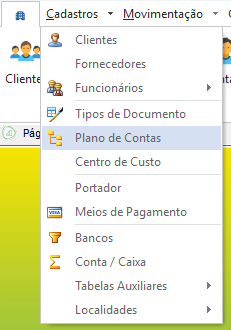
2. A tela exibirá uma estrutura em árvore, contendo contas sintéticas (agrupadoras) e analíticas (movimentáveis).
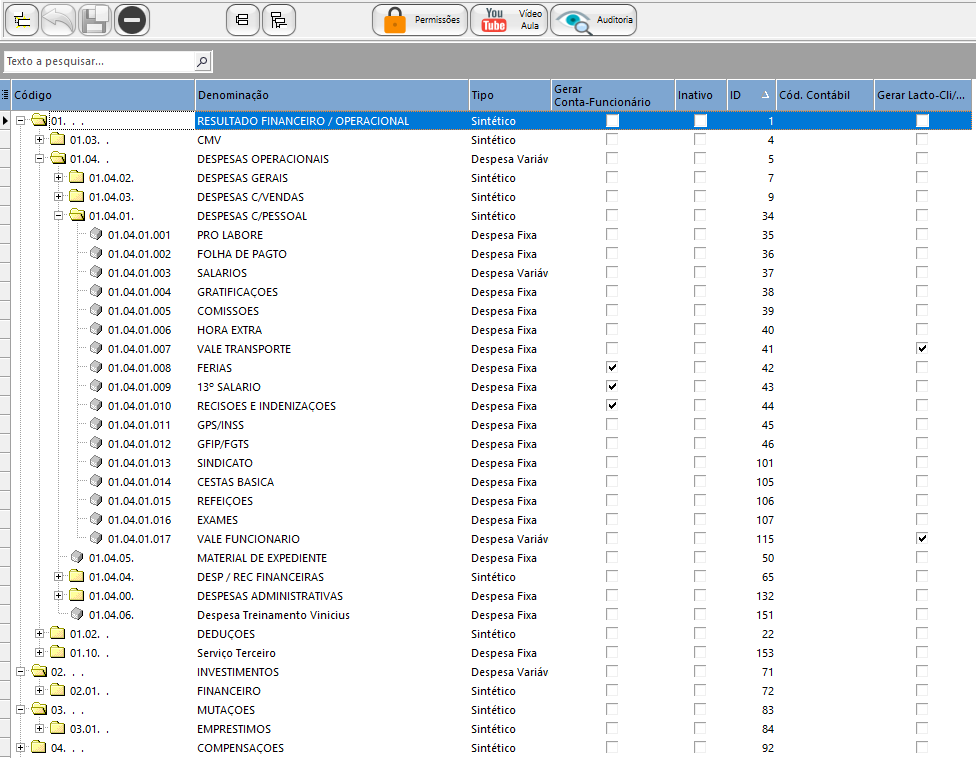
🗂️ Estrutura Hierárquica
-
Cada conta possui um código hierárquico, como
01.04.01.001, indicando seu nível dentro do plano. -
As contas sintéticas são agrupadoras e não recebem lançamentos.
-
As contas analíticas são movimentáveis e aceitam lançamentos financeiros.
📋 Campos Principais
| Campo | Descrição |
|---|---|
| Código | Código estruturado da conta (hierárquico). |
| Denominação | Nome da conta (ex: DESPESAS COM PESSOAL, COMISSÕES, etc.). |
| Tipo | Define se a conta é Sintética, Despesa Fixa, Despesa Variável, Receita, etc. |
| Gerar Conta-Funcionário | Indica se a conta é associada automaticamente a funcionários. |
| Inativo | Marca se a conta está desativada. |
| Código Contábil | Código de integração com sistema contábil externo, se usado. |
| Gerar Lacto-Cilindro | Campo específico usado para certas integrações (em casos específicos da empresa). |
➕ Como Incluir uma Nova Conta
-
Clique no botão de inserir (ícone "+").
-
Defina o código hierárquico de acordo com a estrutura (por exemplo,
01.04.02.003). -
Preencha:
-
Denominação: nome descritivo da conta.
-
Tipo: selecione se é sintética, despesa fixa, variável, etc.
-
(Opcional) Código contábil para integração externa.
-
Marque se está inativa ou se deve gerar conta automática para funcionário.
-
-
Clique em Salvar (ícone de disquete).
💡 Boas Práticas
-
Contas sintéticas devem ser utilizadas para agrupamento (ex: "DESPESAS C/ PESSOAL").
-
Contas analíticas devem ser utilizadas para lançamentos financeiros, como:
SALÁRIOS,VALE TRANSPORTE,GPS/INSS. -
Mantenha um padrão de codificação e nomenclatura coerente.
-
Use a opção “Inativo” para contas que não são mais utilizadas, evitando exclusões diretas.
-
A estrutura em árvore facilita a análise de resultados por grupo.
📊 Impactos na Operação
-
O plano de contas é utilizado diretamente em:
-
Lançamentos financeiros (Contas a Pagar/Receber);
-
Tipos de Documento (como visto no passo a passo disponível em: Tipos de Documentos);
-
Relatórios gerenciais (como DRE);
-
Integrações contábeis externas.
-
✅ Exemplo de Cadastro
-
Código:
01.04.01.003 -
Denominação: SALÁRIOS
-
Tipo: Despesa Fixa
-
Código Contábil: 37
-
Pertence a:
01.04.01(DESPESAS C/PESSOAL)
Centros de Custo

Centro de Custo
O Centro de Custo é utilizado para identificar onde os recursos estão sendo consumidos dentro da empresa, permitindo uma análise financeira por área, departamento, projeto ou unidade de negócio. É essencial para a gestão orçamentária e controle de despesas.
🧭 Acesso ao Cadastro
-
No menu superior do módulo Financeiro do ERP Cronos, vá em:
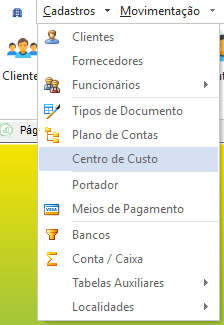
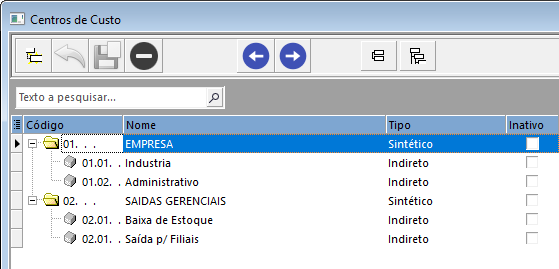
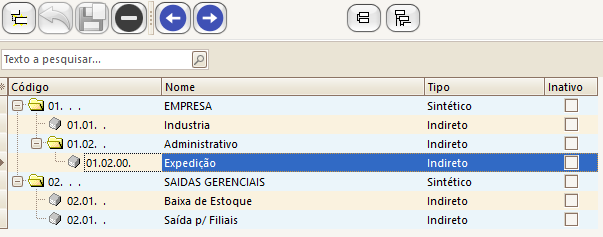
- A tela exibirá uma estrutura em árvore, semelhante ao plano de contas, com centros agrupadores (sintéticos) e centros movimentáveis (analíticos).
📋 Estrutura Hierárquica
-
O campo “Código” é estruturado hierarquicamente (ex:
01.01.01), indicando o nível do centro dentro da organização. -
Centros sintéticos são utilizados apenas para organização e agrupamento.
-
Centros diretos ou indiretos são utilizados para lançamentos financeiros e relatórios.
🗂️ Campos do Cadastro
| Campo | Descrição |
|---|---|
| Código | Código estruturado do centro de custo (ex: 01.01). |
| Nome | Nome descritivo (ex: “INDÚSTRIA”). |
| Tipo | Define o tipo: Sintético, Direto ou Indireto. |
| Inativo | Indica se o centro está inativo (não será usado em novos lançamentos). |
💡 Tipos:
-
Sintético: Agrupador, não recebe lançamentos.
-
Direto: Aponta diretamente para a operação (ex: produção).
-
Indireto: Aponta para áreas de apoio (ex: administrativo, RH).
➕ Como Cadastrar um Novo Centro de Custo
-
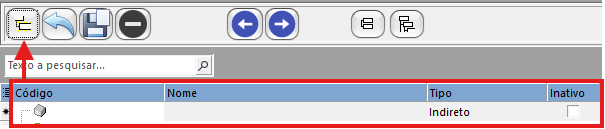
Clique no botão “+” (Incluir) na barra superior.
-
Informe um código sequencial dentro da hierarquia desejada (ex:
01.03.01.002). -
Preencha:
-
Nome: ex: "MARKETING", "EXPEDIÇÃO", "TI".
-
Tipo: escolha entre
Direto,IndiretoouSintético. -
Marque como inativo apenas se o centro não será mais utilizado.
-
-
Clique no botão de Salvar (ícone de disquete).
✅ Exemplo Prático
-
Código:
01.02.00 -
Nome:
Expedição -
Tipo:
Direto -
Hierarquia: Dentro de
01.02(veículos ou logística, por exemplo)
💡 Boas Práticas
-
Utilize sintéticos para estruturar a hierarquia de forma lógica (ex: EMPRESA > FILIAL > DEPARTAMENTO);
-
Mantenha nomes claros e padronizados;
-
Marque como “Inativo” os centros que não devem mais ser usados, em vez de excluí-los;
-
Associe corretamente os centros de custo aos planos de contas e tipos de documento para garantir uma análise financeira eficaz.
📊 Aplicações
O Centro de Custo será utilizado em:
-
Lançamentos financeiros;
-
Orçamentos e comparativos;
-
Relatórios gerenciais por área/departamento;
-
Controle de despesas indiretas e diretas.
Portador

Portador
O Portador é o meio ou canal pelo qual o recebimento ou pagamento é efetuado, como boleto bancário, cartão, PIX, cheque, dinheiro, entre outros. Ele é essencial para a correta associação dos títulos financeiros e para o controle do fluxo de caixa.
🧭 Acesso ao Cadastro
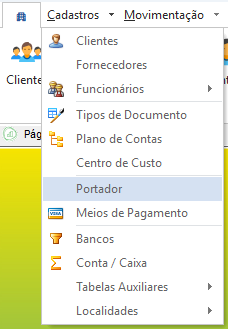
2. A tela exibirá a lista dos portadores cadastrados, com colunas de identificação, tipo, taxas e status.
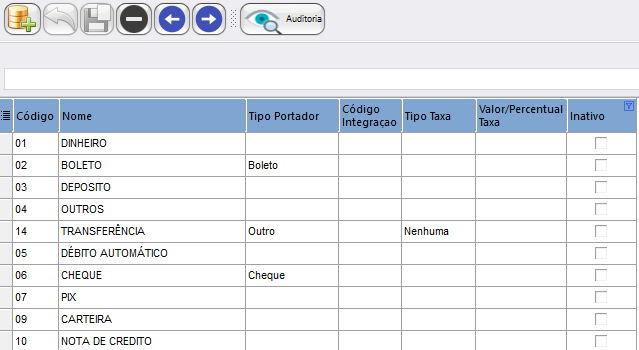
📋 Campos Disponíveis
| Campo | Descrição |
|---|---|
| Código | Código único do portador (geralmente numérico). |
| Nome | Nome descritivo (ex: BOLETO, CHEQUE, DINHEIRO, PIX). |
| Tipo Portador | Define a natureza do portador: Boleto, Outro, etc. |
| Código Integração | Código usado para integração com sistemas bancários, se aplicável. |
| Tipo Taxa | Define o tipo de cobrança sobre esse portador: Nenhuma, Percentual ou Valor Fixo. |
| Valor/Percentual da Taxa | Valor da taxa (ex: 2% ou R$10,00), dependendo do tipo selecionado. |
| Inativo | Marca o portador como inativo, para não ser usado em novos lançamentos. |
➕ Como Cadastrar um Novo Portador
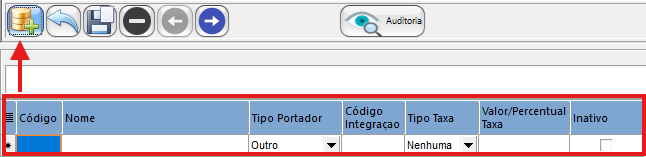
-
Clique no botão “+” (Incluir) na barra superior.
-
Preencha os campos obrigatórios:
-
Código: próximo número sequencial (ex: 11).
-
Nome: ex: "TRANSFERÊNCIA TED".
-
Tipo Portador: selecione conforme o meio (ex:
Outro,Boleto). -
(Opcional) Código Integração, se integrar com boletos ou TEF.
-
Tipo Taxa:
-
Nenhuma(sem taxa), -
Valor Fixo(ex: R$10,00 por título), -
Percentual(ex: 2% sobre o valor).
-
-
Valor da Taxa: apenas se o tipo for diferente de “Nenhuma”.
-
-
Clique em Salvar (ícone de disquete).
✅ Exemplo de Cadastro
| Campo | Valor |
|---|---|
| Código | 02 |
| Nome | BOLETO |
| Tipo Portador | BOLETO |
| Tipo Taxa | Nenhuma |
| Inativo | Desmarcado |
💡 Boas Práticas
-
Utilize nomes claros e padronizados para facilitar a identificação nos relatórios;
-
Marque como inativo os portadores que não são mais utilizados, evitando erros em novos lançamentos;
-
Aplique taxas apenas quando realmente necessárias, especialmente em portadores de boletos ou cartão;
-
Utilize o campo de integração apenas se o ERP estiver configurado com módulos bancários ou TEF.
📊 Aplicações
O portador será usado em:
-
Lançamentos financeiros (Contas a Receber e a Pagar);
-
Integrações com boletos e TEF;
-
Filtragem de relatórios financeiros por canal de pagamento/recebimento;
-
Controle de custos por forma de pagamento (ex: taxas de cartão ou boletos).
Meios de Pagamento

Meios de Pagamento
O Meio de Pagamento é utilizado para registrar como o valor foi pago ou recebido — como dinheiro, boleto, cartão, transferência bancária, TEF, etc. Ele também pode ser associado a portadores e contas bancárias específicas para facilitar o controle financeiro e integrações.
🧭 Acesso ao Cadastro
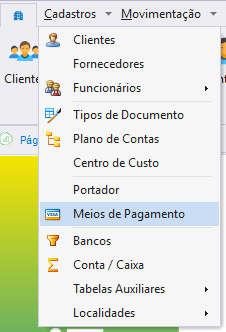
2. A tela apresenta as abas Consulta (visualização) e Cadastro (edição/inclusão), conforme a segunda imagem.
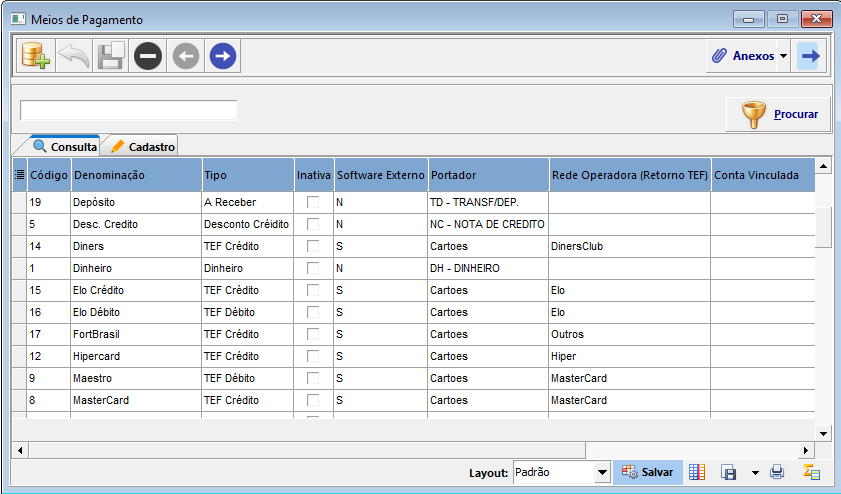
📋 Campos do Cadastro
| Campo | Descrição |
|---|---|
| Código | Identificador único do meio de pagamento. Pode ser alfanumérico (ex: CH, A2, 11). |
| Denominação | Nome descritivo (ex: Boleto, Dinheiro, Cartão Débito, TEF Crédito). |
| Tipo | Define o tipo do meio: Dinheiro, Cartão POS, A Receber, TEF Débito, Cheque, etc. |
| Inativa | Se marcado, o meio de pagamento não será mais exibido para novos lançamentos. |
| Software Externo | Indica se está integrado a um sistema de TEF ou automação (ex: S para Sim). |
| Portador | Vincula ao cadastro de portadores (ex: DEPÓSITO BANCÁRIO, DINHEIRO, CHEQUE). |
| Cod. Cli/For Cartão | Código do cliente ou fornecedor para identificar cartões. |
| Conta Vinculada | Conta bancária usada para recebimento/pagamento. |
| Filial - Conta | Filial associada à conta financeira. |
| Rede Operadora (Retorno TEF) | Bandeira do cartão ou rede (ex: Visa, MasterCard, Elo, AmericanExpress). |
| ID | Identificador interno do sistema para controle (normalmente gerado automaticamente). |
➕ Como Incluir um Novo Meio de Pagamento
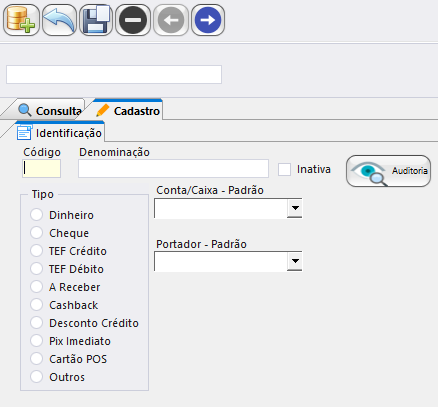
✍️ Cadastro dos Tipos Dinheiro, Cheque, Cashback, Desconto Crédito e Outros:
-
Clique no botão “+” (Incluir) na barra superior.
-
Preencha os campos principais:
-
Código: ex:
33 -
Denominação: ex:
PIX TRANSFERÊNCIA -
Tipo: selecione conforme o meio (ex:
A Receber,TEF Débito,Cartão POS,Dinheiro) -
Portador: selecione o portador correspondente (ex:
PIX,DEPÓSITO, etc.) -
Conta Vinculada e Filial: associe à conta bancária ou caixa interno correspondente.
-
Rede Operadora (se cartão): Visa, MasterCard, etc.
-
Marque Inativa apenas se for um meio obsoleto.
-
-
Clique em Salvar (ícone de disquete).
✍️ Cadastro TEF Crédito ou TEF Débito:
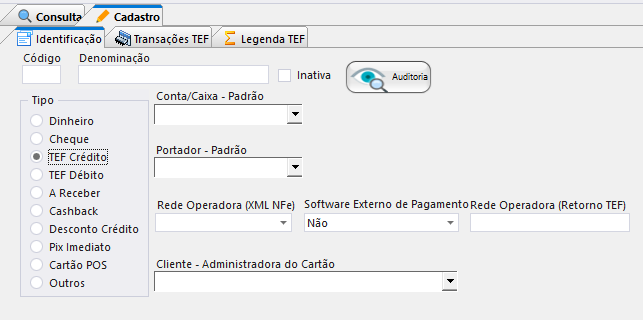
| Campo | Descrição |
|---|---|
| Conta/Caixa – Padrão | Conta bancária para onde o valor será enviado após TEF. |
| Portador – Padrão | Portador associado (ex: DEPÓSITO, CARTÃO, POS). |
| Rede Operadora (XML NFe) | Nome da bandeira para aparecer na nota fiscal (ex: Visa, MasterCard, Elo). |
| Software Externo de Pagamento | Marque Sim se for integrado com o TEF (obrigatório para esse tipo). |
| Rede Operadora (Retorno TEF) | Nome usado na integração TEF, deve bater com o retorno da operadora (ex: Visa, Cielo). |
| Cliente – Administradora do Cartão | Selecione o cliente vinculado à administradora (útil para conciliação ou faturamento com operadora). |
✍️ Pix Imediato
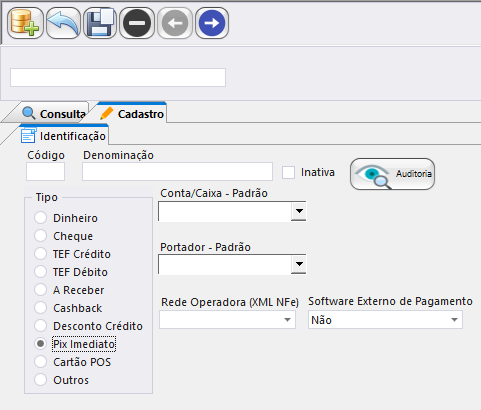
O meio de pagamento “Pix Imediato” serve para registrar transações financeiras realizadas via Pix que são liquidadas imediatamente — tanto recebimentos quanto pagamentos.
-
Portador: geralmente um portador configurado como
PIX; -
Conta/Caixa: conta bancária onde o Pix será recebido;
- Rede Operadora pode ser deixada como bcOutros;
- Software Externo de pagamento pode ser o PIX PSP (caso exista homologação junto ao banco), integrado ao TEF GP / DLL ou nenhum.
Bancos

Bancos
Cadastrar corretamente instituições bancárias utilizadas pela empresa para operações de recebimento e pagamento, garantindo integração com contas bancárias, boletos, conciliação bancária, TEF, entre outros processos financeiros.
🧭 Acesso ao Cadastro
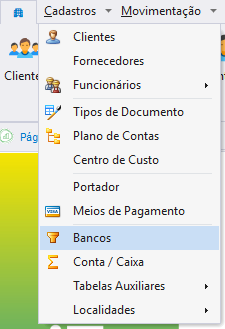
A tela apresenta duas abas:
-
Consulta (F2): visualização dos bancos cadastrados.
-
Cadastro (F3): inclusão ou edição de registros.
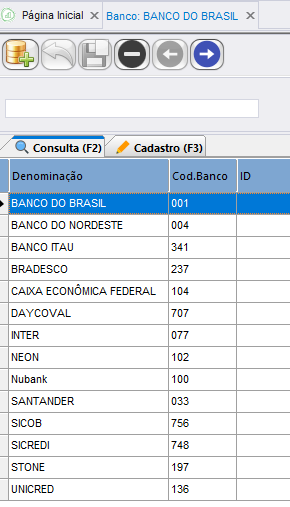
✍️ Passo a Passo para Cadastro de um Novo Banco
1. Clique em ➕ “Incluir”
Isso ativa os campos para preenchimento na aba Cadastro (F3).
2. Preencha os campos
| Campo | O que preencher |
|---|---|
| Nome do Banco | Nome oficial da instituição (ex: BANCO DO BRASIL, SANTANDER, CAIXA ECONÔMICA FEDERAL). |
| Código Banco Central | Código de três dígitos do banco conforme registro no Banco Central (ex: 001 para Banco do Brasil, 237 para Bradesco). |
| DV | Dígito verificador do código do banco (consultar a instituição se necessário). |
| Código ISPB (opcional) | Código ISPB da instituição financeira (utilizado em transferências bancárias e integrações Pix). |
3. Clique em 💾 Salvar
Após preencher os campos, clique no ícone de disquete para gravar o cadastro.
✅ Exemplos Práticos
| Banco | Código Banco Central | DV | ISPB |
|---|---|---|---|
| BANCO DO BRASIL | 001 |
9 |
(opcional) |
| BRADESCO | 237 |
2 |
(opcional) |
| NUBANK | 260 |
1 |
(opcional) |
🔍 Onde usar os bancos cadastrados
O banco registrado aqui será vinculado em:
-
Contas bancárias da empresa (conta corrente, conta Pix);
-
Meios de pagamento (como boleto, TEF);
-
Conciliação bancária automatizada;
-
Geração de remessas e retornos CNAB para boletos;
-
Pagamentos integrados (via portador ou meio de pagamento).
💡 Dicas
-
Utilize os códigos oficiais do Banco Central para evitar erros em integrações.
-
Caso utilize Pix ou TEF, recomenda-se preencher o ISPB corretamente.
-
Marque bancos obsoletos como Inativos em vez de excluí-los.
Conta/Caixa
Cadastro Conta/Caixa

Conta/Caixa
O cadastro correto das contas bancárias ou caixas internos utilizados pela empresa possibilita o controle de saldos, integração bancária (boletos, conciliação e Pix), baixa automática de títulos e relacionamento com filiais e portadores.
🧭 Acesso ao Cadastro
- Vá até o módulo Financeiro do ERP Cronos:
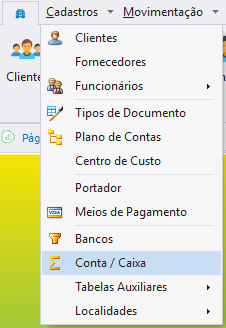
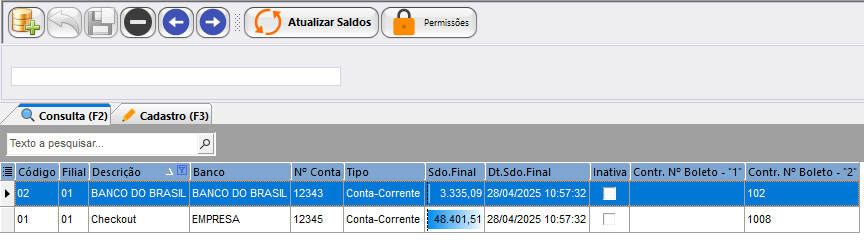
Na tela, há duas abas principais:
- Consulta (F2): exibe a lista de contas já cadastradas.
- Cadastro (F3): permite incluir, editar ou configurar as contas.
✅ 1. Aba Identificação
Essa aba define as informações básicas da conta.
Preenchimento:
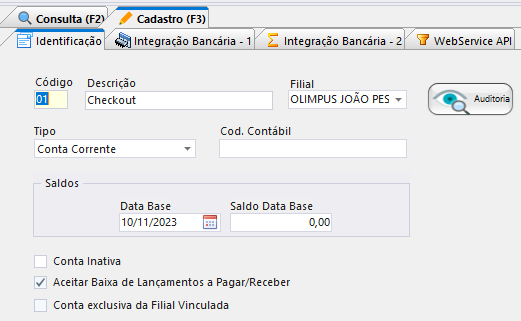
Campo | Descrição |
|---|---|
Código | Código interno (ex: |
Descrição | Nome da conta (ex: |
Filial | Selecione a filial que usará a conta. |
Tipo | Escolha entre |
Código Contábil | Código de integração contábil, se necessário. |
Data Base / Saldo Data Base | Valor inicial da conta no sistema. |
Aceitar baixa de lançamentos | Habilite para usar a conta em recebimentos/pagamentos. |
Conta exclusiva da Filial | Marque se a conta deve ser utilizada apenas pela filial indicada. |
✅ 2. Abas Integração Bancária - 1 e 2
Utilizada para configurar boletos bancários, remessas, retornos, cedente e carteira.
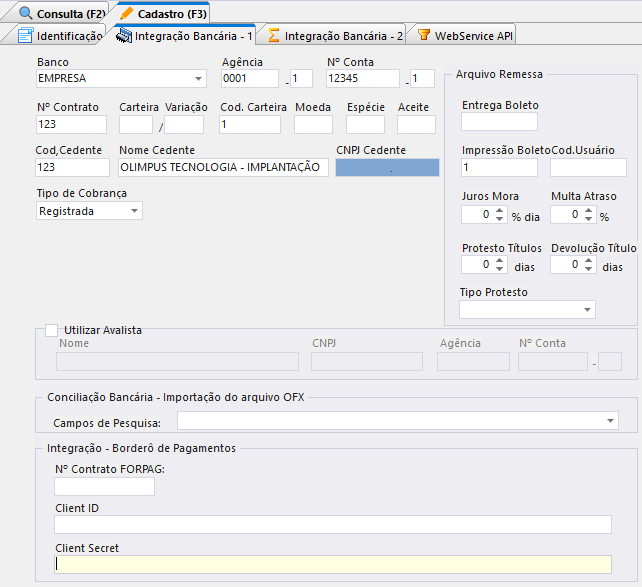
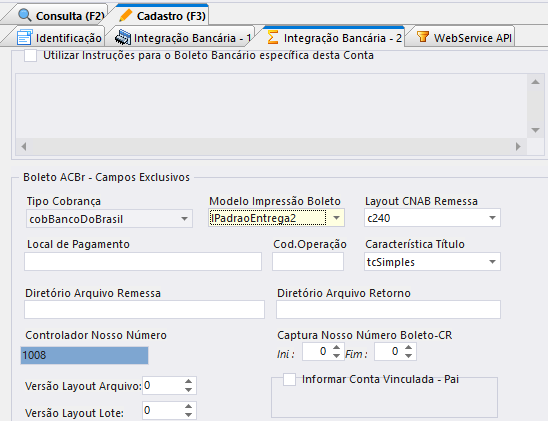
Campos principais:
Campo | Descrição |
|---|---|
Banco, Agência, Nº Conta | Dados bancários reais da conta. |
Código Cedente, Nome Cedente, CNPJ Cedente | Dados do emissor de boletos. |
Carteira, Variação, Código Carteira | Conforme padrão do banco. |
Tipo de Cobrança | Ex: |
Impressão, Juros, Multa, Protesto | Parâmetros para boletos. |
Campos CNAB/ACBr | Se utilizados, informe diretórios e layouts específicos para remessa/retorno. |
✅ 3. Aba WebService API (PIX)
Para integração com cobrança Pix via API (ex: com bancos ou PSPs como Gerencianet, Sicoob, etc.).
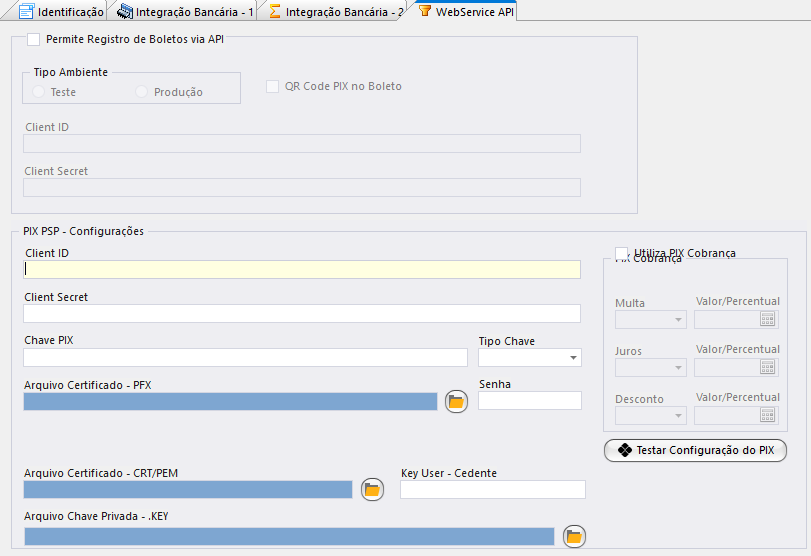
Se você vai usar Pix Cobrança via API, preencha:
Campo | Descrição |
|---|---|
Tipo Ambiente |
|
Client ID / Secret | Obtidos com o PSP. |
Chave Pix | Chave Pix da conta (e-mail, celular, CPF, aleatória). |
Certificados (PFX, CRT/PEM, KEY) | Necessários para autenticação no PSP. |
Utiliza Pix Cobrança | Habilite para gerar cobranças Pix com vencimento. |
Multa, Juros, Desconto | Parametrização padrão para cobrança Pix. |
✅ 4. Salvar e Concluir
Após preencher todas as abas:
- Clique no botão 💾 Salvar (disquete).
- A conta estará pronta para ser usada em:
- Lançamentos de contas a pagar/receber
- Integrações bancárias (remessa, retorno, Pix)
- Conciliação automática (OFX/RET)
Para dúvidas sobre Homologações Bancárias - Boleto ou PIX - Acessse nosso passo a passo em:
Tabelas Auxiliares
Categoria Cliente/Fornecedor

Categoria Cliente/Fornecedor
As categorias de cliente/fornecedor são usadas para classificar os cadastros no sistema, facilitando:
- Relatórios financeiros e gerenciais;
- Aplicação de regras (ex: isenção de juros/multas);
- Filtros em vendas, compras e cobranças;
- Segmentação de mercado ou função operacional.
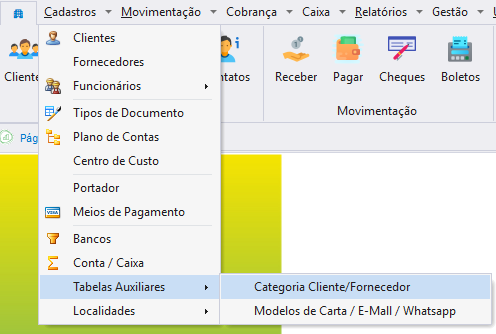
🧭 Acesso ao Menu
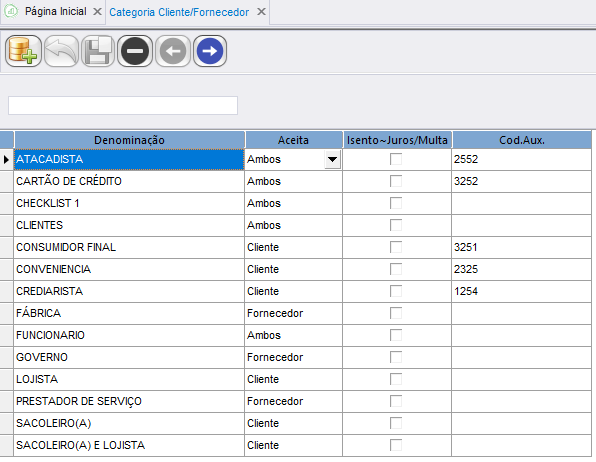
📋 Tela de Consulta
A tela principal exibe a lista de categorias cadastradas com as seguintes colunas:
Campo | Descrição |
|---|---|
Denominação | Nome da categoria (ex: |
Aceita | Define se é aplicável a |
Isento – Juros/Multa | Marca se os lançamentos dessa categoria não terão juros ou multa. |
Cód. Aux. | Código interno usado para controle, relatórios ou integrações externas. |
✍️ Como Incluir ou Editar uma Categoria
- Clique no botão “+” (Incluir) na parte superior da tela.
- Preencha os campos:
Campo | Como preencher |
|---|---|
Denominação | Digite o nome da categoria (ex: |
Aceita | Escolha uma das opções: |
Isento – Juros/Multa | Marque se essa categoria estiver isenta de cobranças adicionais em atrasos. |
Código Auxiliar | Numeração usada para filtros, relatórios ou integrações. Pode ser sequencial ou personalizado. |
- Clique no botão 💾 Salvar (ícone de disquete).
✅ Exemplos de Uso
Denominação | Aceita | Isento – Juros | Aplicação prática |
|---|---|---|---|
ATACADISTA | Ambos | ❌ | Para empresas compradoras em grande volume |
FUNCIONÁRIO | Ambos | ✅ | Para lançar reembolsos ou compras sem encargos |
GOVERNO | Fornecedor | ✅ | Para contratos com órgão público |
CONSUMIDOR FINAL | Cliente | ❌ | Para vendas avulsas no varejo |
📊 Aplicações práticas no sistema
- Vinculação automática ao cadastro de clientes e fornecedores.
- Filtro de relatórios financeiros e DRE.
- Controle de regras de cobrança específicas (ex: cobrança de multa).
- Classificação por segmento de mercado ou tipo de operação.
💡 Dicas Finais
- Mantenha os nomes padronizados e claros para facilitar a identificação.
- Utilize categorias específicas para clientes com políticas diferenciadas (ex: lojista x consumidor).
- Use o campo Isento – Juros/Multa para evitar cobrança indevida em clientes especiais.
- O Código Auxiliar pode ser usado para integração com sistemas externos ou agrupamentos em BI.
Modelos de Carta / Email / Whatsapp

Modelos de Carta / Email / Whatsapp
Os modelos de mensagens são usados para comunicação automática com clientes e fornecedores, como:
- Envio de boletos;
- Cobranças;
- Informações de vencimento;
- Pedidos e notificações.
Esses modelos podem ser acionados por gatilhos no sistema (ex: impressão de boleto, geração de contas a receber, etc.).
🧭 Acesso ao Cadastro
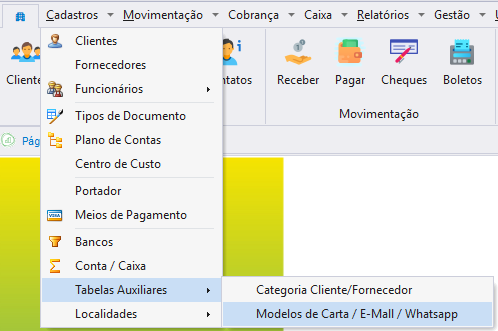
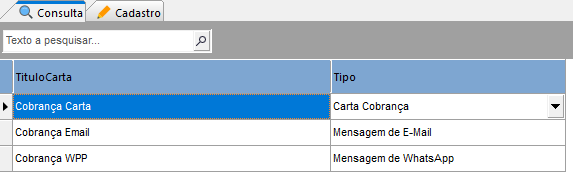
A tela apresentará duas abas:
- Consulta: exibe os modelos já cadastrados.
- Cadastro: onde você cria ou edita os modelos.
✅ Etapas para Cadastro de um Novo Modelo
1. Clique no botão ➕ Incluir
Isso abrirá a aba Cadastro, com as sub-abas Identificação e Campos.
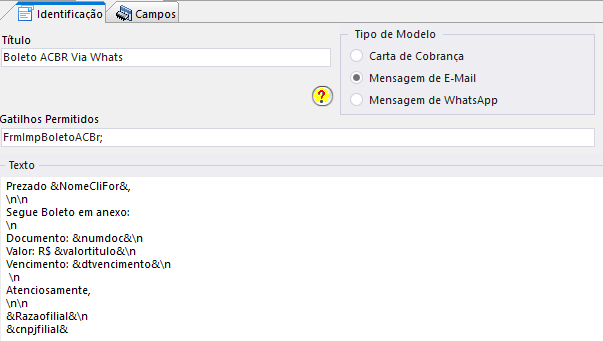
2. Aba Identificação
Campo | O que informar |
|---|---|
Título | Nome do modelo (ex: |
Tipo de Modelo | Selecione: |
Gatilhos Permitidos | Indique os eventos do sistema que disparam o envio automático (ex: |
3. Texto do Modelo
No campo Texto, insira a mensagem desejada. Você pode usar variáveis automáticas (placeholders) que o sistema substitui ao enviar.
Variável | Função |
|---|---|
| Nome do cliente ou fornecedor |
| Número do documento |
| Valor do título |
| Data de vencimento |
| Nome da filial |
| CNPJ da filial |
✅ Tipos de Modelo e Aplicações
Tipo | Uso |
|---|---|
Carta de Cobrança | Impressão de correspondência para envio postal ou arquivamento. |
Mensagem de E-Mail | Envio automático de e-mails com boletos, lembretes, avisos. |
Mensagem de WhatsApp | Integração com envio de mensagens por WhatsApp. Ideal para lembretes rápidos e cobranças. |
✅ Dicas de Uso
- Use modelos diferentes por canal de envio (um para e-mail, outro para WhatsApp).
- Utilize gatilhos automáticos para agilizar o envio no fluxo financeiro.
- Teste a personalização com um cliente fictício antes de uso em massa.
- Mantenha um tom cordial e objetivo, especialmente em cobranças.
✅ Exemplo de Aplicações
Modelo | Finalidade | Tipo |
|---|---|---|
| Envio de boleto automático após impressão | |
| Mensagem de lembrete de vencimento | |
| Aviso formal com PDF do boleto | |
| Notificação de compras |
Localidades
Países

Países
🎯 Objetivo do Cadastro de Países
O cadastro de países no ERP Cronos permite:
- Identificar corretamente clientes, fornecedores ou operações internacionais;
- Cumprir obrigações fiscais no SPED, NF-e de importação ou exportação;
- Relacionar estados e cidades a um país válido;
- Atender às exigências de documentos fiscais com origem estrangeira, como notas fiscais avulsas de importação.
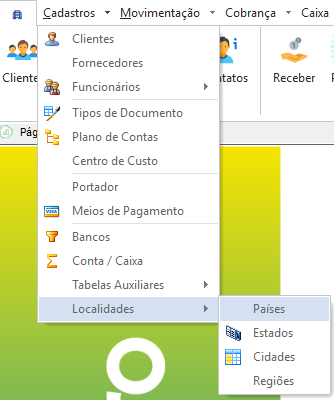
🧭 Como acessar o cadastro de países
- Módulo Financeiro >Menu Cadastros > Localidades > Países
🖥️ Tela de Cadastro de Países
📌 Exemplo da tela:
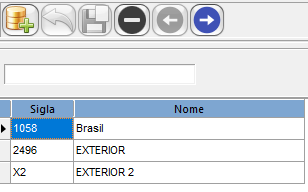
🧾 Campos disponíveis
Campo | Descrição |
|---|---|
Sigla | Código identificador do país (pode ser o código oficial da SEFAZ ou um personalizado) |
Nome | Nome oficial do país (ex: Brasil, EXTERIOR, EXTERIOR 2) |
🛠️ Funções disponíveis
- ➕ Novo (F3): cadastra um novo país
- ✏️ Editar: permite alterar nome ou código do país
- ❌ Excluir: remove países não vinculados (com cautela)
- 🔍 Pesquisa: permite localizar países por nome ou código
🌐 Aplicações práticas do cadastro de países
Situação | Aplicação do País |
|---|---|
📄 Emissão de nota fiscal de importação | Informa origem do fornecedor estrangeiro |
📦 Cadastro de fornecedor exterior | Define o país de origem |
📊 SPED Fiscal / Contribuições | Exige informação correta do país na movimentação |
🌍 Exportação | Cadastro de país de destino |
📁 Organização geográfica | Permite estruturação de UFs e cidades por país |
✅ Boas práticas
- Utilize o código oficial da SEFAZ para países reais (ex: 1058 para Brasil, conforme a tabela da Receita Federal);
- Crie entradas como “EXTERIOR” ou “EXTERIOR 2” apenas quando necessárias para operações genéricas ou temporárias;
- Evite duplicidade de nomes para o mesmo país, o que pode afetar filtros e relatórios fiscais.
📌 Importância nas Notas Fiscais Avulsas (Importação)
Na emissão de NF-e avulsa de importação, o país precisa estar corretamente cadastrado e selecionado para que:
- O XML da nota inclua o código correto de origem;
- O SPED receba as informações de forma válida;
- A operação de entrada internacional seja identificada como tal.
Estados

Estados
🎯 Objetivo do Cadastro de Estados
O cadastro de estados no ERP Cronos é fundamental para:
- Relacionar cidades, clientes, fornecedores e transportadoras à sua unidade federativa correta;
- Realizar filtragens regionais em relatórios fiscais, financeiros e comerciais;
- Atender exigências fiscais e legais, como na emissão de notas fiscais eletrônicas (NF-e), SPED e demais obrigações acessórias;
- Suportar o cadastro de regiões internacionais, quando necessário.
🧭 Como acessar o Cadastro de Estados
- Módulo Financeiro > Cadastros > Localidades > Estados:
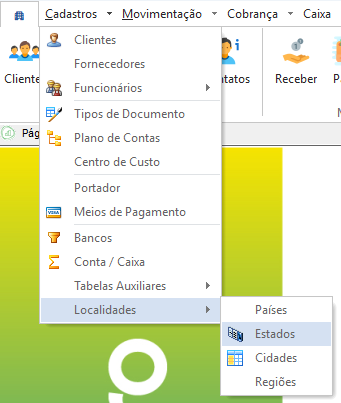
🖥️ Tela de Cadastro de Estados
📌 Visual da tela:
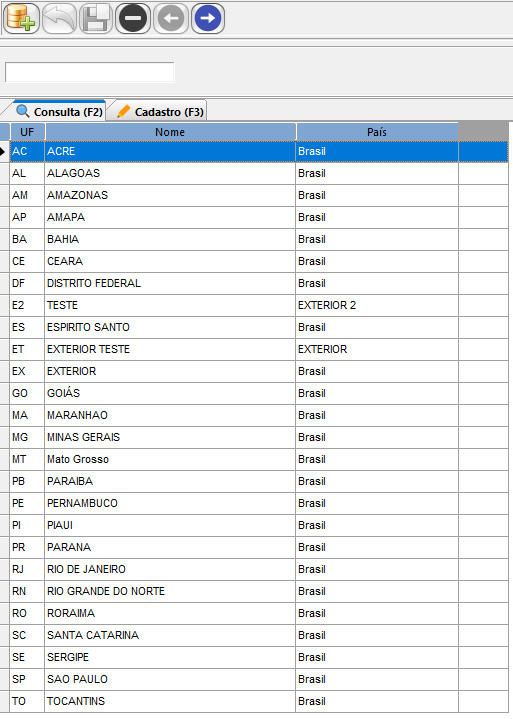
🧾 Campos disponíveis
Campo | Descrição |
|---|---|
UF | Sigla do estado (ex: SP, RJ, RN) |
Nome | Nome completo do estado (ex: SÃO PAULO, BAHIA) |
País | País ao qual o estado pertence (ex: Brasil, EXTERIOR) |
✅ Funções disponíveis na tela
- ➕ Novo (F3): adiciona um novo estado
- ✏️ Editar: altera os dados de um estado existente
- ❌ Excluir: remove estados não utilizados (com cautela)
- 🔍 Pesquisar por UF ou Nome
🌍 Casos de uso prático
- Estados nacionais (ex: BA, SP, MG): utilizados em cadastros de clientes e fornecedores, cidades e notas fiscais.
- Estados internacionais ou áreas fictícias (ex: EX, ET, E2): utilizados para controle de vendas ao exterior ou configurações específicas.
✅ Boas práticas no cadastro
- Mantenha sempre a sigla em letras maiúsculas, conforme o padrão nacional.
- Certifique-se de que cada estado esteja vinculado ao país correto.
- Evite duplicidades (ex: “SP” e “São Paulo” em UF).
- Use códigos como "EX" ou "ET" apenas para fins específicos previamente definidos.
📊 Benefícios do Cadastro Correto
Benefício | Impacto na Operação |
|---|---|
📍 Localização precisa | Vinculação correta com cidades, clientes e NF-e |
📑 Conformidade fiscal | Garante geração correta de tributos por UF |
📊 Relatórios regionais | Segmentação clara para relatórios comerciais e fiscais |
🌐 Integração internacional | Cadastro de estados externos para operações de exportação |
Cidades

Cidades
🎯 Objetivo do Cadastro de Cidades
O cadastro de cidades no ERP Cronos é fundamental para:
- Correta identificação e segmentação geográfica dos clientes e fornecedores;
- Associação com regiões comerciais, UFs e códigos IBGE;
- Base para filtros e relatórios de vendas, cobrança, frete e movimentações fiscais;
- Integração com sistemas contábeis e fiscais, que exigem precisão nos dados de localização.
🧭 Como acessar o Cadastro de Cidades
- Módulo Financeiro > Cadastros > Localidades > Cidades:
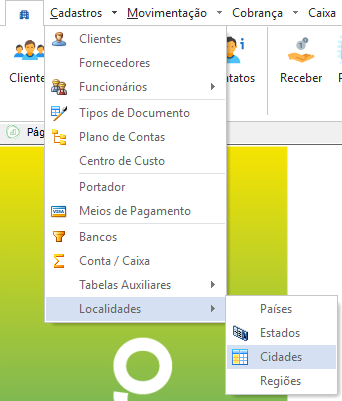
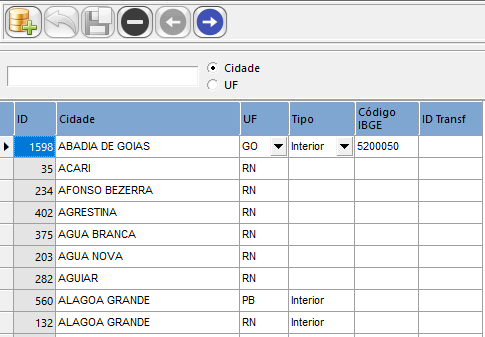
🖥️ Tela de Cadastro de Cidades
📌 Exemplo da interface:
🧾 Campos disponíveis
Campo | Descrição |
|---|---|
ID | Código interno gerado automaticamente pelo sistema |
Cidade | Nome da cidade (ex: ACARI, ALAGOA GRANDE) |
UF | Unidade Federativa (estado) à qual a cidade pertence (ex: RN, PB, GO) |
Tipo | Classificação da localidade: “Interior” ou “Capital” |
Código IBGE | Código oficial da cidade, utilizado para integrações fiscais e SPED |
ID Transferência | Campo opcional usado em rotinas específicas de integração |
✅ Funcionalidades disponíveis
- ➕ Novo: adicionar uma nova cidade
- ✏️ Editar: modificar informações de uma cidade já cadastrada
- ❌ Excluir: remover cidades obsoletas (com atenção à integridade de dados vinculados)
- 🔍 Pesquisa por cidade ou UF
🧠 Boas práticas
- Sempre cadastre com o nome oficial e correto da cidade, sem abreviações.
- Preencha o código do IBGE corretamente. Essa informação é necessária para:
- SPED Fiscal e Contábil
- Notas fiscais eletrônicas
- Integração com órgãos governamentais
- Utilize o campo “Tipo” para facilitar análises e segmentações de vendas ou logística.
- Mantenha padronização nos nomes, evitando variações para uma mesma cidade.
📈 Exemplos de uso do cadastro de cidades
- No cadastro de clientes, fornecedores e transportadoras
- Em relatórios por cidade, UF ou região
- Em regras de negócio vinculadas a localidades
- Na configuração de rotas logísticas e comerciais
✅ Vantagens
Vantagem | Benefício |
|---|---|
📌 Dados estruturados | Facilita buscas e relatórios por localidade |
🧾 Integração fiscal | Garantia de conformidade com exigências legais |
🗺️ Planejamento regional | Apoia estratégias comerciais e operacionais por cidade ou estado |
📊 Base para análises | Útil em dashboards, gráficos de vendas e regionalizações |
Regiões

Regiões
🎯 O que são Regiões no ERP Cronos?
O cadastro de regiões permite organizar áreas geográficas ou estratégicas da empresa, com o objetivo de:
- Agrupar clientes por localização (estado, cidade, bairro ou rota)
- Planejar visitas comerciais ou cobranças
- Controlar frequência de atendimento por região
- Usar em filtros de relatórios, análises e metas comerciais
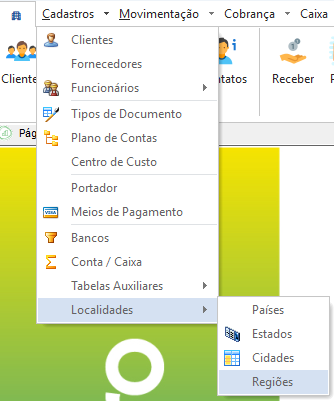
🧭 Como acessar o cadastro de regiões
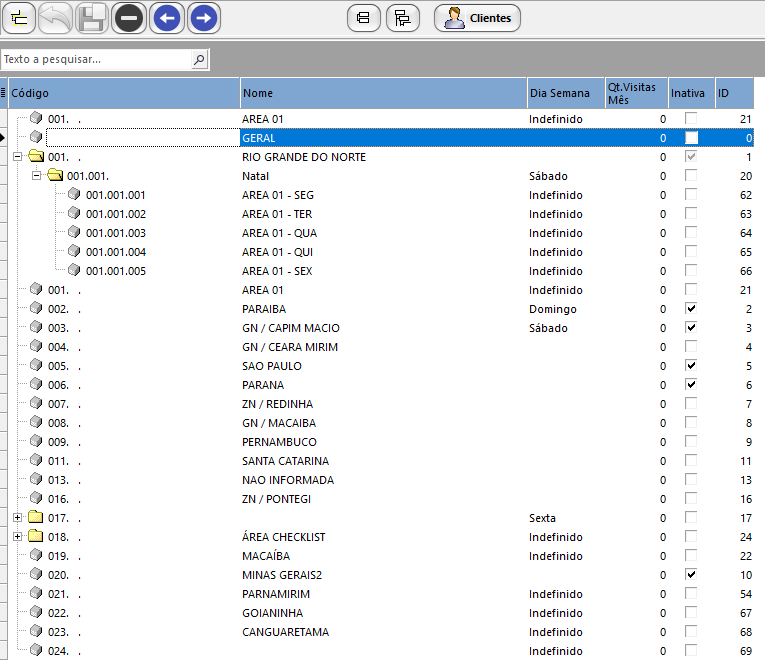
🖥️ Tela de Cadastro de Regiões
🧩 Campos e Funcionalidades
Campo | Descrição |
|---|---|
Código | Estrutura hierárquica do código da região (ex: 001.001.003) |
Nome | Nome da região (ex: "GN / CEARA MIRIM", "ÁREA 01 - SEG") |
Dia Semana | Dia padrão da semana para atendimento ou visita comercial (ex: Sábado) |
Qtd. Visitas Mês | Número estimado de visitas a clientes dessa região por mês |
Inativa | Marcação que indica se a região está ativa ou não |
Hierarquia | Regiões podem ter subdivisões, organizadas por pastas e códigos |
🔄 Ações Disponíveis
- ➕ Novo: cria uma nova região
- ✏️ Editar: permite alterar nome, dia da semana, etc.
- ❌ Excluir: remove regiões obsoletas
- 🔁 Mover ou reordenar: agrupa ou organiza em estrutura hierárquica
✅ Benefícios do Cadastro de Regiões
Vantagem | Benefício prático |
|---|---|
🗺️ Organização territorial | Facilita roteirização de visitas e rotas comerciais |
📈 Análise por área | Permite segmentar vendas, comissões e cobranças por região |
⏱️ Planejamento de visitas | Associar regiões a dias da semana agiliza o CRM e o SAC |
👥 Integração com clientes | Clientes podem ser vinculados diretamente à região |
📊 Base para cubos e relatórios | Usado em gráficos e filtros de performance regional |
📌 Dica de uso
- Crie regiões por cidade, bairro ou setor, dependendo da sua operação.
- Use o código hierárquico para organizar grupos maiores e subdivisões (ex: "001" para Natal, "001.001" para bairros).
- Use o campo Dia da Semana para definir o melhor dia para visitas ou entregas.