# Arquivos Contabeis - Excel
# 📘 Cadastro dos Códigos Contábeis
[](http://conhecimento.olimpustecnologia.com.br/uploads/images/gallery/2025-05/7Dqimage.png)
#### ****📘** **Manual de Cadastro dos Códigos Contábeis****
#### (Fornecedores, Contas Bancárias e Filiais)
---
#### 🧾 ****Objetivo****
Este manual tem como finalidade orientar o usuário na inserção do código contábil utilizado pelo sistema de contabilidade, nos cadastros de ****fornecedores****, ****contas bancárias/caixa**** e ****filiais**** no sistema ****Cronos ERP****.
---
##### 🧍♂️ ****1. Cadastro de Código Contábil no Fornecedor****
##### ****Passos:****
##### Acesse o ****módulo Financeiro**** do Cronos.
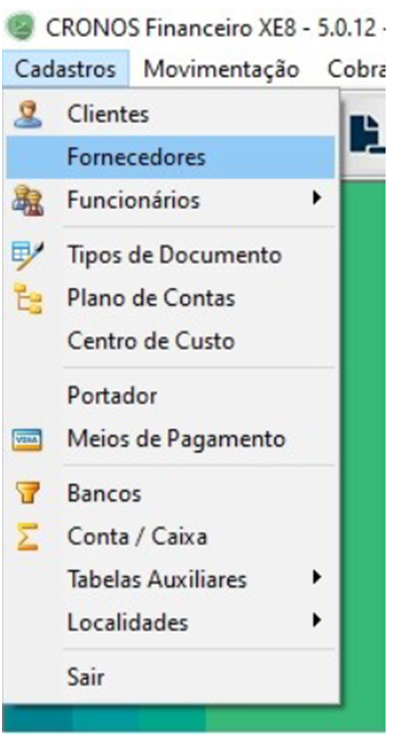
##### Vá até o menu ****Cadastros > Fornecedores****.
##### Utilize os filtros disponíveis para ****localizar o fornecedor desejado****.
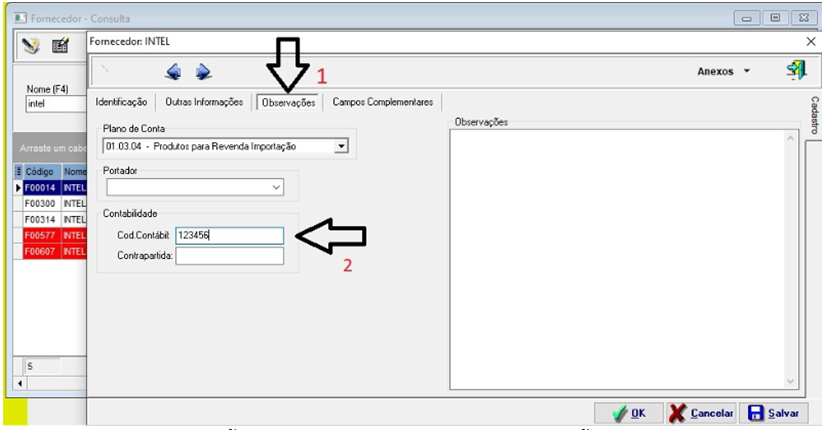
##### Dê ****duplo clique**** sobre o fornecedor para abrir a ****tela de edição****.
##### Acesse a aba ****“Observações”****.
##### Preencha o campo ****‘Cod. Contábil’**** com o código utilizado no seu sistema contábil.
##### Clique em ****OK**** para ****salvar**** as alterações.
[](http://conhecimento.olimpustecnologia.com.br/uploads/images/gallery/2025-05/GlTimage.png)
[](http://conhecimento.olimpustecnologia.com.br/uploads/images/gallery/2025-05/Oxrimage.png)
---
#### 🏦 ****2. Cadastro de Código Contábil na Conta Bancária / Caixa****
#### ****Passos:****
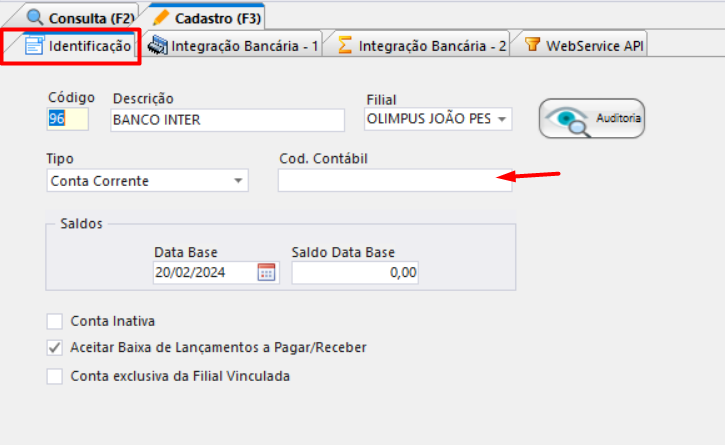
##### No módulo Financeiro, acesse o menu ****Cadastros > Contas / Caixa****.
##### Use o campo de ****descrição**** para ****pesquisar**** a conta desejada.
##### Dê ****duplo clique**** sobre a conta para abrir a ****tela de edição****.
##### Preencha o campo ****‘Cod. Contábil’**** com o código contábil correspondente.
##### Clique em ****OK**** para ****salvar****.
[](http://conhecimento.olimpustecnologia.com.br/uploads/images/gallery/2025-05/7vqimage.png)
---
#### 🏢 ****3. Cadastro de Código Contábil na Filial****
> ⚠️ ****Atenção****: Essa operação requer ****acesso ao Módulo Gestor****. Caso não tenha acesso, solicite a um responsável com perfil de administrador.
#### ****Passos:****
##### Acesse o ****Módulo Gestor****.
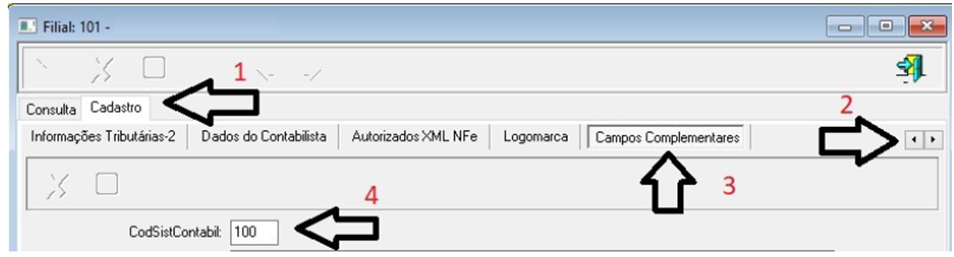
##### Vá até o menu ****Cadastros > Filiais****.
##### Use a descrição para ****pesquisar a filial**** desejada e clique em ****Procurar****.
##### Após localizar a filial:
##### Acesse a aba ****Cadastro****;
##### Navegue com as ****setas**** até encontrar a aba ****“Campos Complementares”****;
##### Preencha o campo ****‘CodSistContabil’**** com o identificador usado no sistema contábil.
##### Clique em ****Salvar**** para concluir.
[](http://conhecimento.olimpustecnologia.com.br/uploads/images/gallery/2025-05/mBHimage.png)
#### 🏢 4****. Cadastro de Código Contábil Plano Contas****
[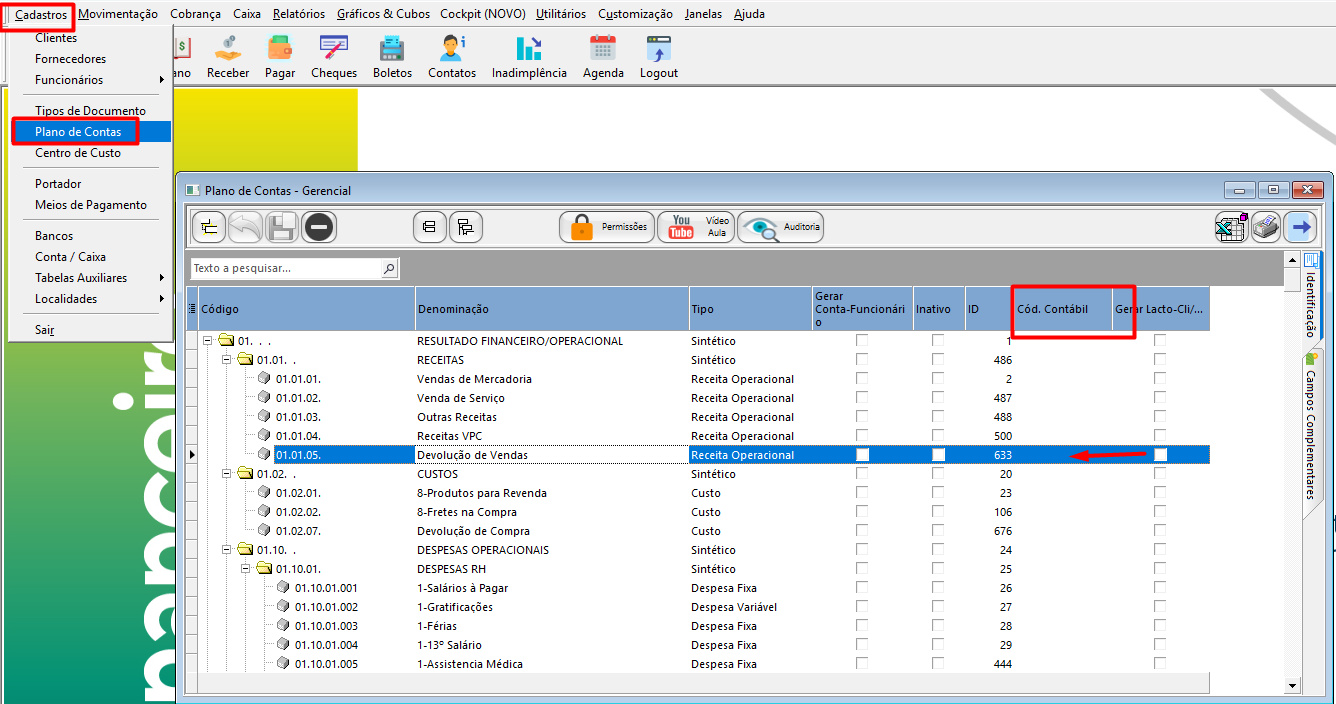](http://conhecimento.olimpustecnologia.com.br/uploads/images/gallery/2025-05/Hgnimage.png)
---
#### ✅ ****Dica Final****
##### Certifique-se de que os códigos contábeis informados estejam ****padronizados com seu sistema de contabilidade****, garantindo consistência na integração contábil e no fechamento financeiro.